
Création de clé d'accès (passkey)
Vous pouvez créer une clé d'accès (passkey) pour accéder à votre Espace Client sans avoir à entrer votre nom d'utilisateur et mot de passe à chaque fois. Pour ce faire, connectez-vous et allez à "Compte > Sécurité" ; à la fin de cette page, vous verrez la section "Clés d'accès", où vous trouverez l'option pour configurer de nouvelles clés et la liste de toutes celles déjà créées.
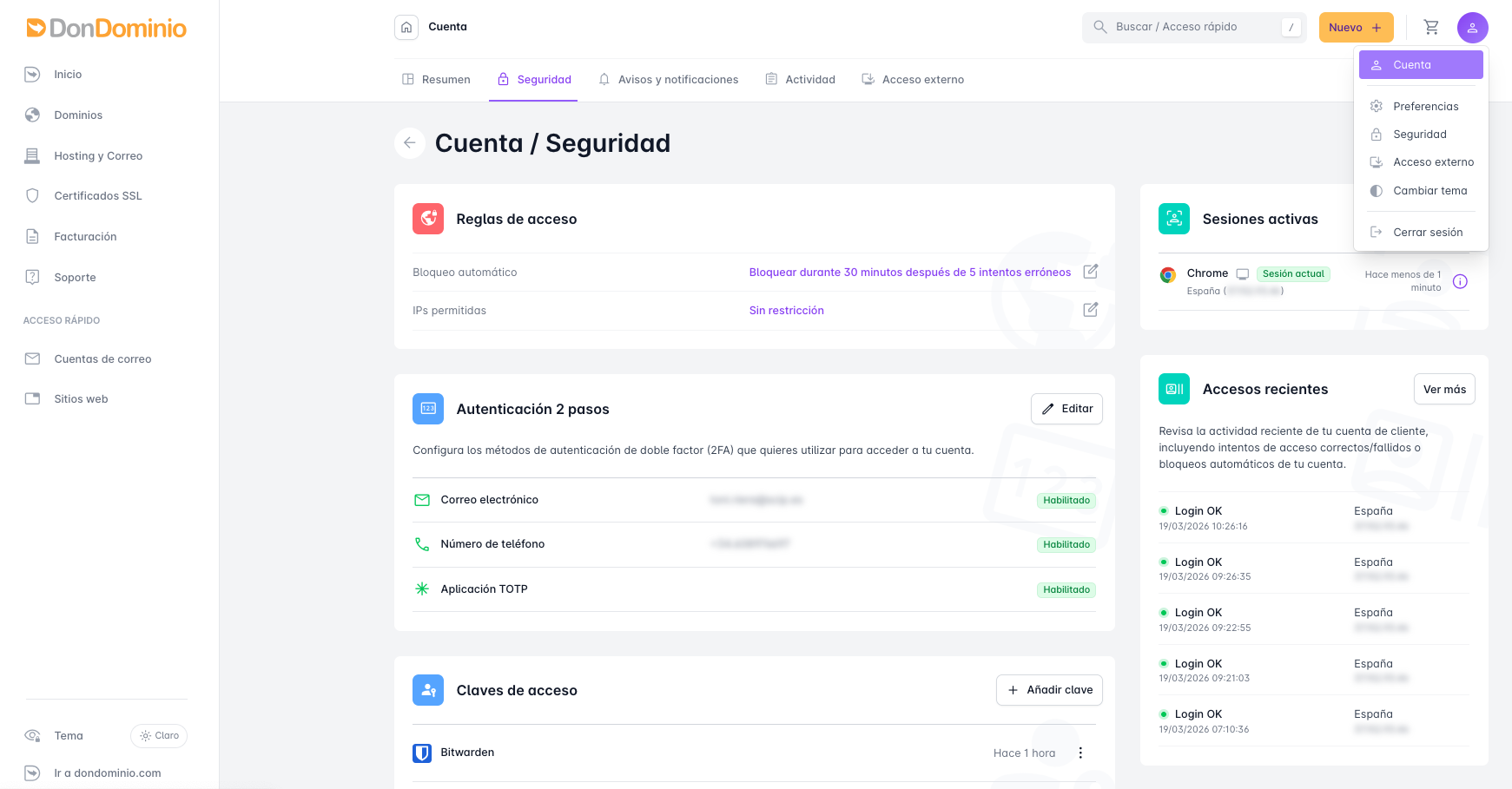
En cliquant sur “+ Ajouter clé”, une fenêtre pop-up apparaîtra avec des options pour l'ajouter localement dans le navigateur que vous utilisez ou sur un autre appareil. Ce processus varie selon le navigateur utilisé ; l'explication suivante est basée sur Google Chrome :
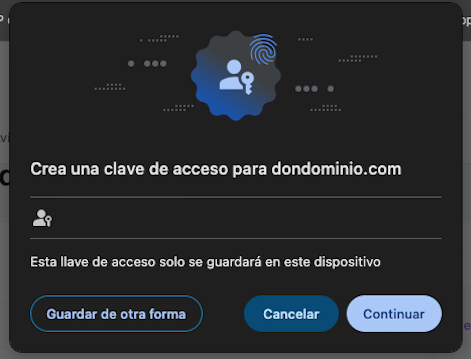
Si nous cliquons sur le bouton “Continuer”, nous sauvegarderons la clé localement sur cet appareil, donc nous aurons encore besoin du nom d'utilisateur et du mot de passe pour accéder depuis d'autres appareils. Si vous préférez la sauvegarder sur un autre appareil ou dans notre profil de navigateur, choisissez “Sauvegarder d'une autre manière” et sélectionnez l'option que vous préférez.
Pour la sauvegarder sur un téléphone ou une tablette, un code QR apparaîtra que nous devrons scanner avec la caméra de l'appareil, et l'option pour la sauvegarder s'affichera. Si cet appareil a un gestionnaire de mots de passe installé, comme LastPass, Bitwarden, etc., ils détecteront le processus et proposeront de les sauvegarder directement dans leurs applications.
Avec ces simples étapes, nous aurons configuré notre clé d'accès et nous pourrons l'utiliser pour accéder à DonDominio en sélectionnant "Se connecter avec clé d'accès (Passkey)"
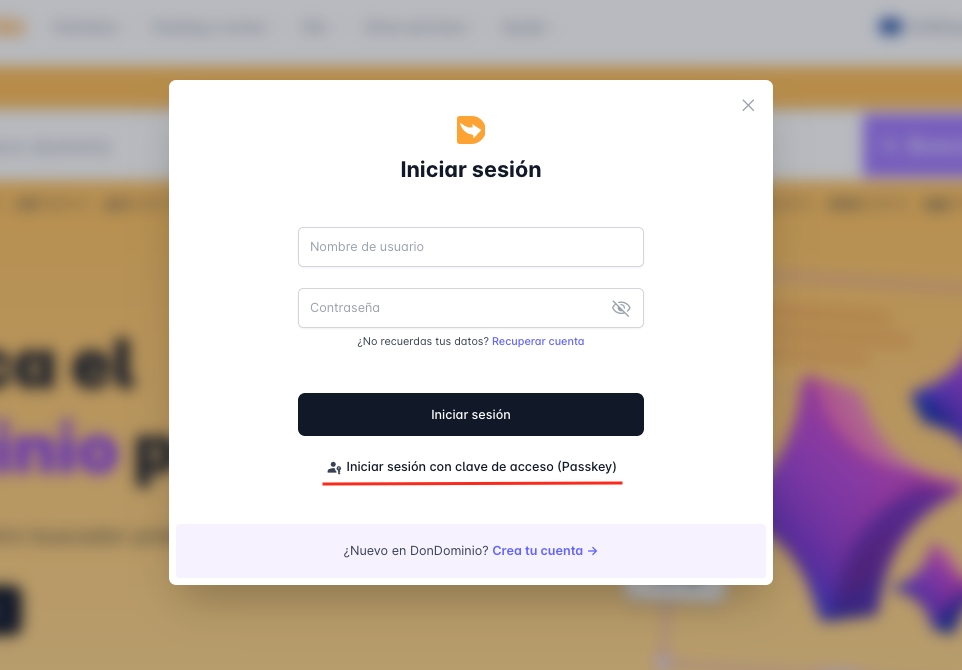
Table des matières