«Que puis-je faire depuis le panneau de gestion de mon hébergement ?»
Le panel de gestion de l'hébergement nous permettra d'obtenir des informations sur l'état de l'hébergement ainsi que d'apporter des modifications à celui-ci, comme créer des sous-domaines ou des redirections, créer des comptes FTP et y accéder, etc.
Comment accéder au panel ?
Pour accéder au panel de gestion de l'hébergement, il est nécessaire d'avoir ouvert une session sur votre compte utilisateur de DonDominio. Une fois dans votre espace client, ouvrez le menu déroulant Hébergement et cliquez sur Mes plans.
 Une liste des domaines enregistrés sur votre compte avec leurs plans associés s'affichera.
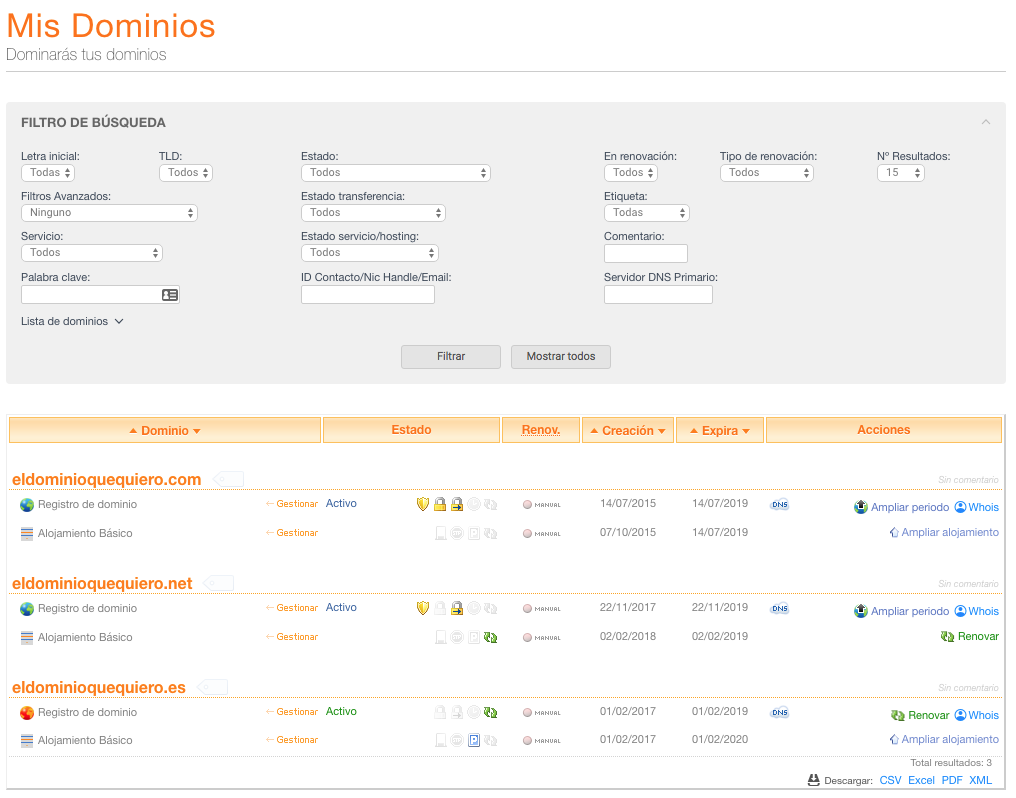 Cliquez sur le domaine dont vous souhaitez gérer l'hébergement et vous accéderez au panel de gestion. La gestion de l'hébergement commence à partir de l'onglet Hébergement web.
Sections du panel de gestion
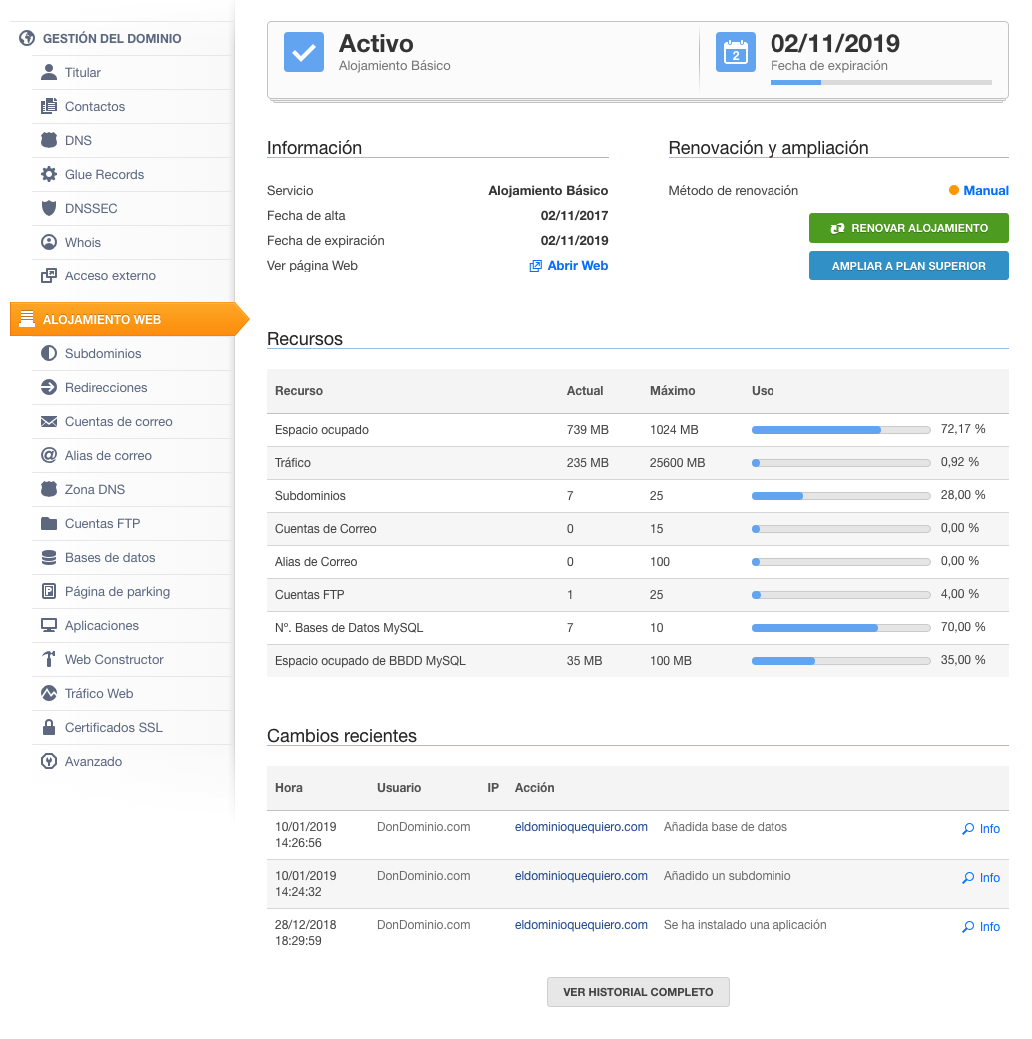
Le panel de gestion de l'hébergement est divisé en les sections suivantes : Hébergement web”, “Sous-domaines”, “Redirections”, “Comptes de courrier”, “Alias de courrier”, “Zone DNS”, “Comptes FTP”, Bases de données”, “Page de parking”, “Applications”, “Constructeur Web”, “Trafic Web”, “Certificats SSL” et “Avancé. Passons à détailler chacune d'elles :
HÉBERGEMENT WEB
La première chose que nous voyons dans cette section est l'état de l'hébergement et sa date d'expiration.
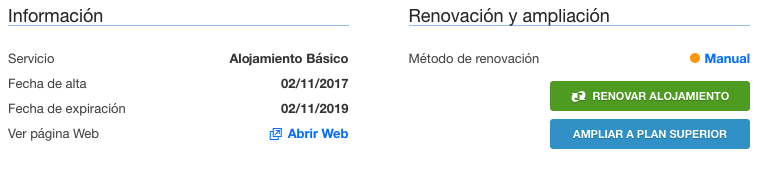
 Ensuite, nous avons la section Informations et la section Renouvellement et extension d'où nous pouvons voir le service contracté, la date d'inscription, la date d'expiration et un lien vers le site web. En outre, nous verrons la méthode de renouvellement (Manuelle ou automatique) ainsi que le bouton pour renouveler et celui pour passer à un plan supérieur.
Rappelez-vous que le renouvellement automatique n'est possible que si vous disposez de crédit sur le compte client de dondominio.
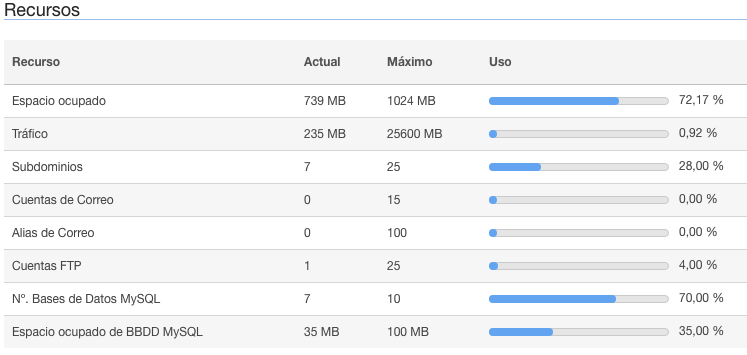
 Nous continuons à descendre dans cette section et nous trouvons la section Ressources qui n'est rien d'autre qu'un graphique de l'état actuel des ressources.
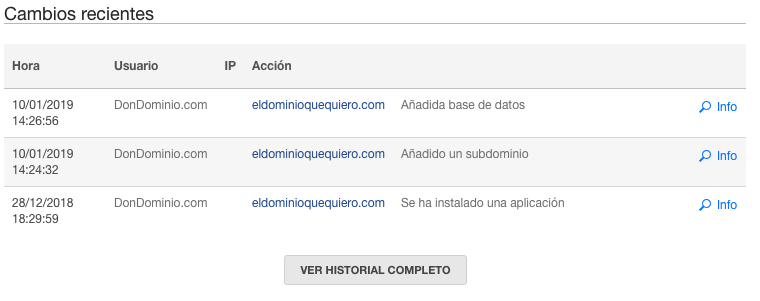
 Enfin, nous trouvons la section Changements récents qui est un historique des derniers changements effectués, ainsi que le bouton Voir l'historique complet d'où nous pourrons voir tout l'historique.
SOUS-DOMAINES
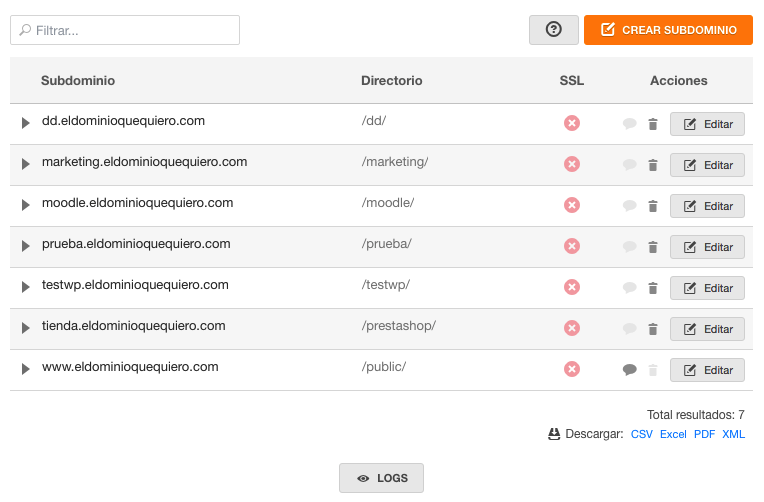
Dans cette section, nous verrons un résumé des sous-domaines que nous avons créés, ainsi que le dossier vers lequel pointe chacun d'eux.
De plus, nous pourrons créer de nouveaux sous-domaines depuis le bouton Créer sous-domaines et en cliquant sur "Modifier", nous pourrons activer notre SSL pour le sous-domaine que nous souhaitons.
Comme curiosité, cette section nous permet de voir les logs d'erreur de notre hébergement ainsi que ceux des accès depuis le bouton LOGS.
REDIRECTIONS
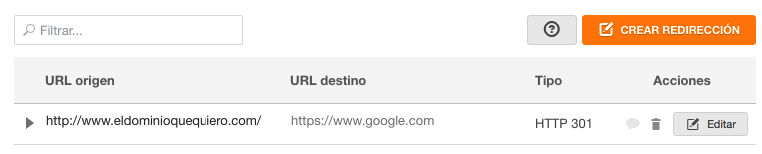
Il s'agit d'une section très simple qui nous permettra de gérer nos redirections, que ce soit pour les voir, les modifier ou en créer de nouvelles.
COMPTES DE COURRIER
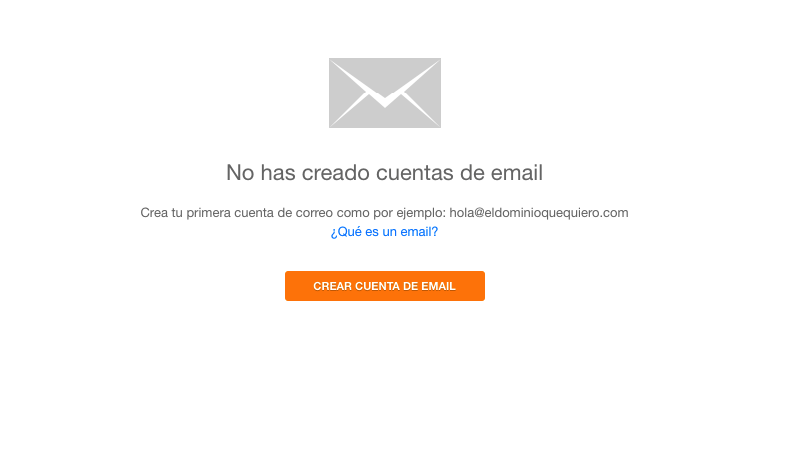
Si nous n'avons pas de comptes de courrier créés, cette section affichera un bouton central Créer compte d'email.
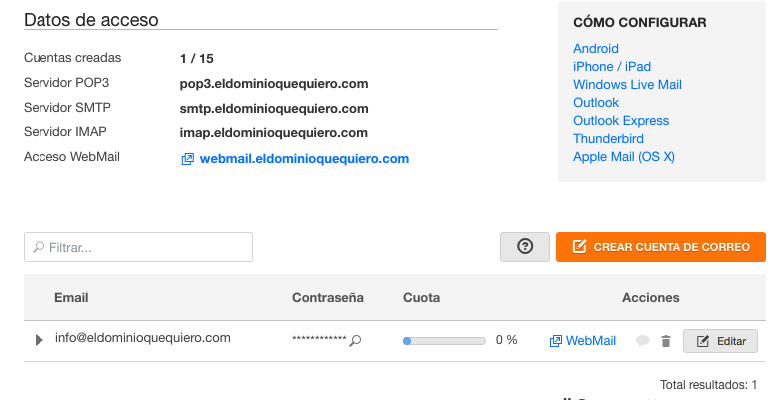
 D'autre part, si nous avons déjà des comptes de courrier, nous pourrons les modifier, y accéder via notre webmail ou bien créer d'autres comptes.
De plus, nous aurons des liens vers différentes aides pour configurer le compte dans divers clients de courrier.
ALIAS DE COURRIER
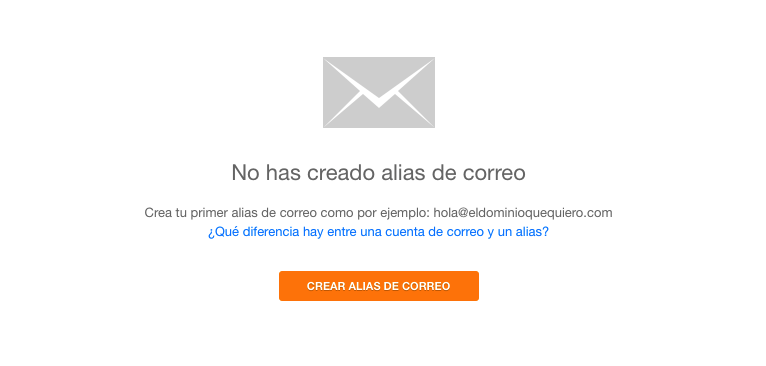
Les alias de courrier sont ce que nous connaissons communément comme un renvoi de courrier.
Il s'agit de comptes sans boîte aux lettres, dont la seule fonction est de renvoyer les courriers qu'ils reçoivent vers une autre adresse.
Depuis cette section, nous pourrons simplement les créer ou les supprimer, car ils ne permettent pas d'autres types de configuration.
ZONE DNS
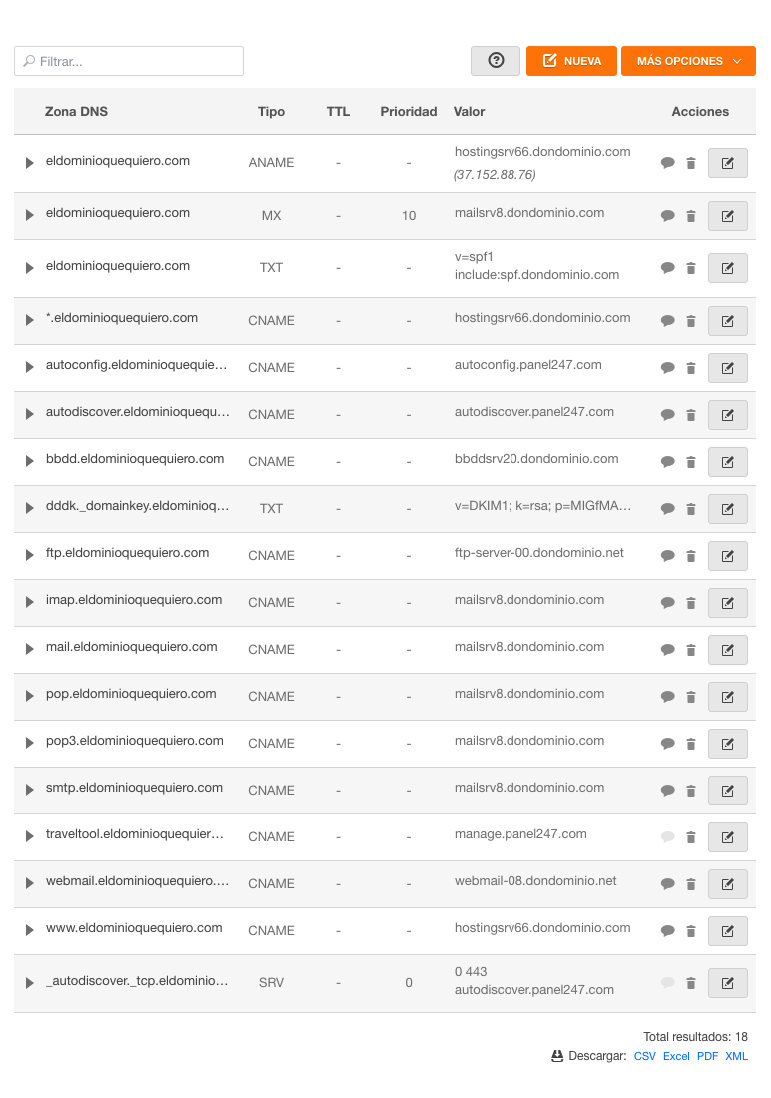
La zone DNS nous permet de créer des enregistrements ou de modifier ceux déjà existants, pour configurer nos services à notre convenance. Vous pourrez créer des enregistrements A, CNAME, TXT, etc.
Cela nous permettra par exemple d'utiliser un service de courrier externe à dondominio ou de pointer le domaine vers notre VPS, entre autres.
Vous disposez d'une aide spécifique ici : zone DNS.
D'autre part, depuis Plus d'options, vous pourrez restaurer ou supprimer toute la zone.
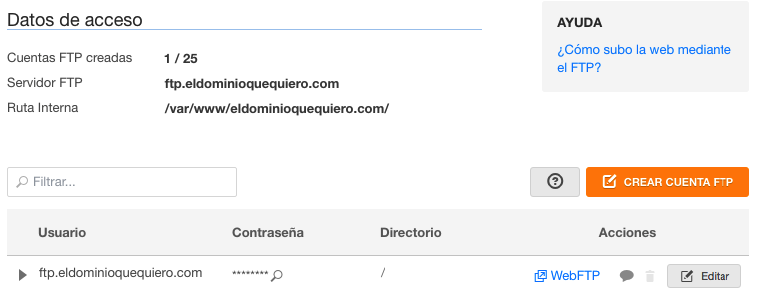
COMPTES FTP
Section dédiée, comme son nom l'indique, au FTP.
Depuis celle-ci, nous pourrons voir le compte FTP par défaut, le modifier, créer un nouveau compte et même accéder au FTP en ligne via webFTP.
De plus, nous avons un lien vers l'aide sur comment télécharger notre site web et nous pourrons voir les données d'accès à utiliser dans les clients FTP de bureau comme Filezilla.
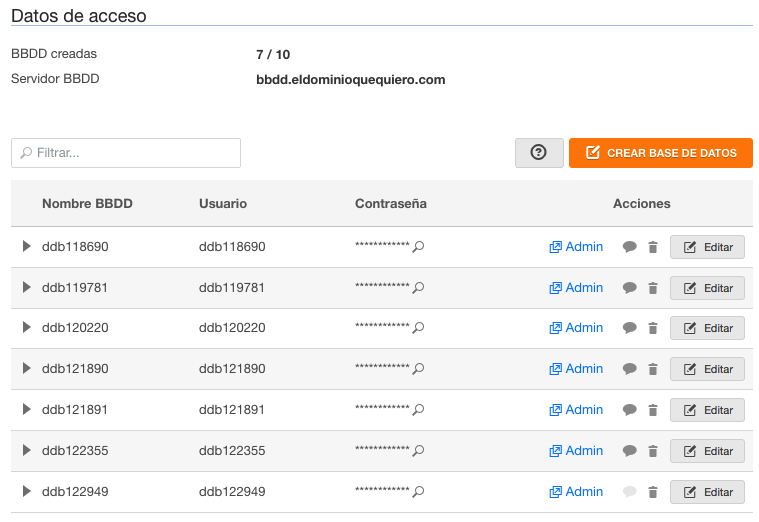
BASES DE DONNÉES
Les bases de données sont là où est stocké la plupart des informations de nos sites web, telles que les utilisateurs que nous avons créés et leurs privilèges, les produits que nous avons, s'il s'agit d'une boutique, les articles de notre blog, etc.
C'est pourquoi cette section est très importante, car elle nous permettra de gérer tout ce qui est lié à elles, de les créer ou les modifier, les explorer et les gérer.
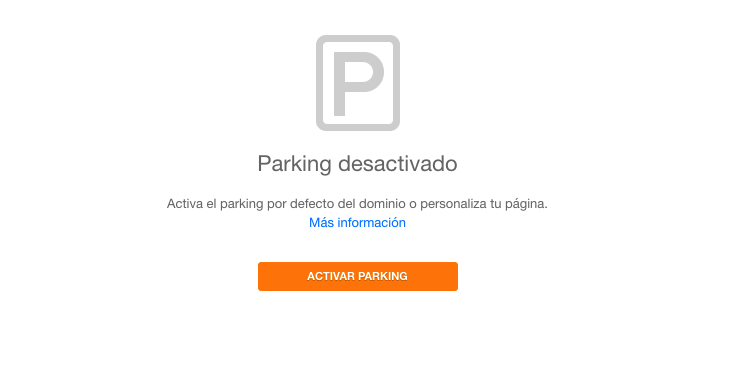
PAGE DE PARKING
La page de parking nous permettra d'afficher un site web statique en attendant que notre site final soit terminé ou simplement si nous voulons seulement afficher une page simple d'information et de contact.
Nous pourrons, depuis cette section, l'activer et le désactiver quand nous le souhaitons, en plus d'y accéder pour le modifier.
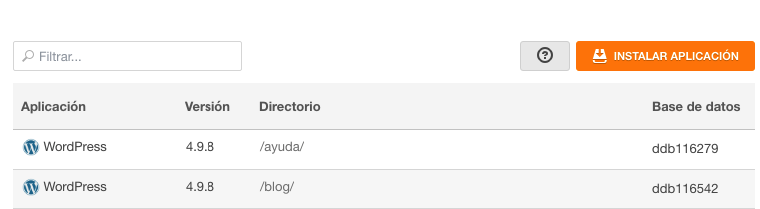
APPLICATIONS
Notre panel dispose d'un autoinstallateur d'applications pour que nous soit plus facile de les installer et n'a pas besoin de connaissances très élevées en informatique.
En plus de les installer depuis Installer application, nous pourrons voir une liste des applications déjà installées spécifiant le répertoire et la base de données associée.
À titre d'exemple, vous pouvez voir comment installer wordpress depuis ici.
CONSTRUCTEUR WEB
En plus de l'installateur d'applications, nos plans d'hébergement incluent Web Constructor, un éditeur web simple et très capable pour développer votre propre site web de façon simple.
Ici, vous pourrez y accéder.
Vous disposez d'une aide pour les premiers pas ici.
TRAFIC WEB
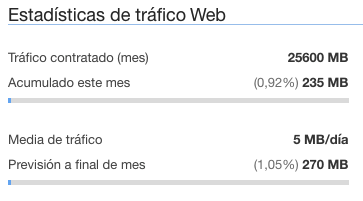
Comme son nom l'indique, cette section nous permettra de voir des informations sur le trafic web.
Nous disposons d'une section de trafic mensuel et d'une moyenne du trafic.
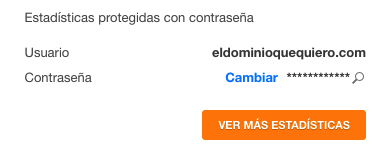
 D'autre part, nous disposons des données d'accès au panel complet de statistiques.
 Et enfin, un graphique des statistiques mensuelles.
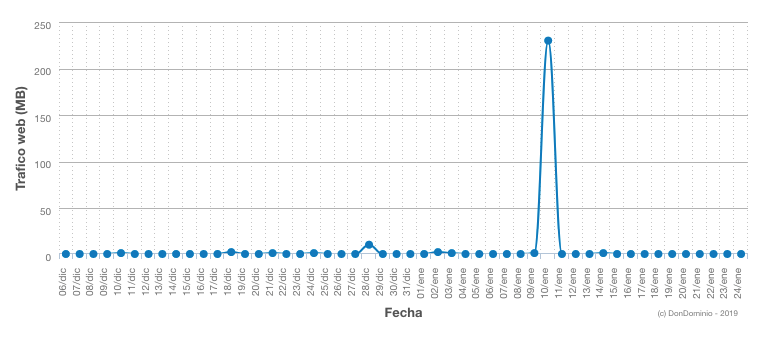 Rappelez-vous que ces statistiques sont réinitialisées chaque mois.
CERTIFICATS SSL
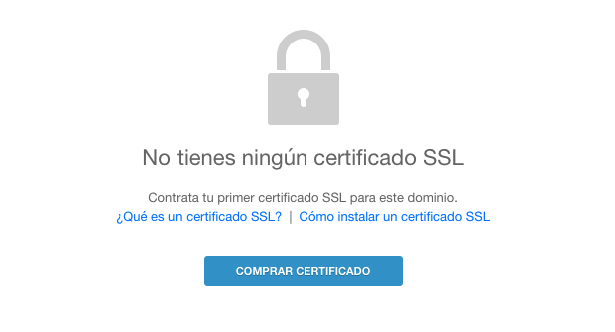
Le panel nous permet également de gérer les SSL que nous avons disponibles pour le domaine associé à l'hébergement.
Si nous ne disposons pas d'un certificat, nous pourrons l'acheter et si nous disposons déjà de celui-ci, nous pourrons cliquer sur Installer, ce qui nous mènera à la section “Sous-domaines” d'où nous pourrons modifier le sous-domaine pour lui ajouter le certificat SSL.
AVANCÉ
Cette section est la plus complexe de l'hébergement car elle nous permet de faire plusieurs actions importantes sur l'hébergement.
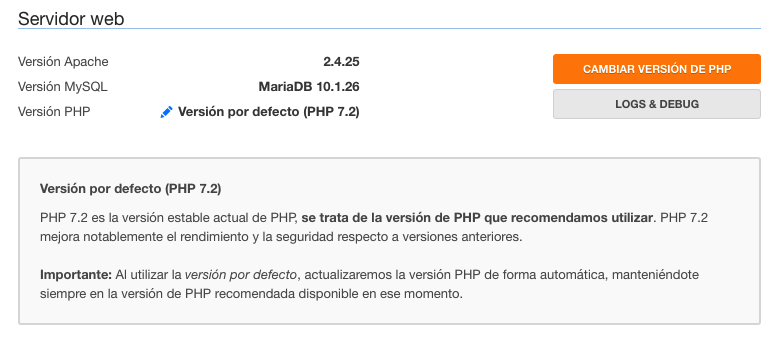
D'une part, nous pouvons voir les versions que nous utilisons de Apache, MySQL et PHP, mais nous pourrons également modifier la version de PHP de l'hébergement et voir les LOGS.
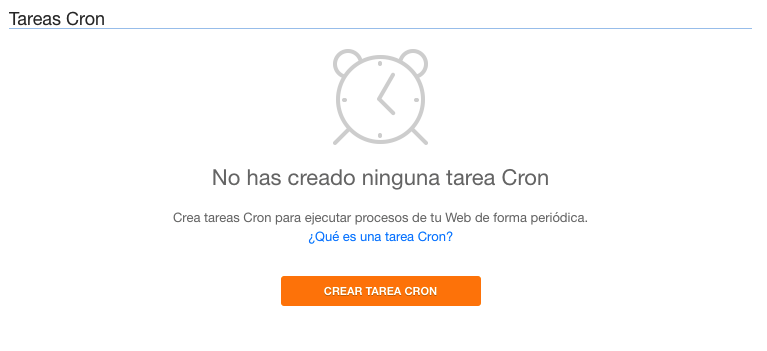
 Enfin, elle nous permettra de créer des tâches cron. Les tâches cron sont celles que nous souhaitons exécuter de façon automatisée chaque certain temps, par exemple, consulter le stock de produits, faire une sauvegarde, etc.
Pour cela, il suffit de cliquer sur Créer tâche cron et de la configurer.