Web Constructor: Premiers pas
Qu'est-ce que Web Constructor ?
Web Constructor est notre éditeur web visuel avec lequel vous pouvez créer votre page sans avoir besoin de connaissances en programmation. Cet outil est disponible dans les plans d'hébergement Basique, Professionnel, Avancé et Corporatif.
Accéder à Web Constructor
Vous pouvez accéder à l'application depuis votre espace client dans Hébergements et en cliquant sur "Mes plans.

Ensuite, la liste des domaines et hébergements que nous avons apparaîtra.
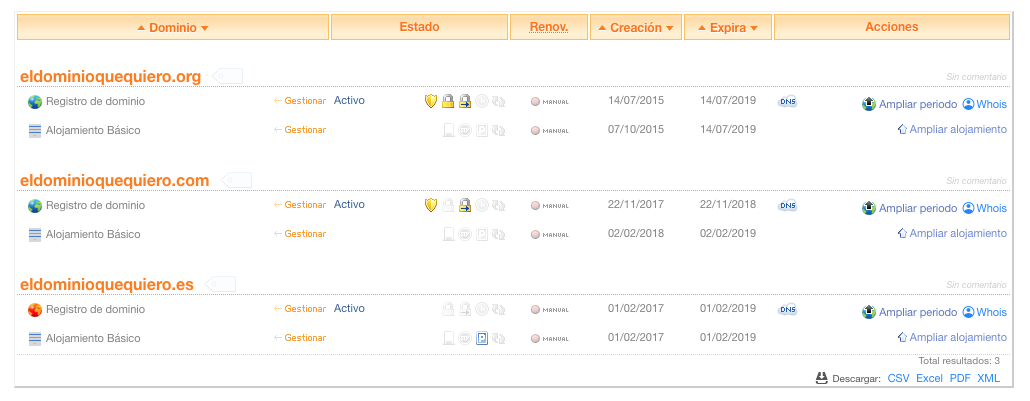
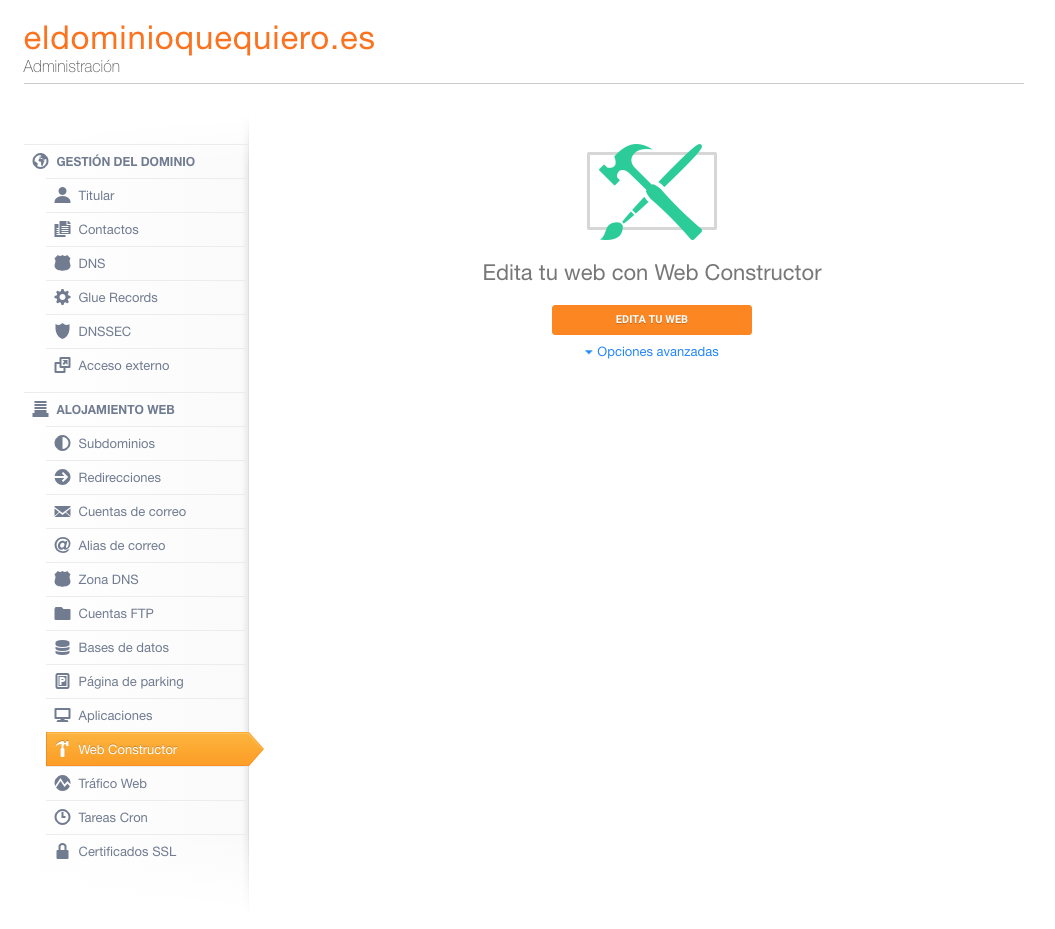
Cliquez sur l'hébergement associé au domaine que nous souhaitons pour accéder à sa gestion, et dans le panneau de gestion, nous nous trouvons dans la section "Web Constructor. Une fois ici, appuyez sur le bouton "Commencez votre web ou "Éditez votre web, si vous y aviez déjà accédé précédemment.
Choisir un modèle
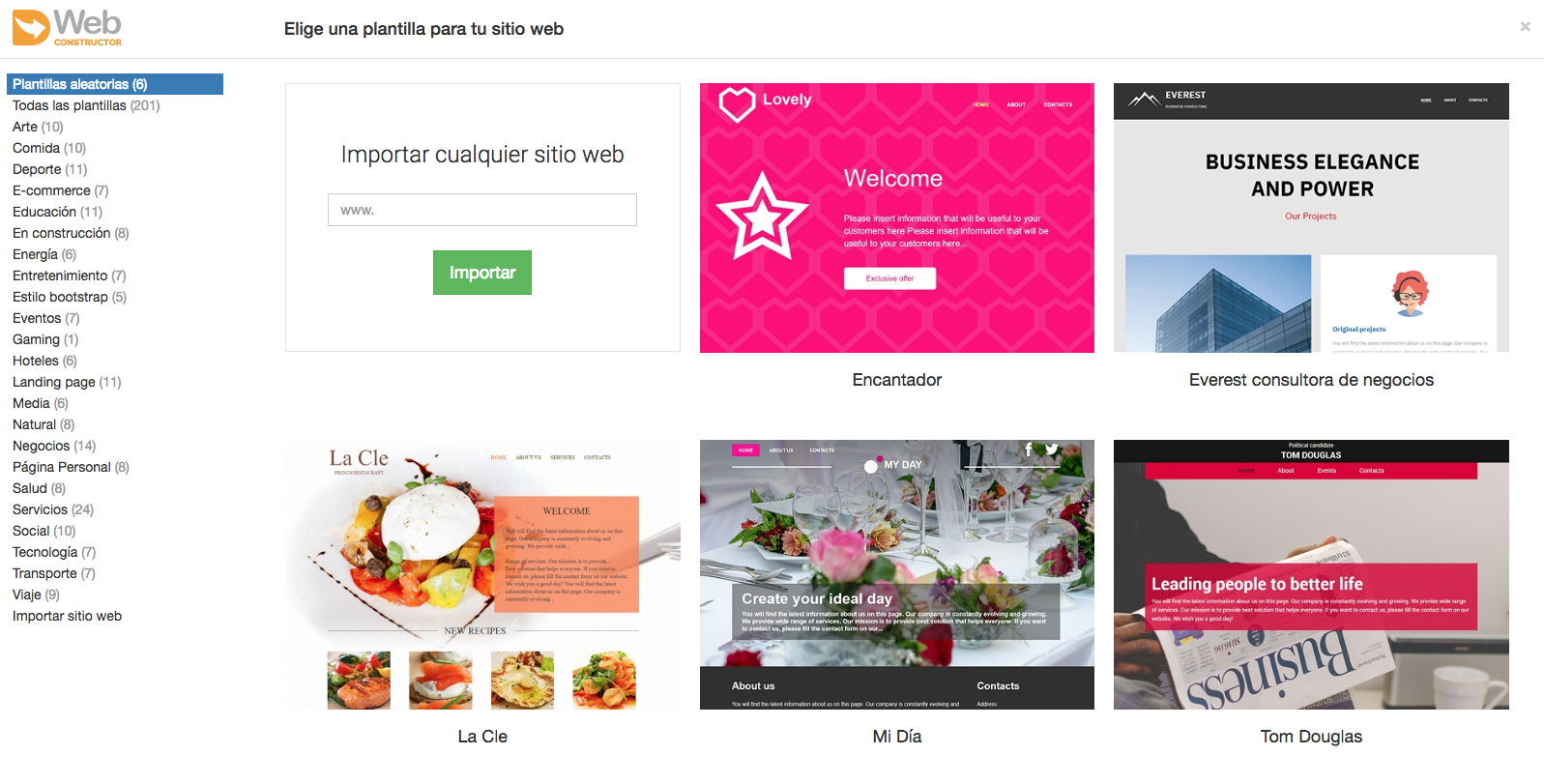
La première fois que nous accédons à Web Constructor, l'application nous demandera de choisir le modèle que nous souhaitons utiliser pour créer notre page. Ce modèle aura des champs et des images prédéfinis à titre d'exemple que nous pourrons modifier.
Si ce n'est pas la première fois que nous accédons ou si nous voulons changer le modèle, nous devrons appuyer sur le bouton "Nouveau/Réinitialiser" qui se trouve dans le menu supérieur.

Et dans le menu déroulant qui s'ouvrira, cliquez sur "Changer de modèle".

IMPORTANT : en changeant de modèle, tout le contenu actuel sera supprimé et ne pourra pas être récupéré.
Configurer le menu
Les options de configuration du menu de notre site web se trouvent dans le bouton d'édition qui apparaît lorsque nous nous plaçons sur le menu de la page.
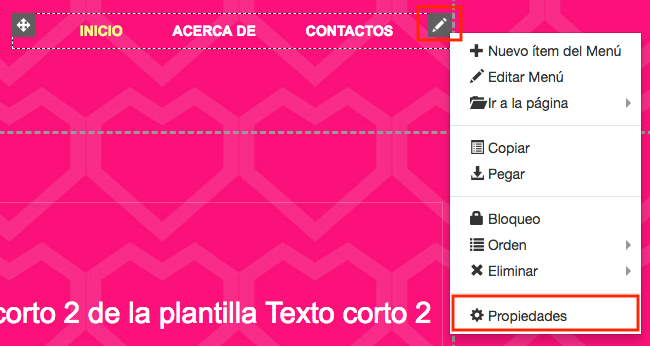
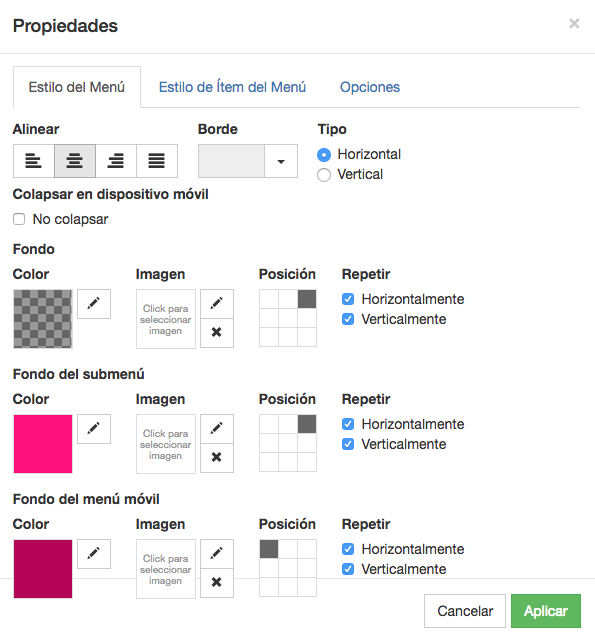
Appuyez sur le bouton "Propriétés" et les options d'édition apparaîtront.
Pages
Nous pouvons créer des pages à partir du menu déroulant situé dans le menu supérieur de Web Constructor, en appuyant sur le bouton Éditer.

Textes
Pour ajouter de nouveaux textes à notre page, nous utiliserons le module "Texte" que nous trouverons dans le menu secondaire de Web Constructor. Nous l'insérerons dans notre page en cliquant dessus et en le faisant glisser à l'endroit désiré.

Une fois placé, nous double-cliquons sur le texte de démonstration pour activer l'éditeur et pouvoir rédiger et formater notre texte.

Images
Pour ajouter des images à notre page, nous utiliserons le module "Image" que nous trouverons dans le menu secondaire de Web Constructor. Nous l'insérerons dans notre page en cliquant dessus et en le faisant glisser à l'endroit désiré.
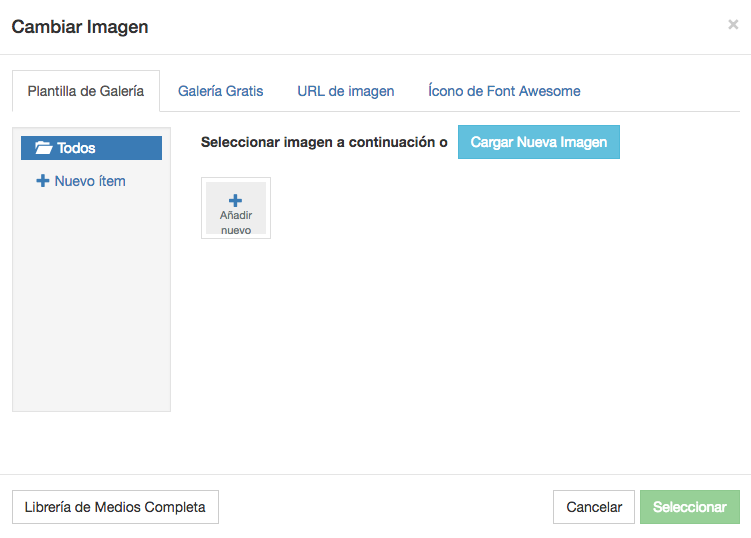
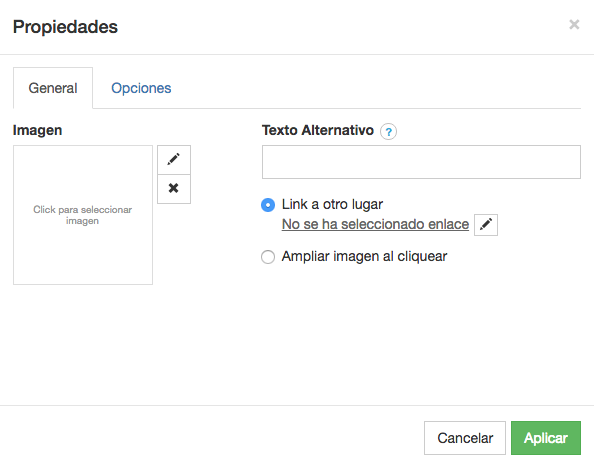
En double-cliquant sur le module, le panneau pour télécharger l'image sur Web Constructor apparaîtra.
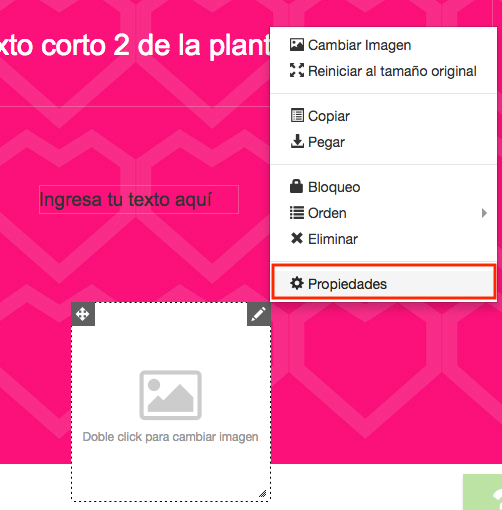
En revanche, si nous cliquons sur le bouton d'édition de l'image, nous accèderons au panneau de gestion qui nous permettra de définir le texte alternatif, la taille, etc.
Formulaires
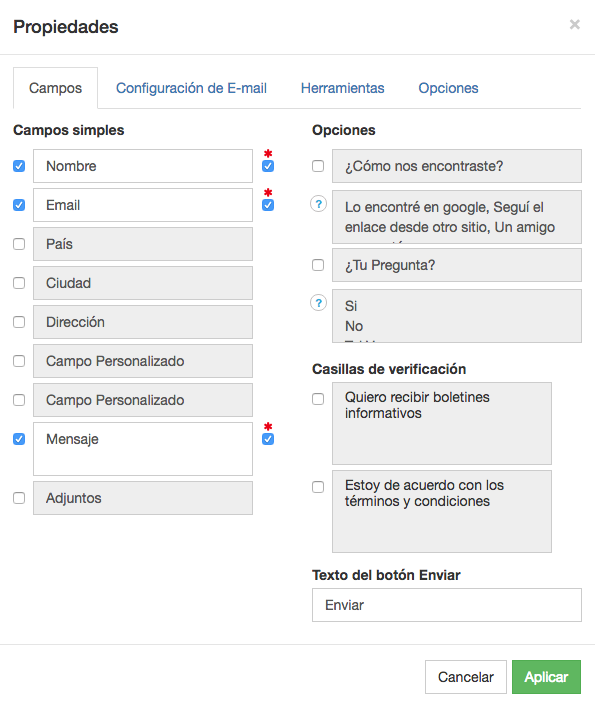
En utilisant le module "Formulaire", nous pourrons ajouter un formulaire de contact à la page. Pour l'insérer, nous suivrons le même processus que pour les autres éléments, en cliquant dessus et en le faisant glisser à l'endroit souhaité.
Depuis le panneau des "Propriétés" du module, nous pourrons ajouter ou supprimer des champs, définir des styles, des champs obligatoires, etc.
Version adaptable
Avec cet outil, nous pouvons faire en sorte que notre site web s'adapte à l'appareil depuis lequel il est consulté. Pour cela, il nous offre la possibilité d'activer et de configurer nous-mêmes les appareils pour lesquels nous souhaitons l'adapter, en nous offrant les options "Largeur", "Bureau", "Tablette" et "Téléphone" ou d'utiliser l'option "Design automatique". Cette dernière option s'occupera d'adapter automatiquement le contenu de la page à l'appareil depuis lequel il est consulté.
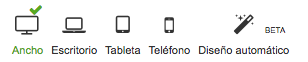
Note : actuellement, l'outil "Design automatique" est en phase Beta, il peut donc subir des variations jusqu'à son implémentation définitive.
Enregistrer/Publier
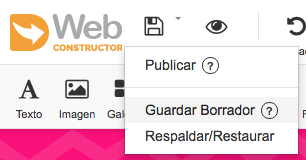
Enfin, après avoir effectué les changements, nous souhaitons enregistrer la page ou la publier si nous avons déjà terminé. Pour cela, nous avons le bouton "Publier", si nous cliquons dessus, la page sera publiée directement et sera accessible depuis le réseau.
Si nous souhaitons uniquement enregistrer les changements effectués sans les publier, il faudra placer la souris sur le bouton "Publier" et dans le menu déroulant qui apparaîtra, cliquer sur "Enregistrer Brouillon".