
Comment installer WordPress sur DonDominio avec l'auto-installeur d'applications
ATTENTION : Cette aide est mise à jour sur notre blog : Comment installer WordPress en un clic. Nous vous recommandons d'accéder au lien pour trouver des informations détaillées.
Gérer le contenu de notre site web, blog ou boutique en ligne est très simple grâce à des applications comme WordPress, car elles s'occupent de toute la partie technique derrière ces actions, nous permettant de gérer un site web facilement et sans besoin de connaissances en programmation ou en design.
Pour effectuer l'installation de WordPress, nous devrons accéder à notre panneau de gestion du domaine et une fois à l'intérieur, appuyer sur Applications et Installer une application

Ainsi, nous accéderons à la liste des applications disponibles à installer. Nous chercherons WordPress et appuierons sur Installer

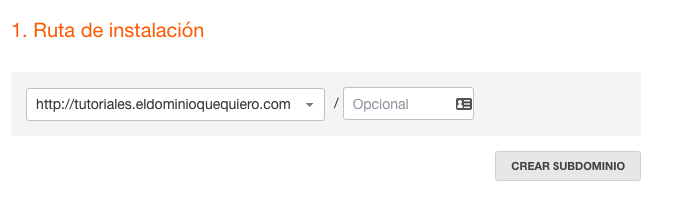
Sur l'écran suivant, nous sélectionnerons le chemin d'installation, dans le menu déroulant apparaîtront toutes les options disponibles et grâce au bouton Créer un sous-domaine, nous pourrons créer de nouveaux sous-domaines pour l'installation. Dans notre exemple, nous utiliserons http://tutoriales.eldominioquequiero.com
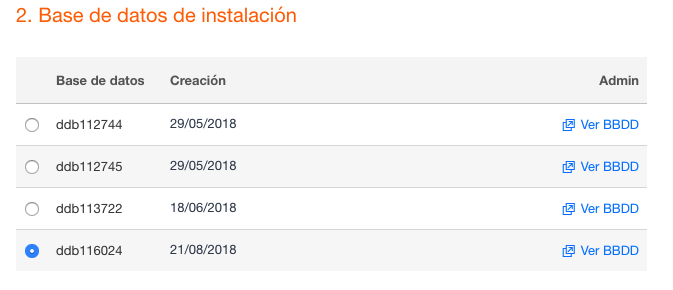
Au point numéro 2, nous sélectionnerons la base de données dans laquelle nous souhaitons faire l'installation. Si aucune n'est créée ou si nous voulons faire l'installation dans une nouvelle, nous aurons l'option d'appuyer sur Créer une nouvelle base de données pour en créer une nouvelle. (Il est fortement recommandé, à moins que vous ayez des connaissances avancées de WordPress, d'utiliser toujours une nouvelle base de données).
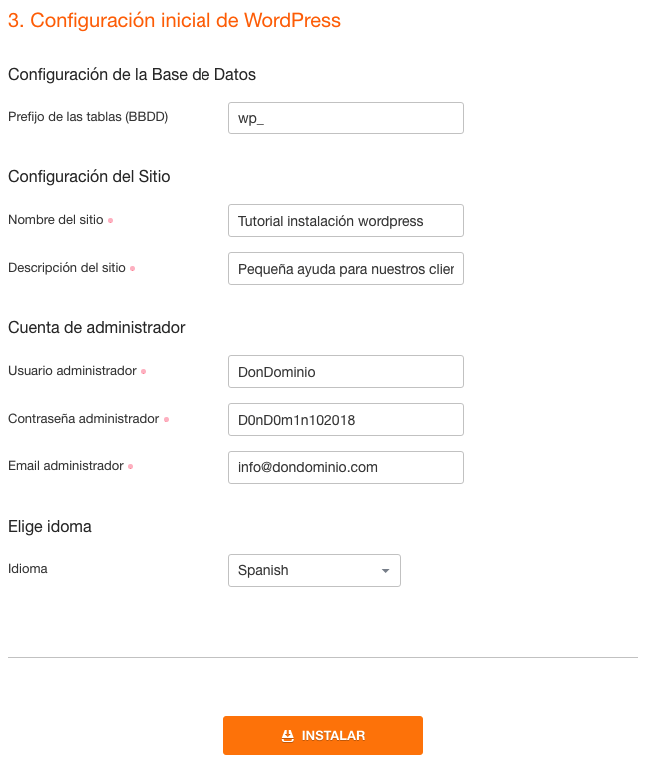
Pour terminer, à l'étape 3, nous remplirons les données demandées :
Préfixe des tables : Nous laisserons par défaut wp_ (cette valeur ne sera modifiée que si nous sommes des utilisateurs avancés et que nous souhaitons avoir plus d'un wordpress dans la même base de données).
Nom du site : Dans ce champ, nous indiquerons le titre que nous voulons voir apparaître sur le web.
Description du site : Nous indiquerons une petite description du site, qui apparaîtra sur le web comme un slogan.
Administrateur utilisateur : C'est l'utilisateur que nous utiliserons pour accéder à l'administration du site.
Mot de passe administrateur : C'est le mot de passe que nous utiliserons pour administrer le site.
Email administrateur : C'est le compte où seront envoyés les emails de récupération de mot de passe en cas d'oubli, en plus de l'email qui sera associé au site web (formulaires, etc.)
Langue : C'est la langue dans laquelle l'application sera installée.
Enfin, nous appuierons sur installer.
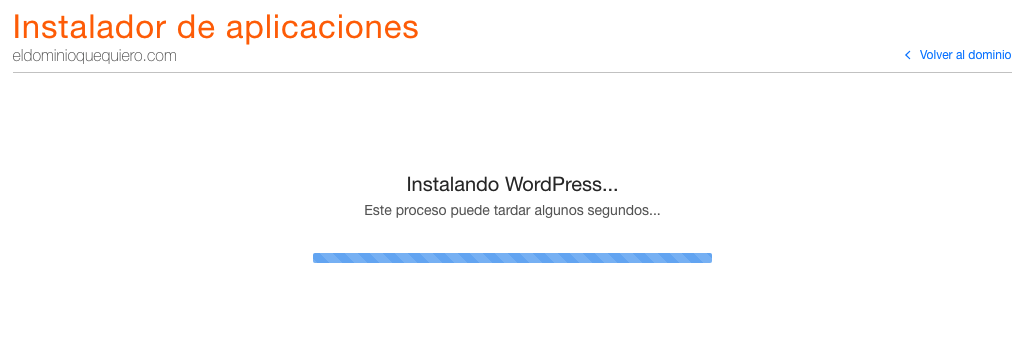
Ensuite, l'écran d'installation apparaîtra
Si tout s'est bien passé, nous obtiendrons l'écran suivant où nous verrons le chemin où il a été installé.
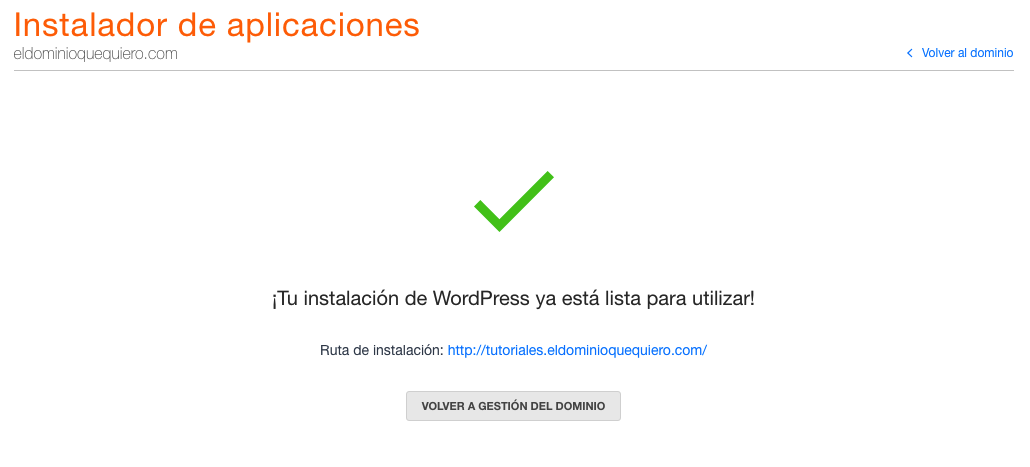
Depuis ce chemin, nous pourrons voir notre WordPress et pour l'administrer, nous accéderons au même chemin /wp-admin/, dans notre cas :
http://tutoriales.eldominioquequiero.com/wp-admin, vous trouverez plus d'informations dans : Comment accéder à l'administration de WordPress