
Changer mon site Web de WordPress.com à WordPress.org
ATENTION : Cette aide est maintenue à jour sur notre blog : Comment migrer mon site de WordPress.com vers WordPress.org en quelques étapes. Nous vous recommandons d’accéder au lien pour trouver des informations détaillées.
WordPress.com est parfait pour débuter dans le monde du blogging, un premier pas très simple qui vous permet de publier en quelques minutes, mais à mesure que le site se développe, il devient rapidement limité en termes de fonctionnalités et de personnalisations possibles. Si tel est votre cas, avec notre guide, vous pourrez migrer votre site web vers votre propre domaine et dans un environnement auquel vous seul aurez accès, vous pourrez faire et défaire comme vous le souhaitez, en installant des thèmes et des plugins ou en personnalisant jusqu’au moindre détail de votre site ou boutique en ligne.
Domaine et plan d'hébergement
Avant de pouvoir commencer avec le transfert des données qui forment votre site actuel, vous devrez gérer le domaine avec nous (si vous en avez déjà un, vous pouvez le transférer facilement depuis ici, dans le cas contraire, vous pouvez enregistrer votre nouveau domaine ici). Le domaine n’est que la porte d’entrée de votre site et ce que les utilisateurs et moteurs de recherche utiliseront pour se référer à vous, il vous manquera l’espace pour héberger ces informations, pour cela il sera nécessaire de souscrire à un plan d’hébergement basique ou supérieur, nos plans d’hébergement sont compatibles à 100 % avec WordPress et optimisés pour une performance excellente, grâce à cela, votre site web chargera rapidement, ce que vos visiteurs apprécieront.
Une fois que vous disposez d'un domaine et d'un plan d'hébergement souscrit, il est nécessaire d'installer WordPress sur notre hébergement et vous pourrez commencer la migration de votre site web. Pour cela, nous devrons suivre ces étapes :
Exporter le contenu sur WordPress.com
Nous commencerons par exporter le contenu de notre blog vers un fichier, que nous pourrons importer ultérieurement dans notre nouveau blog très facilement, pour cela :
1 - Accédez à WordPress.com et rendez-vous dans la zone de gestion de votre blog.
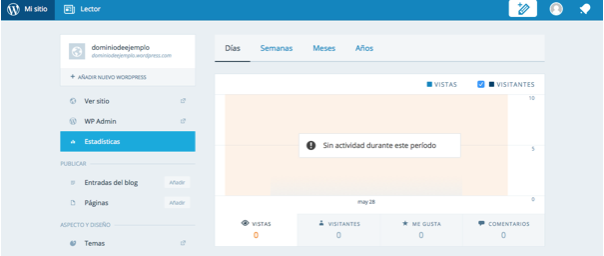
2 - Dans les options qui apparaissent, rendez-vous à la section WP Admin, une fois à l’intérieur, dans la section des options, vous verrez le lien Outils, ici, nous devons cliquer sur le lien Exporter :
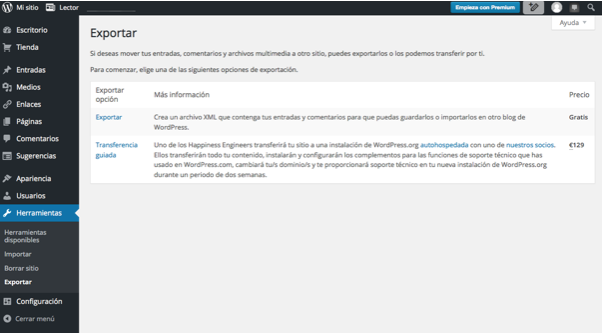
3 - Sélectionnez la première option Exporter, une option complètement gratuite qui nous permet de télécharger le contenu de notre site pour le transférer sur notre nouveau WordPress.org, pour ce faire, les options suivantes apparaîtront :
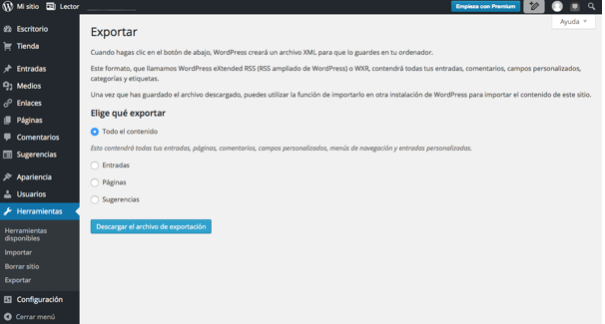
Si nous souhaitons exporter tout le contenu du blog actuel (c'est le plus courant), nous sélectionnons la première option Tout le contenu. Une fenêtre apparaîtra et nous sélectionnons l'option Enregistrer pour stocker le fichier sur notre appareil.
Importer le contenu dans notre nouveau blog
Une fois que nous avons exporté le contenu de WordPress.com, nous accédons à la zone d'administration du blog que nous avons installé sur notre domaine :
1 - Accédez à la gestion de votre blog via l’adresse http://www.tudominio.com/wp-admin/ en utilisant le nom d’utilisateur et le mot de passe que nous avons configuré lors de l’installation de l’application. De là, nous nous dirigeons à nouveau vers Outils - Importer :
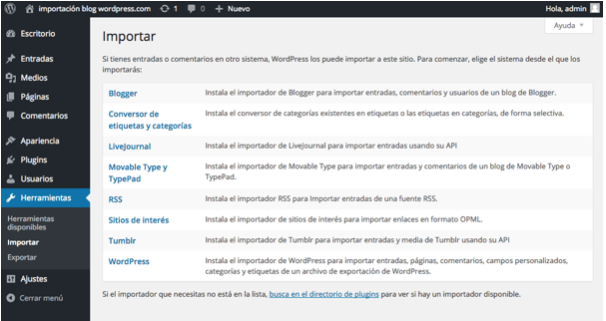
2 - Pour pouvoir importer les données de WordPress.com, il est nécessaire d'utiliser le plugin officiel créé spécifiquement à cet effet. Pour cela, nous sélectionnons l'option d'installer l'importateur WordPress (dernière option de la capture d'écran précédente) et, dans la fenêtre qui apparaîtra, nous sélectionnons Installer maintenant :
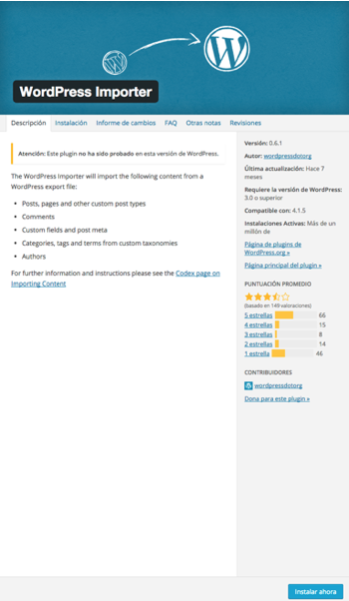
3 - Une fois installé, un message indiquant que l’installation du plugin a été complétée correctement apparaîtra, et à la fin, nous aurons deux liens, nous devons cliquer sur l’option Activer le plugin et Commencer l’importation.
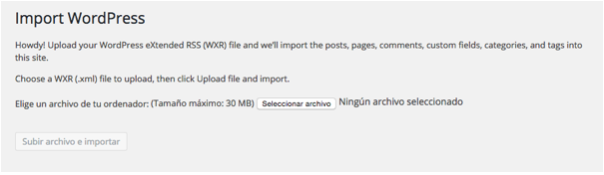
4 - La fenêtre suivante apparaîtra, dans laquelle nous devons sélectionner le fichier que nous avons téléchargé depuis WordPress.com en utilisant l’option Sélectionner le fichier, une fois sélectionné, nous cliquons sur Télécharger le fichier et importer :
5 - À l’étape suivante, il nous sera possible d'importer les entrées vers un utilisateur déterminé ou vers un nouvel utilisateur que nous créons. En général, le nom d'utilisateur devrait être le même (cela dépendra de la manière dont vous souhaitez appliquer cette information à vos articles) :
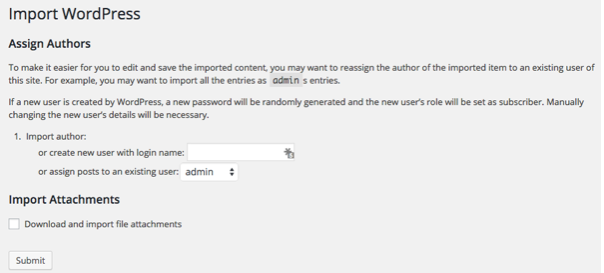
Nous sélectionnons l'utilisateur auquel nous voulons que les entrées importées soient attribuées et nous cochons la case Download and import file attachments, enfin, nous cliquons sur le bouton Submit et l’importation du contenu sera effectuée.
C'est tout, de cette manière si simple, nous avons appris à chercher et enregistrer un domaine, à lui associer un plan d'hébergement web compatible avec WordPress, puis nous avons installé WordPress en quelques étapes avec l'auto-installateur, exporté les données de notre blog sur WordPress.com et enfin importé ces données sur notre nouveau blog.
Si malgré tout vous avez des doutes à ce sujet, vous pouvez contacter notre service clientèle, nous serons ravis de vous conseiller pendant le processus.