
Updraft : Automatiser les sauvegardes dans WordPress
ATTENTION : Cette aide est mise à jour sur notre blog : Automatiser les sauvegardes sur WordPress avec Updraft. Nous vous recommandons d'accéder au lien pour trouver l'information détaillée.
La réalisation de sauvegardes de notre page est une priorité. De cette manière, nous pouvons récupérer la page en cas de modification affectant son bon fonctionnement, de problème avec l'hébergement ou de piratage.
Dans cette aide, nous allons expliquer comment réaliser des sauvegardes sur Wordpress en utilisant le plugin Updraft. Nous configurerons ce plugin de manière à ce qu'il effectue des sauvegardes automatiquement et les stocke sur Google Drive (si vous ne possédez pas de compte Google vous pouvez le créer via ce lien), bien que le plugin offre des options de synchronisation avec d'autres applications comme Dropbox, Microsoft OneDrive, Amazon S3, etc.
Il est important de stocker les sauvegardes dans un emplacement différent du serveur de la page. Cela est dû au fait que si notre page est infectée ou si quelqu'un y accède, il pourrait supprimer ou endommager les sauvegardes, nous laissant sans possibilité de récupérer la page.
De plus, le stockage des sauvegardes sur le même hébergement génère une consommation d'espace très élevée, limitant nos options pour faire croître la page ou nous obligeant à souscrire à un plan d'hébergement supérieur à celui nécessaire.
Une fois cela expliqué, nous passons à l'action.
Étape 1. Installer et activer le plugin
Comme nous l'avons dit, le plugin que nous allons utiliser cette fois est Updraft, en particulier la version gratuite de celui-ci.
Pour installer le plugin nous accédons à l'administration de WordPress et nous allons dans Plugins > Ajouter nouveau, nous recherchons le plugin Updraft et les plugins correspondant à notre recherche apparaîtront. Nous cliquons sur le bouton "Installer maintenant" du plugin UpdraftPlus WordPress Backup Plugin".
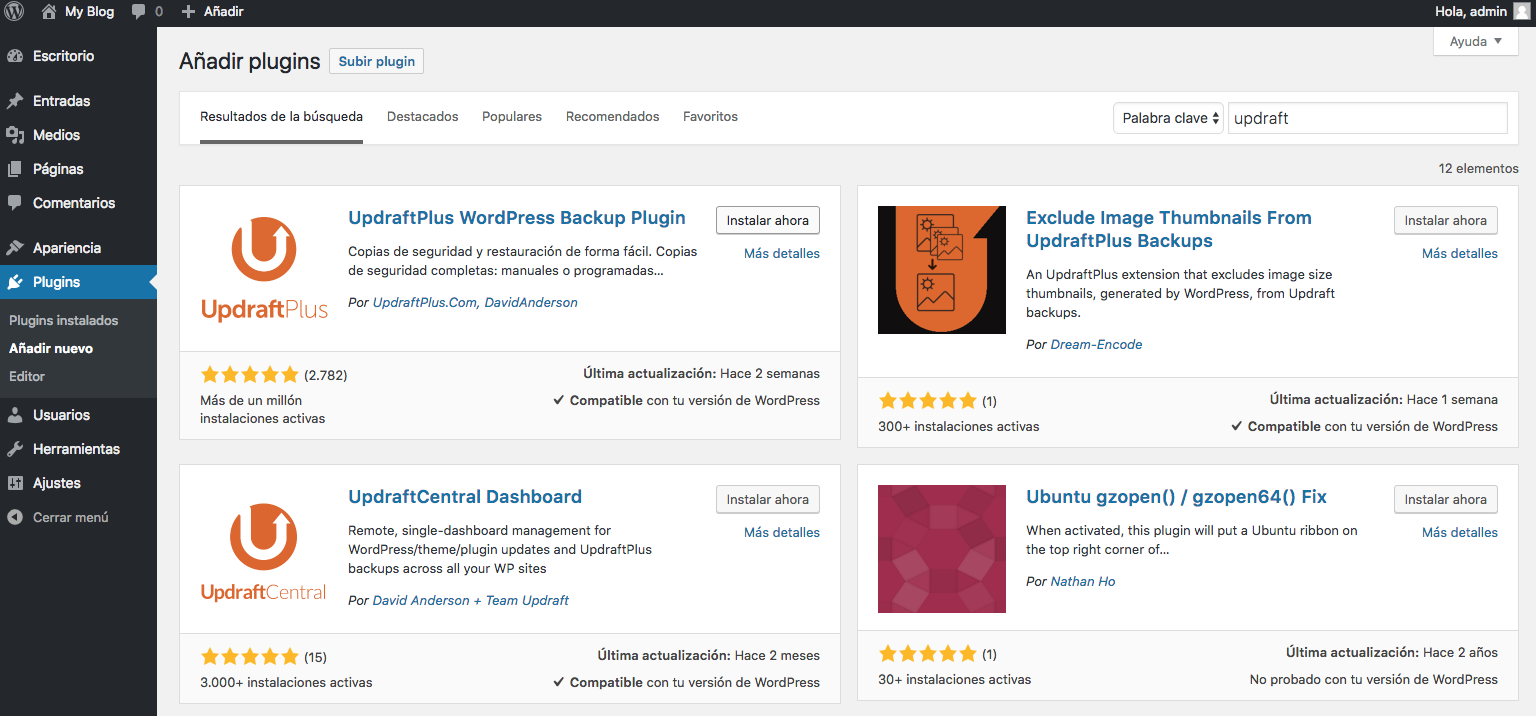
Une fois installé, le bouton “Installer maintenant” disparaîtra et le bouton Activer apparaîtra à sa place. Nous cliquons dessus pour activer le plugin et pouvoir le configurer.
Étape 2. Configurer le plugin
Après l'activation du plugin, l'option Sauvegardes UpdraftPlus apparaîtra dans le menu Réglages de Wordpress. Nous accédons à cette section et allons à l'onglet Réglages où nous réaliserons la configuration suivante :
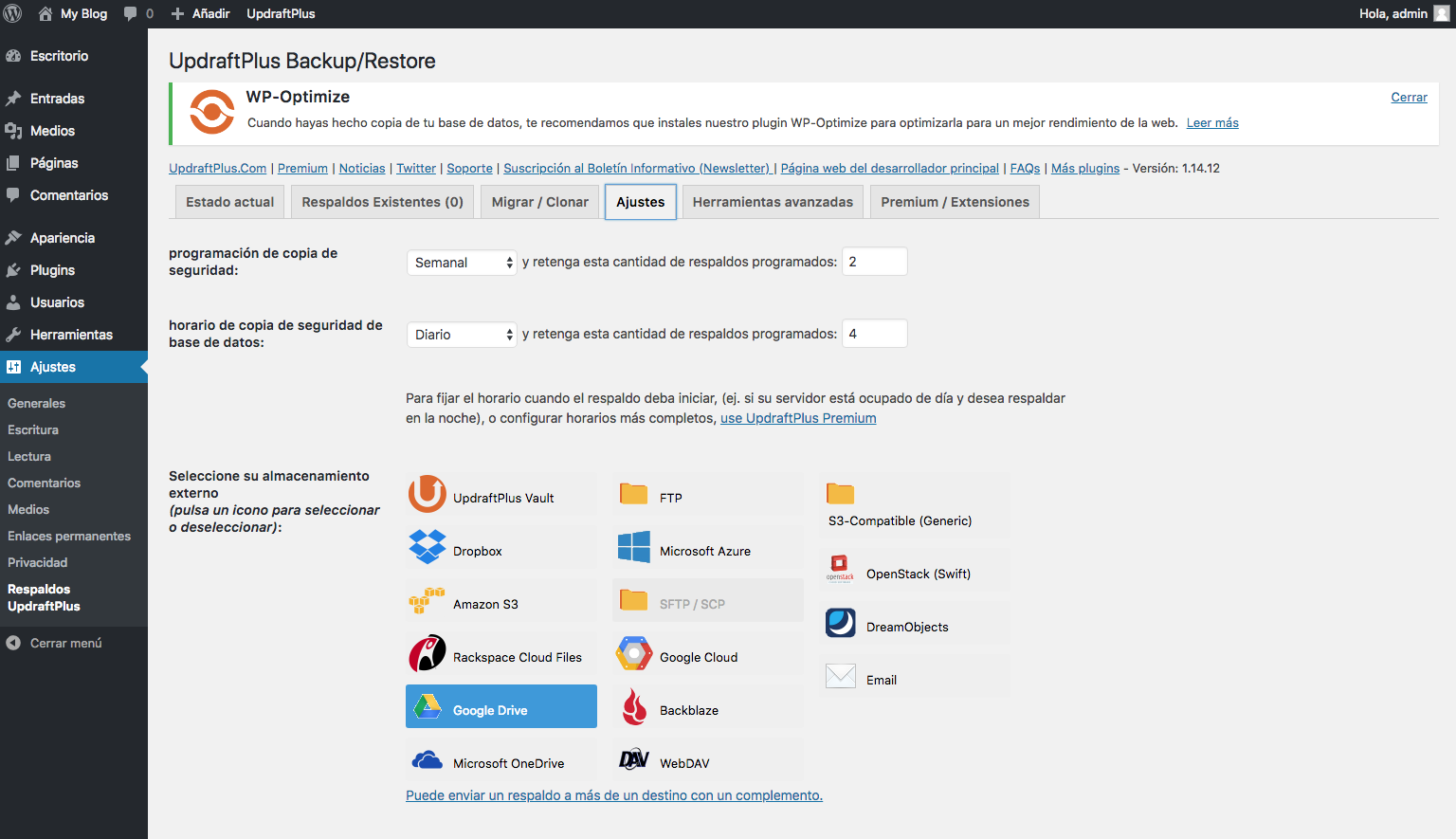
1. La première option qui apparaît est la planification de sauvegarde et permet de définir la fréquence à laquelle la sauvegarde sera effectuée. Dans notre cas, nous choisirons hebdomadaire et qu'il conserve 2 copies.
De cette manière, nous obtenons que le plugin effectue une sauvegarde chaque semaine des fichiers composant le site web et qu'il conserve toujours deux copies enregistrées, en les écrasant pour avoir toujours les deux dernières sauvegardes.
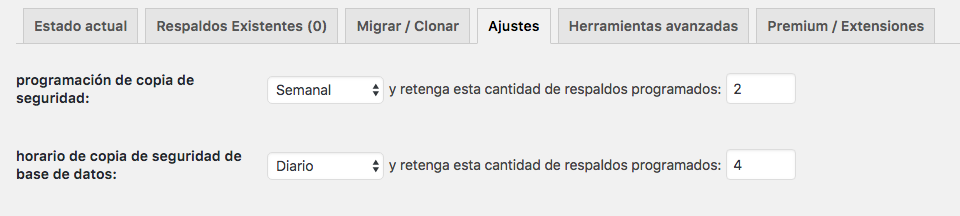
2. La deuxième option nous permet de configurer les mêmes paramètres mais pour la base de données. Comme il s'agit d'informations plus sensibles, nous configurerons la sauvegarde pour qu'elle soit quotidienne et qu'elle stocke un total de 4 copies.
3. Comme nous l'expliquions au début de cette aide, nous allons configurer le plugin pour qu'il stocke les copies sur Google Drive, donc nous choisissons cette option dans la section Sélectionnez votre stockage externe.
Un lien pour se connecter à Google et permettre à Updraft de stocker les copies apparaîtra. Pour le moment, nous l'ignorons et continuons la configuration.
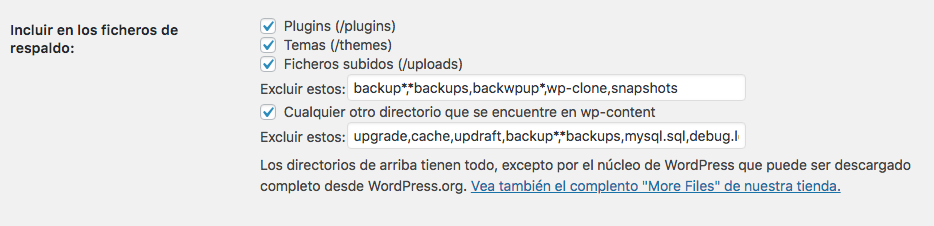
4. Nous arrivons à la section Inclure dans les fichiers de sauvegarde. Dans cette section, il n'est pas nécessaire de faire des modifications, laissant toutes les options actives et les fichiers et dossiers exclus affichés par défaut. Si vous souhaitez exclure un fichier ou dossier supplémentaire, vous pouvez l'ajouter à la fin de leur cadre respectif.
5. Nous arrivons à la dernière étape de la configuration, pour cela nous devons cliquer sur le lien Afficher les réglages pour experts apparaissant dans la section Réglages pour experts. Une série d'options supplémentaires à la configuration que nous avons réalisée sera ajoutée et parmi elles, nous recherchons Supprimer sauvegardes locales, nous l'activons et descendons jusqu'à la fin pour enregistrer les modifications en cliquant sur Enregistrer les modifications.

Étape 3. Connecter Google Drive à Updraft
En cliquant sur le bouton Enregistrer, une fenêtre nous demandant de connecter les deux applications apparaîtra.
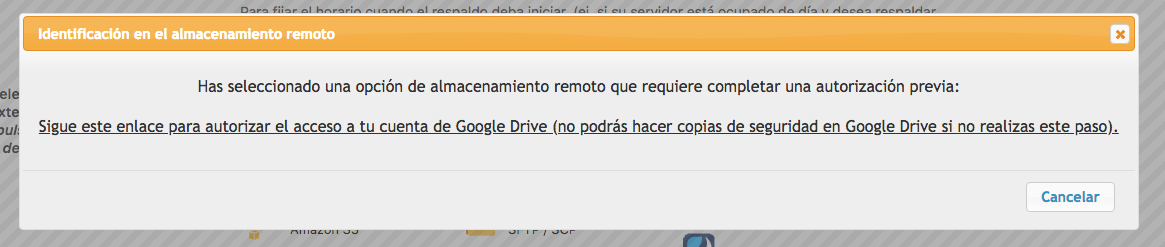
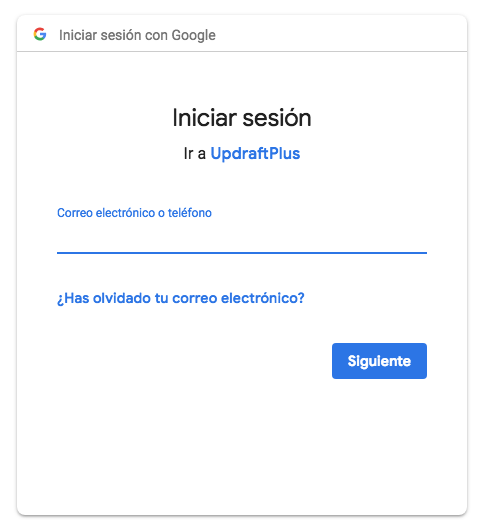
Nous cliquons sur le lien et la fenêtre de connexion Google apparaîtra, nous nous connectons et cliquons sur Autoriser.
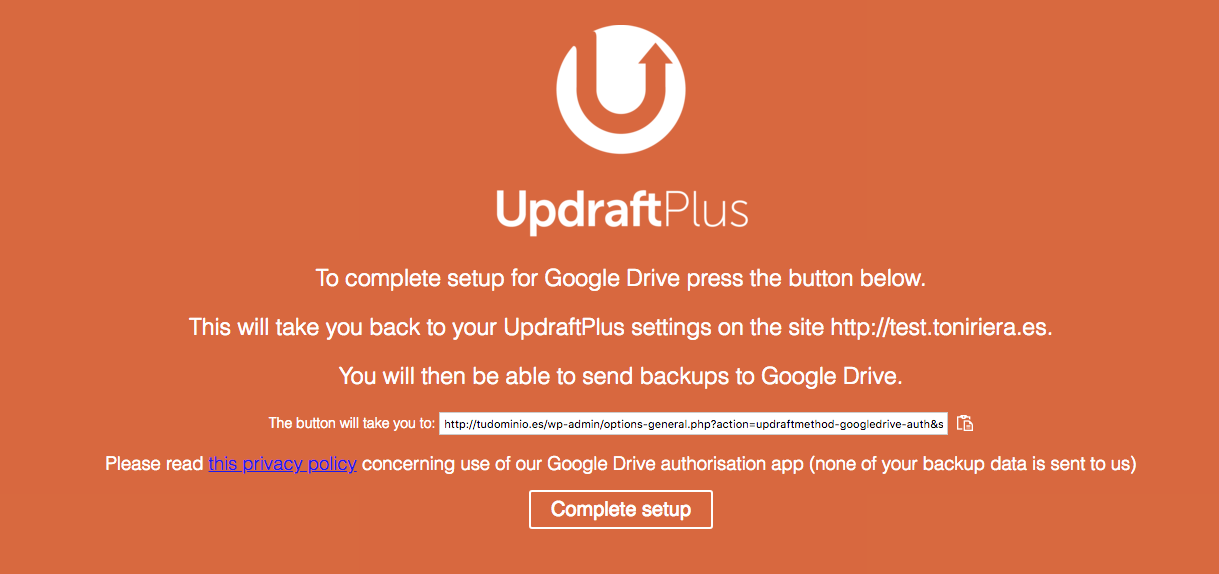
Ensuite, la fenêtre suivante apparaîtra et en cliquant sur Complete setup, nous terminerons la configuration.
Après avoir effectué ces étapes, nous avons correctement configuré le plugin Updraft pour qu'il effectue des sauvegardes de notre Wordpress automatiquement. Avec la configuration mise en œuvre, il fera une copie des fichiers chaque semaine (et conservera les deux dernières copies) et une copie quotidienne de la base de données (en conservant les quatre dernières).
De plus, après avoir effectué les sauvegardes, il les téléchargera sur Google Drive pour qu'elles soient en sécurité et les supprimera du serveur, évitant ainsi une consommation excessive d'espace inutile.