
Configurer des comptes de messagerie dans Windows 10
Pour configurer vos comptes de messagerie dans l'application "Courrier" de Windows 10, suivez les étapes suivantes :
- Ouvrez l'application "Courrier".
- Au démarrage de l'application de courrier de Windows 10, nous rencontrons l'écran suivant :
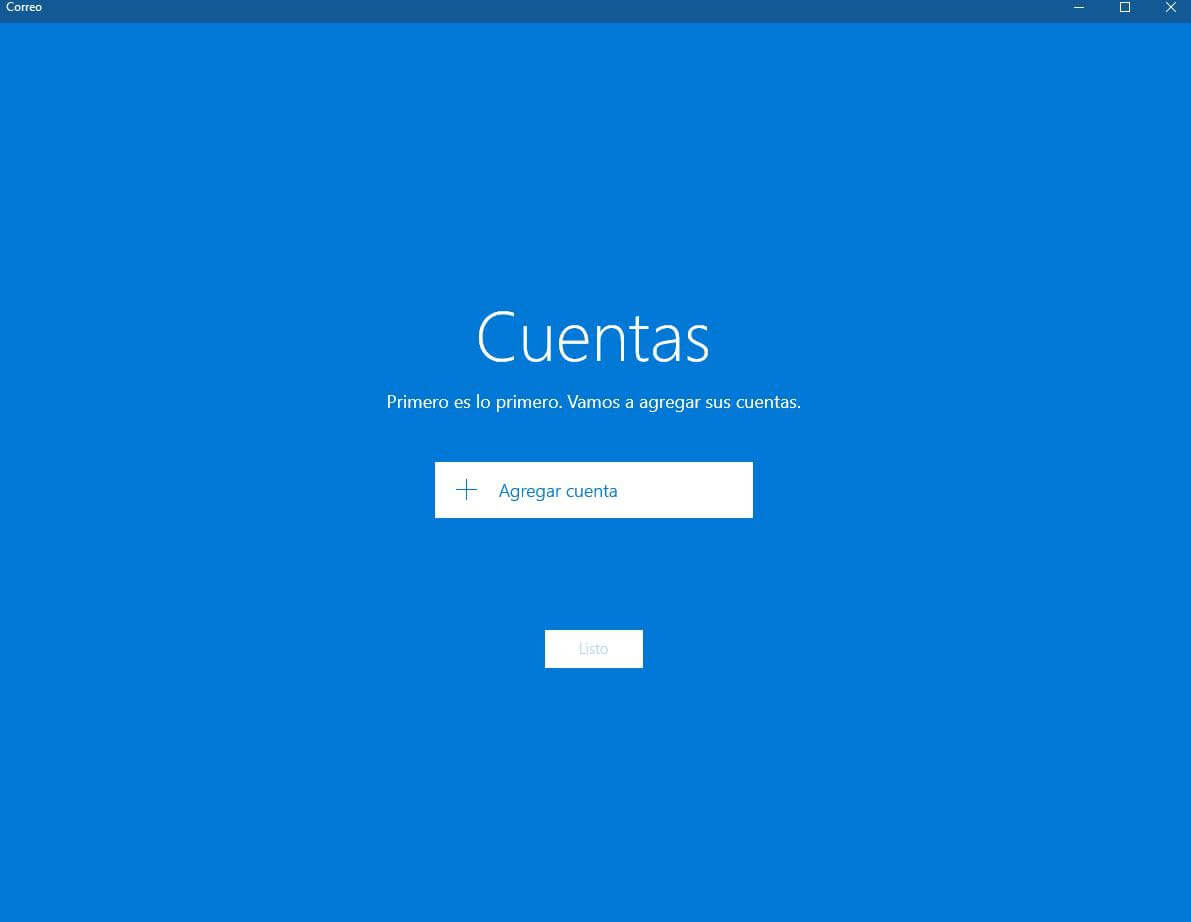
- Cliquez sur "ajouter un compte" et la fenêtre suivante de sélection du type de compte apparaîtra :
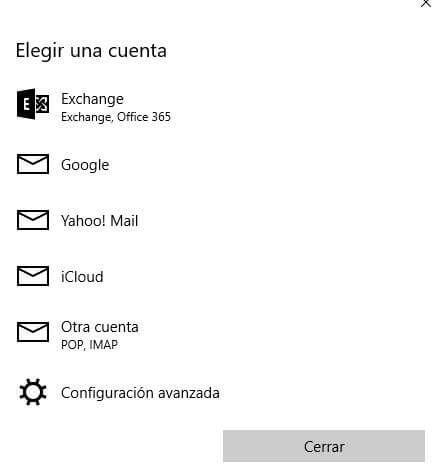
- Appuyez sur le bouton "Suivant" trois fois, de manière à faire apparaître le bouton "Configuration avancée".
- Sélectionnez un autre compte POP, IMAP et vous serez automatiquement dirigé vers l'écran suivant où vous indiquerez les données de la manière suivante :
Serveur entrant : imap.dondominio.com
Port 993
SSL Activé
Mot de passe : Le mot de passe du compte de messagerie
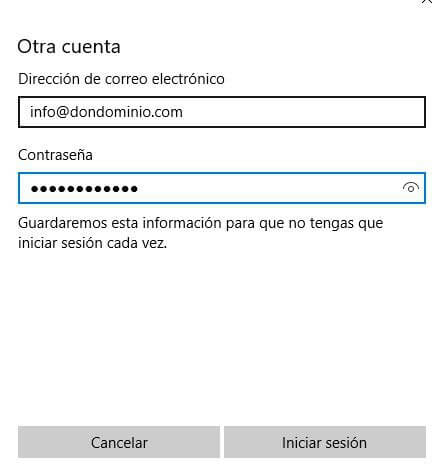
Si vous souhaitez le configurer via POP, le serveur serait pop.dondominio.com, le port 995 et les autres données identiques, en sélectionnant POP3 comme type de compte.
- Passez au serveur sortant qui est smtp.dondominio.com, port 587 et utilise le même nom d'utilisateur et mot de passe que pour le serveur entrant. Toutes ces options sont visibles dans les captures suivantes :
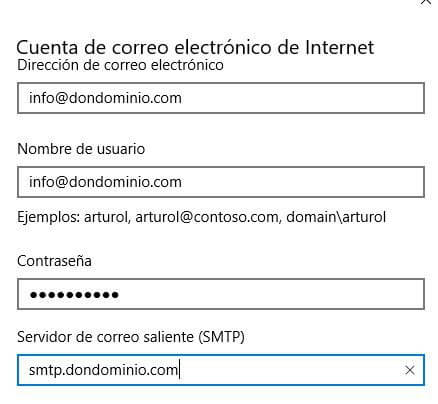
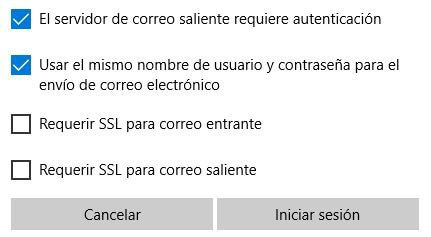
- À ce stade, il vous suffit de cliquer sur "Se connecter" et le compte sera déjà configuré.
Table des matières