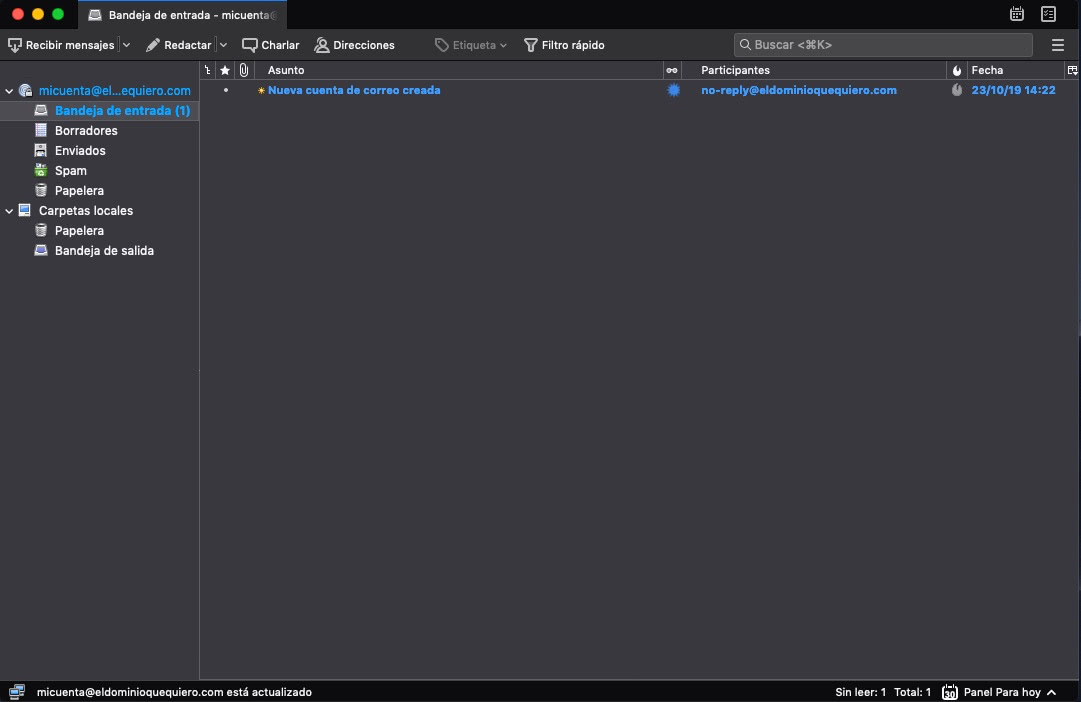
Comment configurer les comptes de messagerie dans Mozilla Thunderbird ?
ATENCIÓN : Cette aide est mise à jour sur notre blog : Comment configurer un compte de messagerie dans Thunderbird. Nous vous recommandons d'accéder au lien pour trouver des informations détaillées.
Vous pouvez suivre ces étapes pour configurer les comptes de messagerie créés chez DonDominio dans le gestionnaire de courrier Mozilla Thunderbird.
-
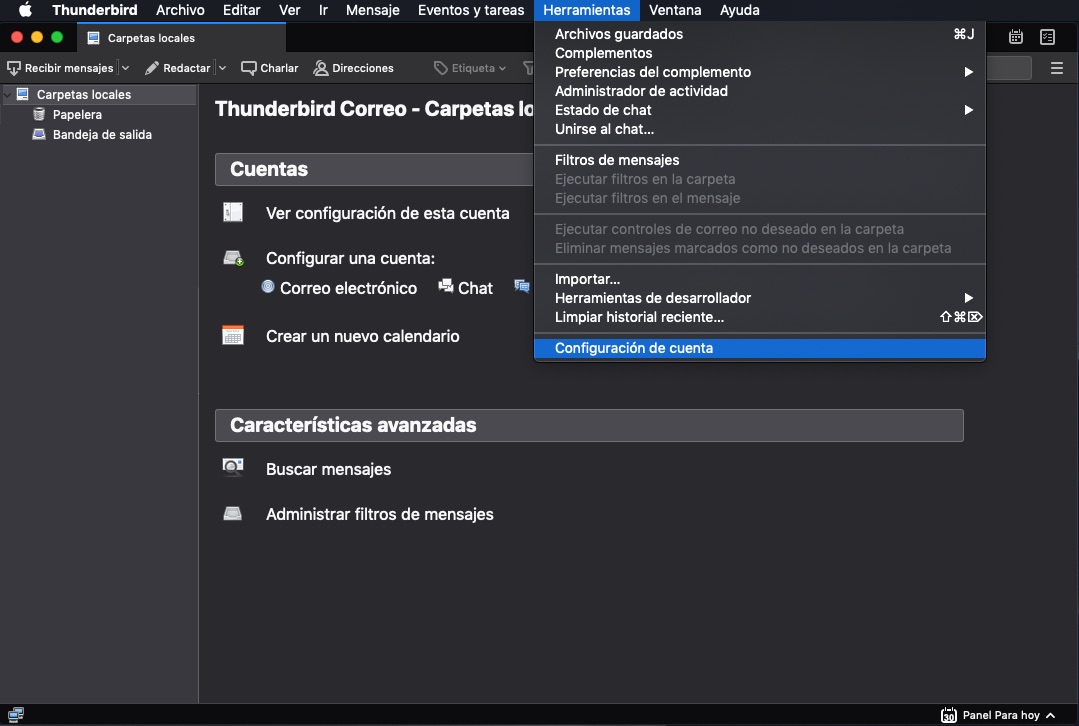
Ouvrez Mozilla Thunderbird, déployez le menu "Outils" et cliquez sur "Paramètres des comptes".
-
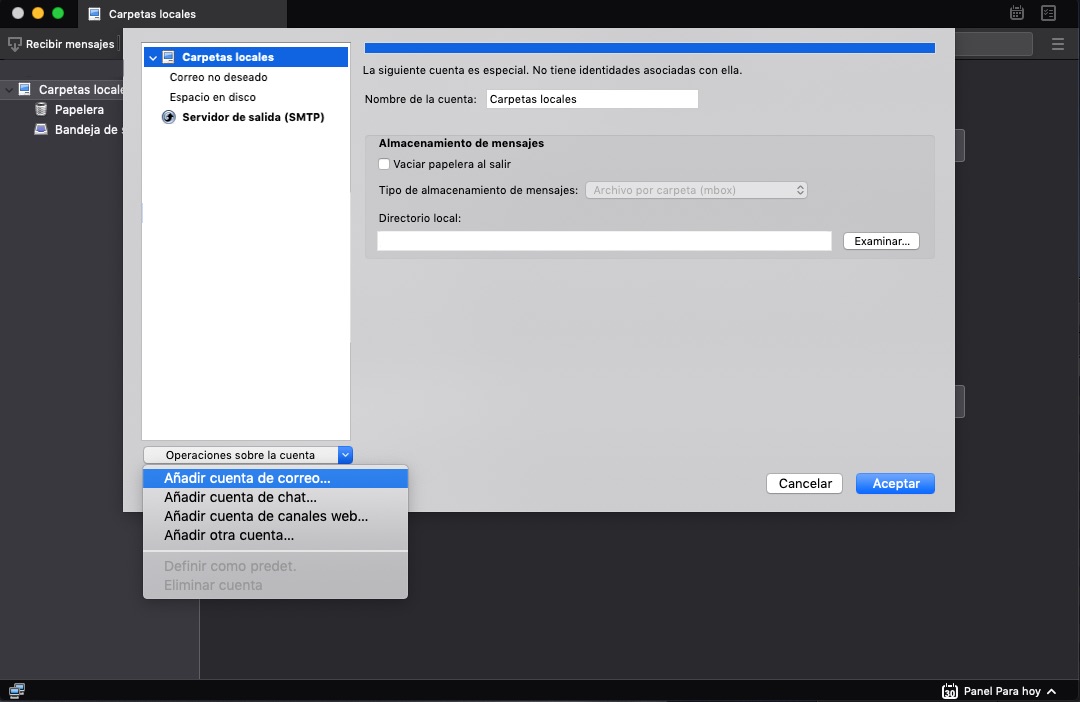
Dans la nouvelle fenêtre, ouvrez le menu déroulant "Opérations sur le compte" situé en bas de la colonne de gauche et sélectionnez l'option "Ajouter un compte de messagerie...".
-
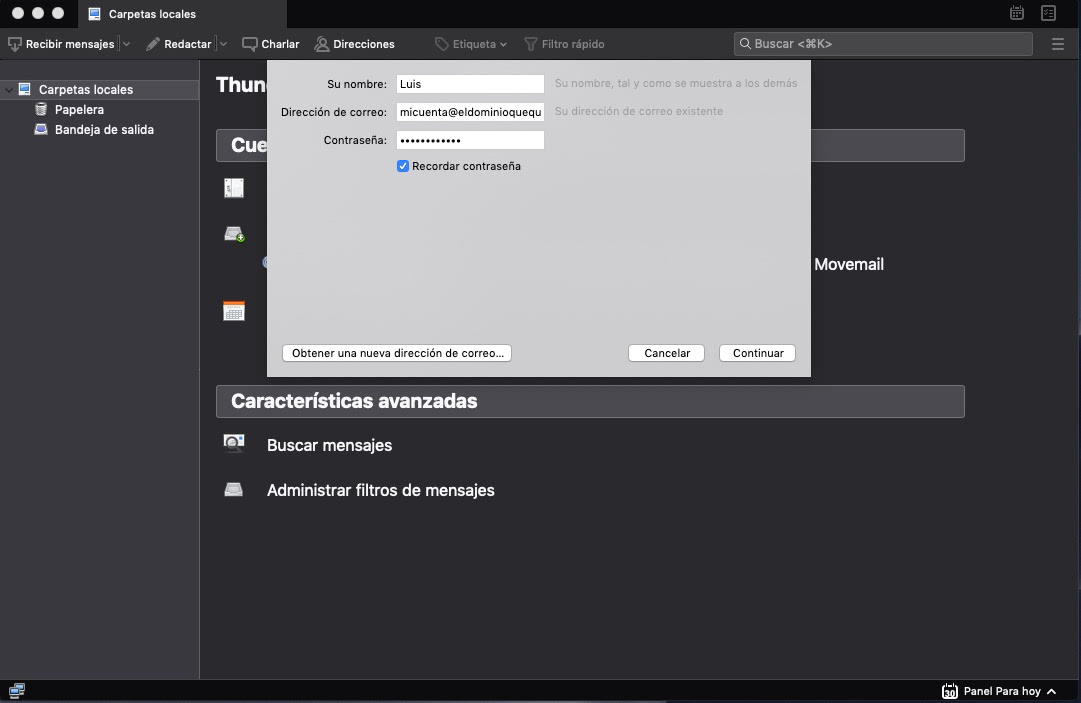
Nous devrons maintenant remplir les champs suivants : Votre nom : ici, nous introduisons le nom que nous voulons qu'il apparaisse dans les courriers Adresse de courrier : compte de messagerie complet (dans le cas de l'exemple : moncompte@ledomainequejeveux.com) Mot de passe : mot de passe configuré dans le compte de messagerie
Cochez l'option "Se souvenir du mot de passe" pour ne pas devoir le saisir à nouveau et cliquez sur "Continuer".
- Les données de configuration du serveur que Mozilla Thunderbird a détectées automatiquement apparaîtront. Si ce sont les mêmes que celles qui apparaissent dans la capture d'écran suivante, cliquez sur "Terminé".
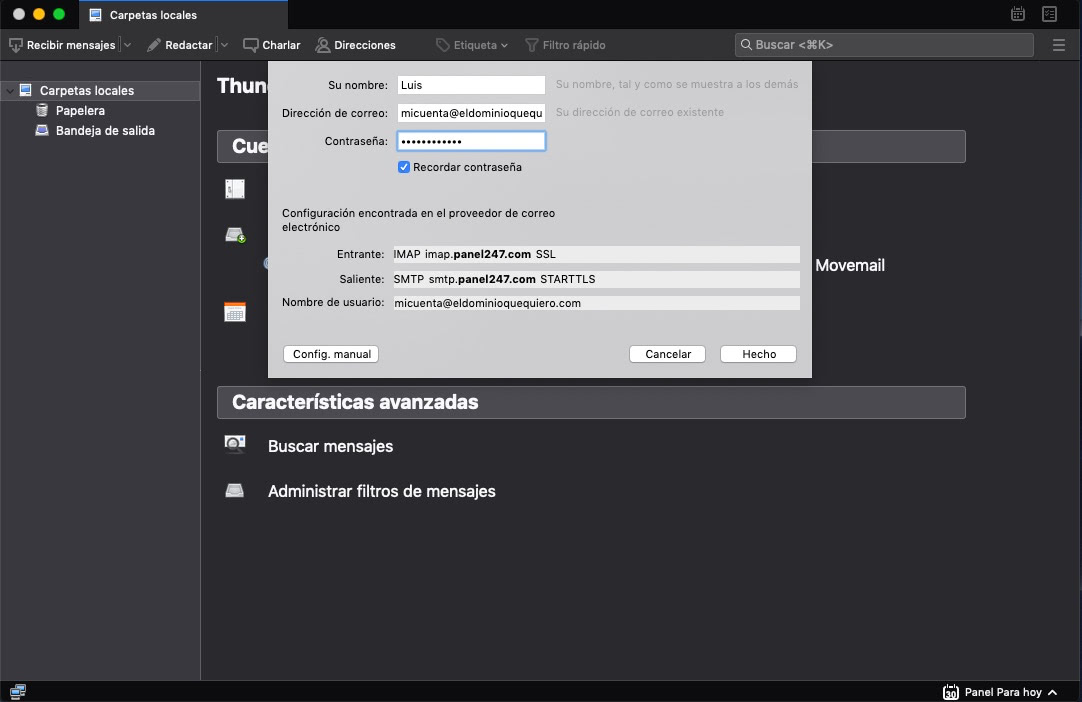
Dans le cas où les données qui apparaissent ne sont pas correctes ou si vous souhaitez configurer le compte de messagerie en utilisant POP3, vous devez cliquer sur "Config. manuelle" et remplir les infos demandées.
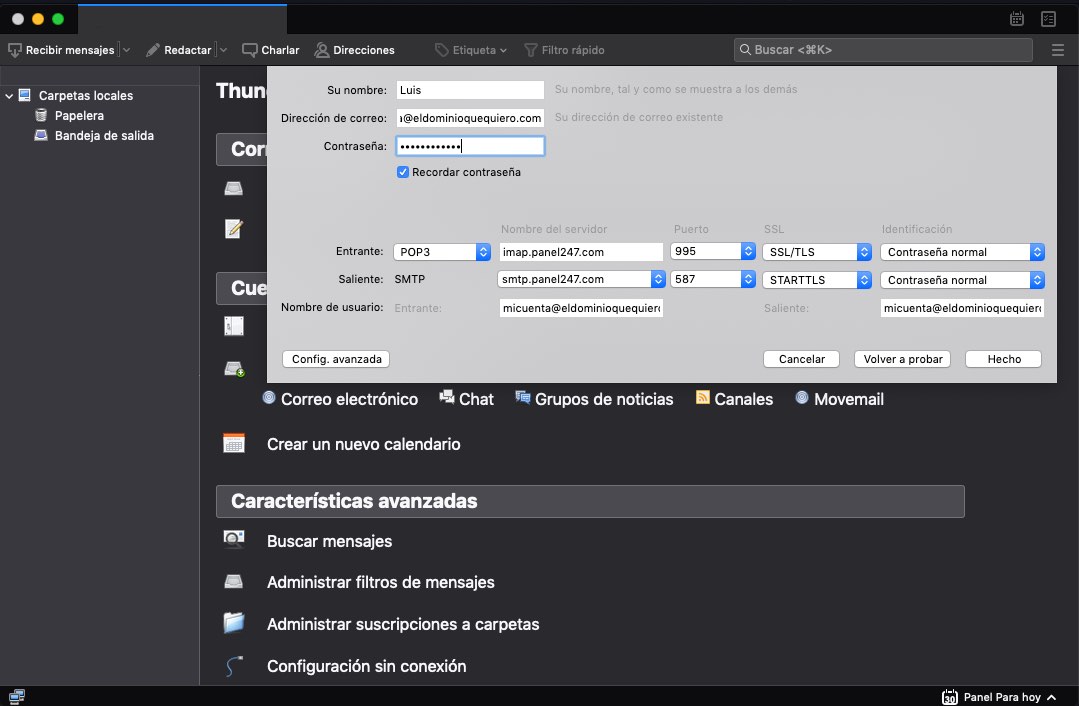
-
Après avoir cliqué sur "Terminé", une nouvelle fenêtre s'ouvrira dans laquelle nous pourrons personnaliser les paramètres de configuration du compte dans le gestionnaire de courrier (configurer des signatures, etc.).
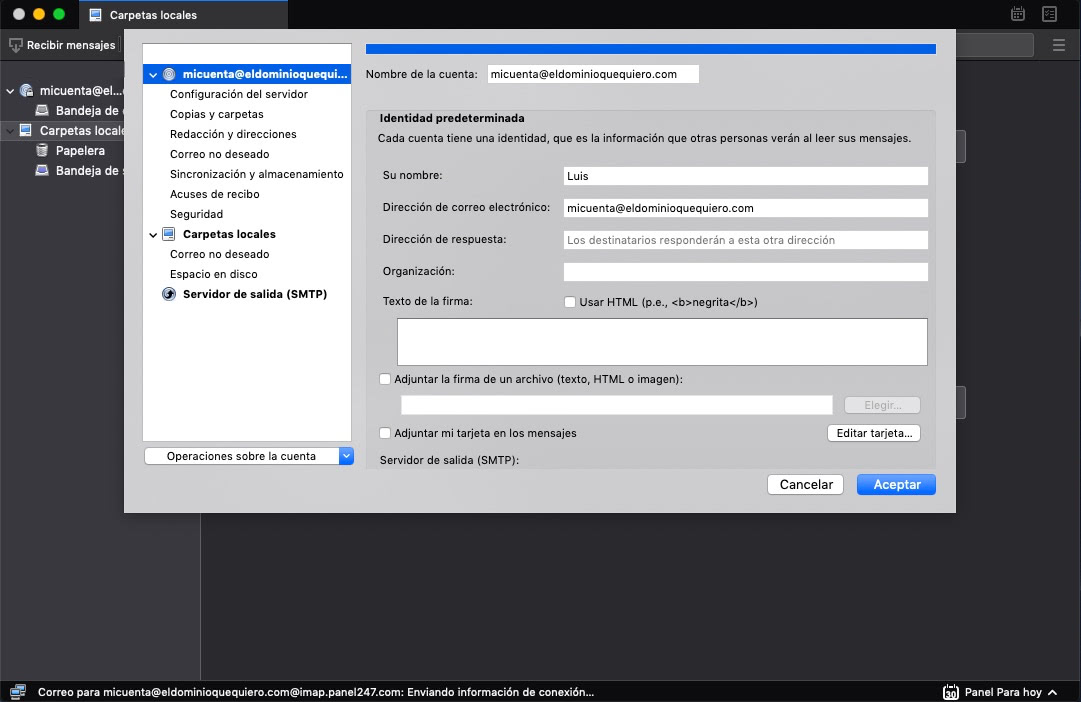
-
Une fois que vous avez configuré les options que vous souhaitez, cliquez sur "Accepter" pour terminer la configuration et afficher vos courriers.