
Comment configurer les comptes de messagerie dans Mail ?
ATTENTION : Cette aide est régulièrement mise à jour sur notre blog : Configurer le courrier sur Mail de Mac. Nous vous recommandons de visiter le lien pour trouver des informations détaillées.
Vous pouvez suivre ces étapes pour configurer les comptes de messagerie créés sur DonDominio dans le gestionnaire de courrier Mail.
Si vous disposez déjà d'un compte de messagerie configuré dans Mail, vous devrez cliquer sur l'option Mail pour ouvrir le menu déroulant et sélectionner Ajouter un compte pour démarrer l'assistant de configuration.
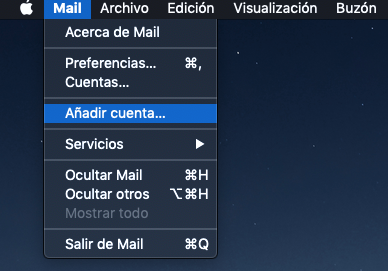
Si vous n'avez pas encore de comptes de messagerie configurés dans Mail, vous pouvez suivre directement ces étapes :
-
Ouvrez le gestionnaire de courrier Mail et choisissez l'option Autre compte Mail...
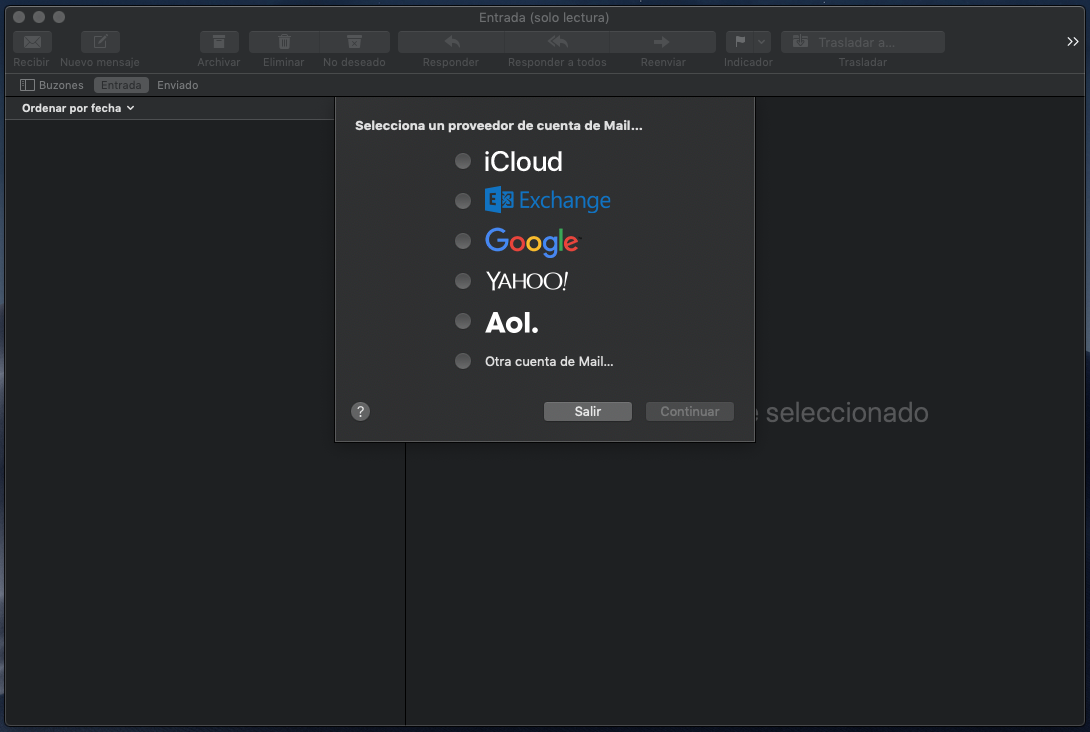
-
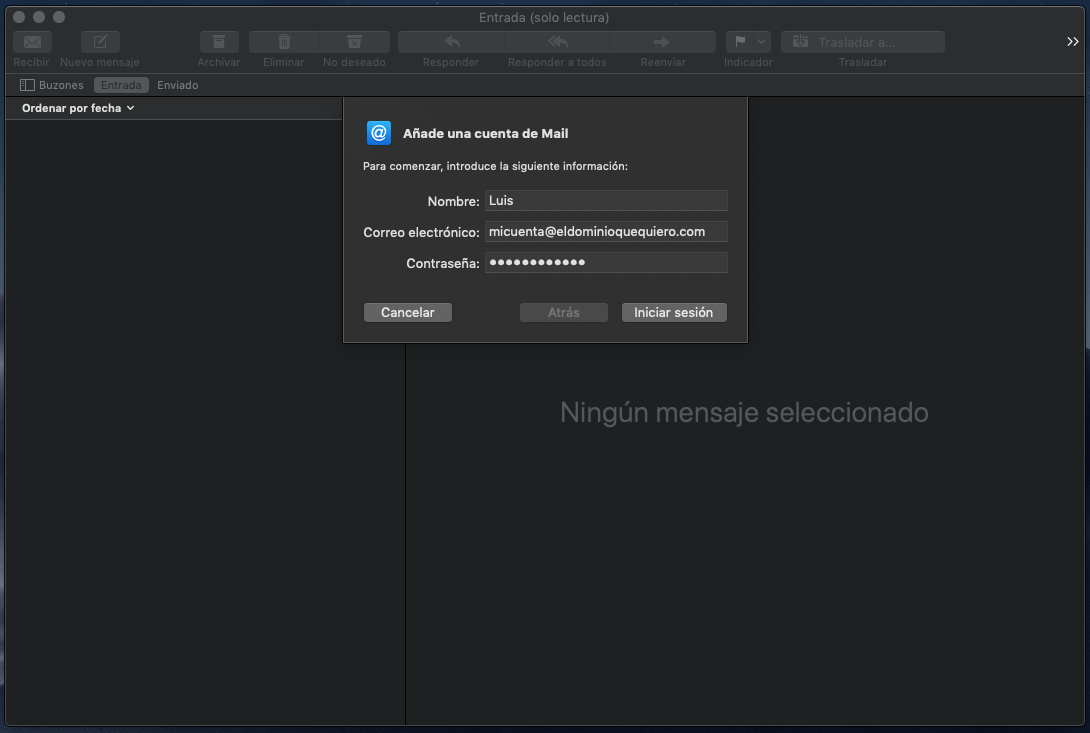
Configurez votre nom, le nom du compte de messagerie, le mot de passe de celui-ci et cliquez sur Se connecter.
Vous pouvez trouver le nom et le mot de passe du compte de messagerie dans la section Comptes de messagerie de la gestion de l'hébergement, dans votre espace client.
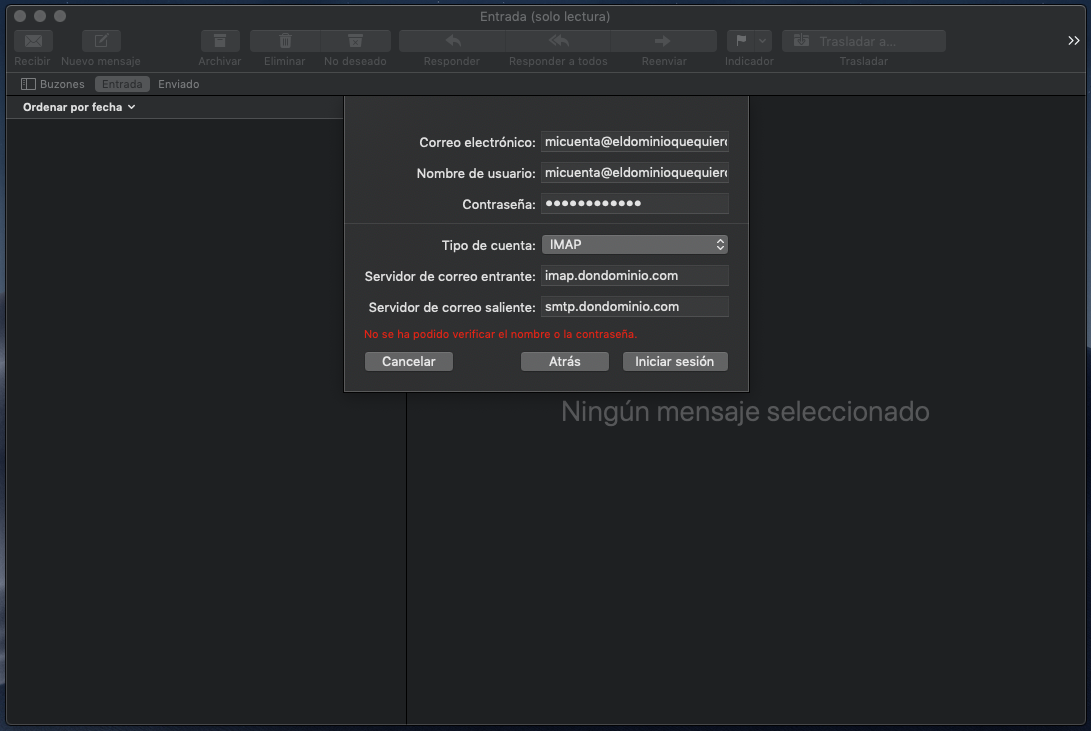
- Une nouvelle fenêtre apparaîtra, où il nous sera demandé plus de données :
Courrier électronique : le compte de messagerie que nous souhaitons configurer (en suivant l'exemple précédent micuenta@eldominioquequiero.com) Nom d'utilisateur : le compte de messagerie que nous souhaitons configurer (en suivant l'exemple précédent micuenta@eldominioquequiero.com) Mot de passe : le mot de passe du compte de messagerie que nous configurons.
Type de compte : nous pouvons choisir IMAP ou POP3. Si vous n'êtes pas sûr de la différence entre ces protocoles, nous vous recommandons de consulter cette aide. Serveur de courrier entrant :
Si nous utilisons IMAP : imap.dondominio.com Si nous utilisons POP3 : pop3.dondominio.com
Serveur de courrier sortant : smtp.dondominio.com
Une fois ces informations remplies, nous cliquons sur Se connecter.
 4. Il nous sera alors demandé d'indiquer les applications que nous souhaitons utiliser avec ce compte de messagerie, nous laissons uniquement l'option Mail cochée et cliquons sur Accepter.
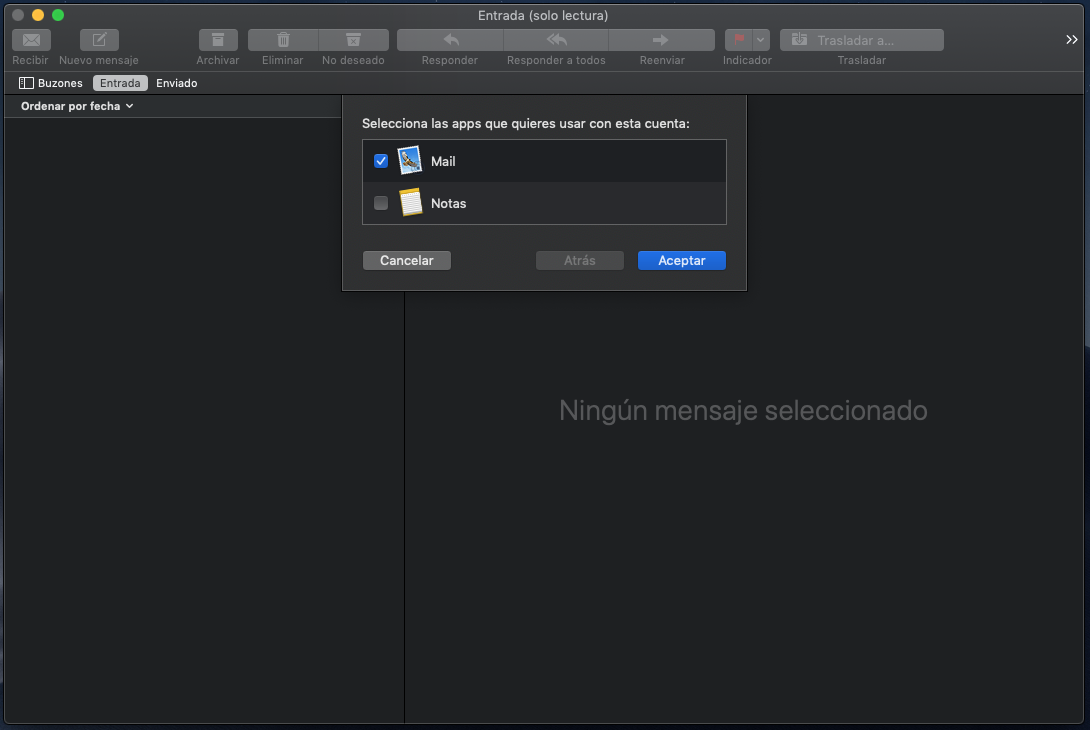
De cette manière, nous aurons configuré correctement le compte de messagerie dans le gestionnaire de courrier Mail et les messages apparaîtront.