
Configurer un compte de messagerie sur iPhone ou iPad
Tu peux suivre ces étapes pour configurer les comptes de courrier créés sur DonDominio sur un iPhone ou un iPad.
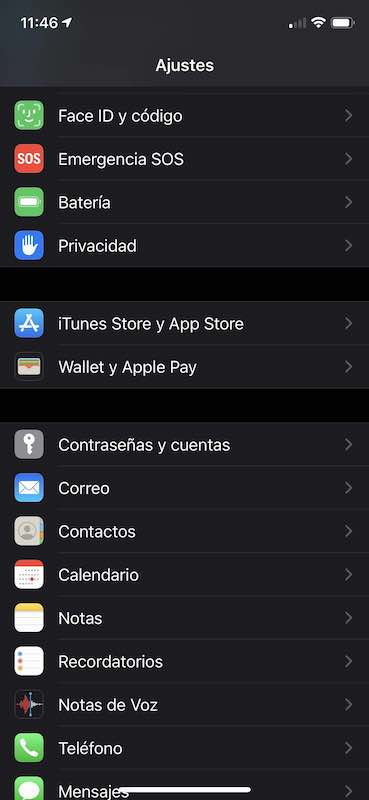
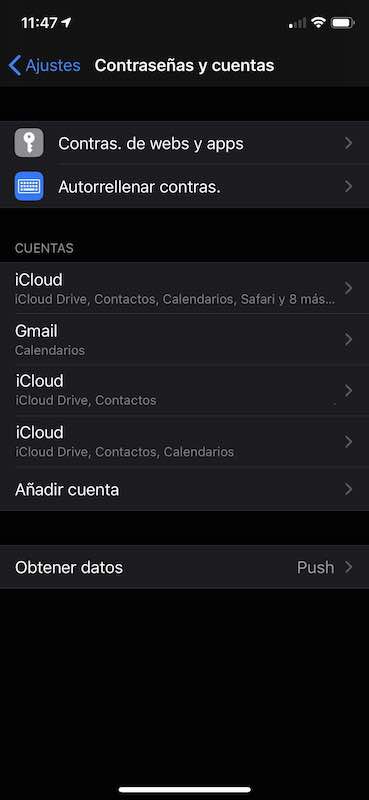
- Ouvre l'application "Réglages" du système d'exploitation et appuie sur "Mots de passe et comptes".
- Ici, les comptes déjà configurés sur l'appareil apparaîtront, appuie sur l'option "Ajouter un compte" pour configurer notre nouveau compte de courrier.
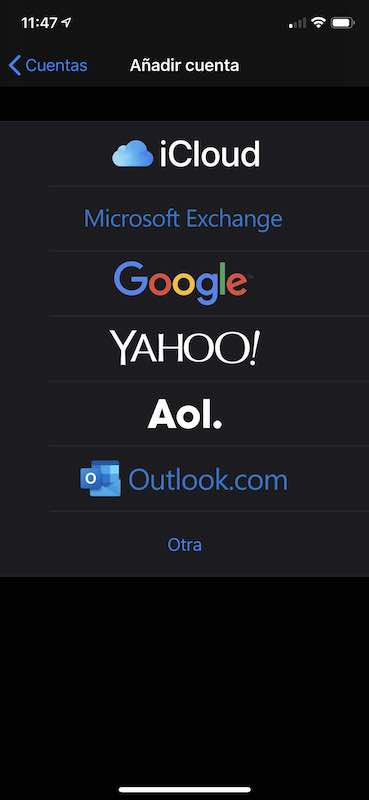
- La liste des principaux fournisseurs de courrier apparaîtra, dans notre cas, nous sélectionnerons l'option "Autre".
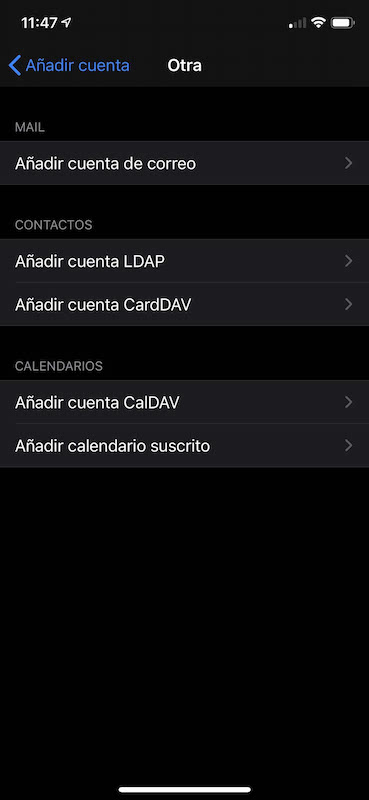
- Appuie sur "Ajouter un compte de courrier" pour commencer à le configurer sur l'appareil.
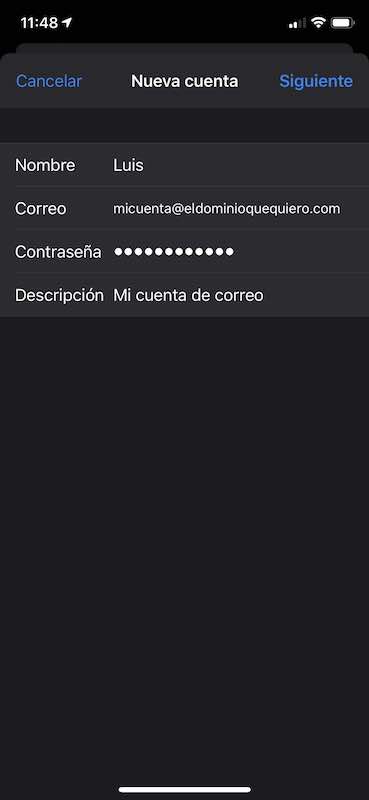
- Remplis les données demandées et appuie sur "Suivant" :
Nom : nom que nous voulons afficher dans le courrier.
Courrier : compte de courrier que nous configurons.
Mot de passe : mot de passe du compte de courrier que nous configurons.
Description : description du compte de courrier.
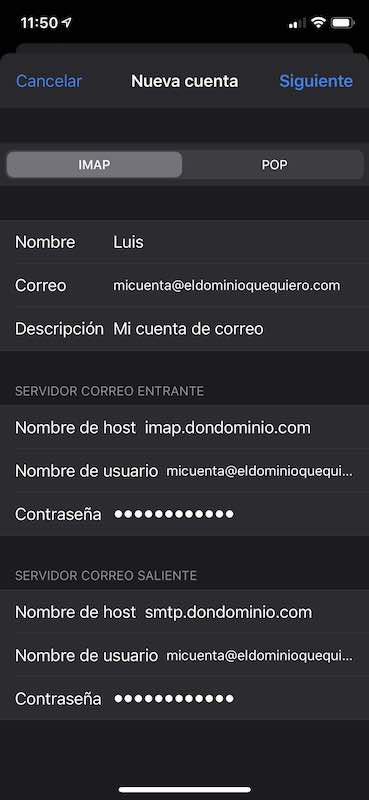
- Il nous demandera maintenant d'introduire plus de données :
Type de compte : nous pouvons choisir IMAP ou POP. Si tu n'es pas sûr de la différence entre les deux protocoles, nous te recommandons de consulter cette aide.
Nom : nom que nous voulons afficher dans le courrier.
Courrier : compte de courrier que nous configurons.
Description : description du compte de courrier.
Serveur de courrier entrant :
Si nous utilisons IMAP : imap.dondominio.com
Si nous utilisons POP : pop3.dondominio.com
Nom d'utilisateur : compte de courrier que nous voulons configurer (en suivant l'exemple précédent micuenta@eldominioquequiero.com)
Mot de passe : mot de passe du compte de courrier.
Serveur de courrier sortant : smtp.dondominio.com
Nom d'utilisateur : compte de courrier que nous voulons configurer (en suivant l'exemple précédent micuenta@eldominioquequiero.com)
Mot de passe : mot de passe du compte de courrier.
Une fois ces données renseignées, appuie sur "Suivant".
- Enfin, il nous demandera d'indiquer les applications que nous voulons utiliser avec ce compte de courrier, ne laisse que l'option "Mail" sélectionnée et appuie sur "Enregistrer".
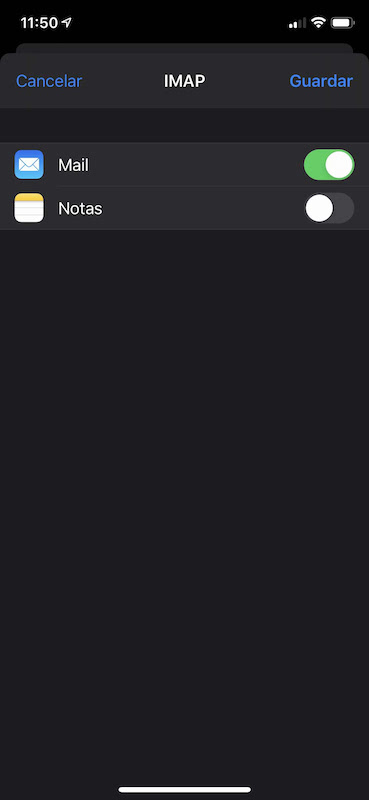
De cette manière, nous aurons configuré correctement le compte de courrier dans le gestionnaire de courrier de l'iPhone / iPad et les messages apparaîtront lorsqu'on y accédera.
Table des matières