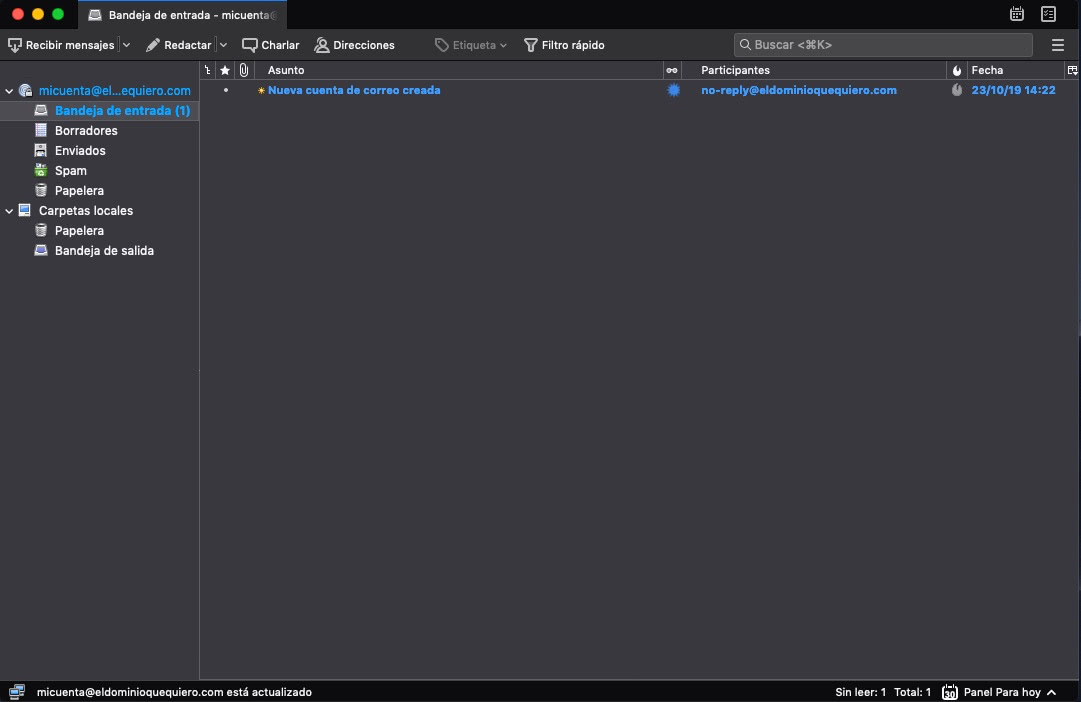
Com configurar els comptes de correu a Mozilla Thunderbird?
ATENCIÓ: Aquesta ajuda es manté actualitzada al nostre blog: Cómo configurar una cuenta de correo en ThunderBird. Et recomanem accedir a l'enllaç per trobar la informació detallada.
Pots seguir aquests passos per configurar els comptes de correu creats en DonDominio al gestor de correu Mozilla Thunderbird.
-
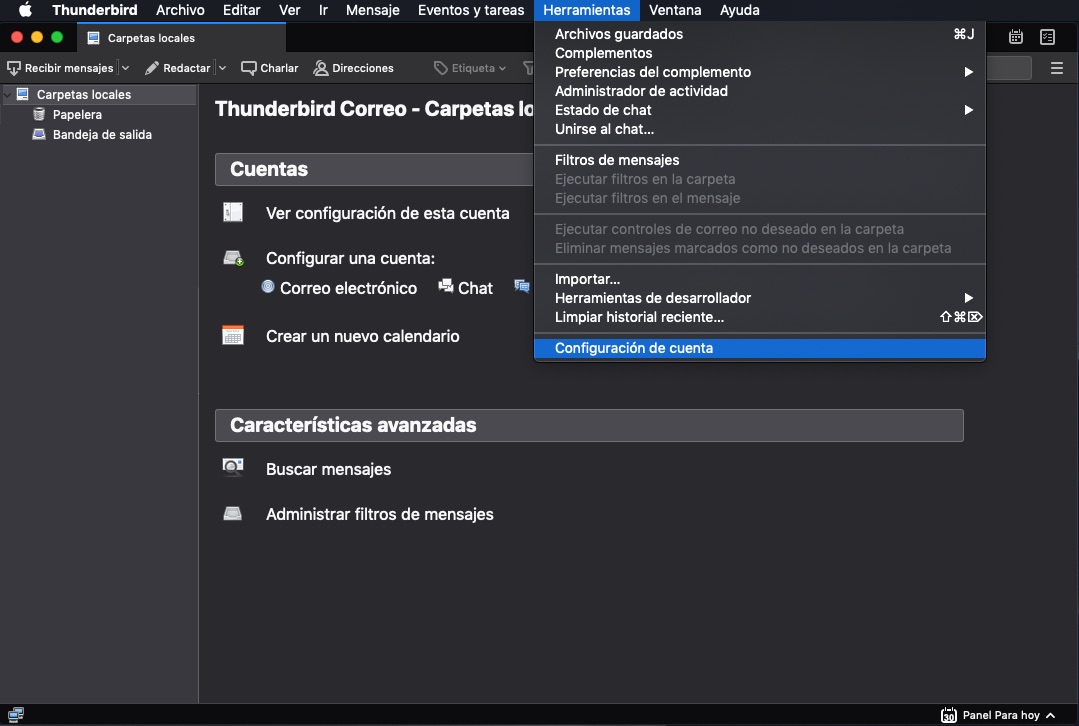
Obre Mozilla Thunderbird, desplega el menú "Eines" i prem a "Configuració de compte".
-
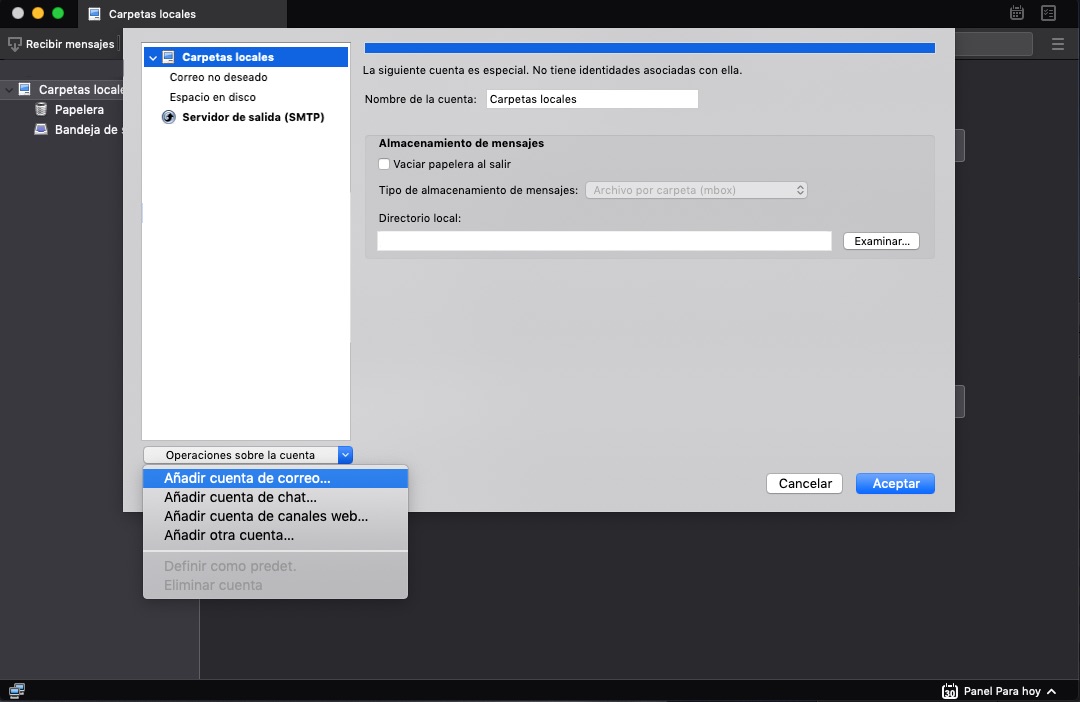
A la nova finestra obre el desplegable "Operacions sobre el compte" que hi ha a la part de baix de la columna esquerra i selecciona l'opció "Afegir compte de correu...".
-
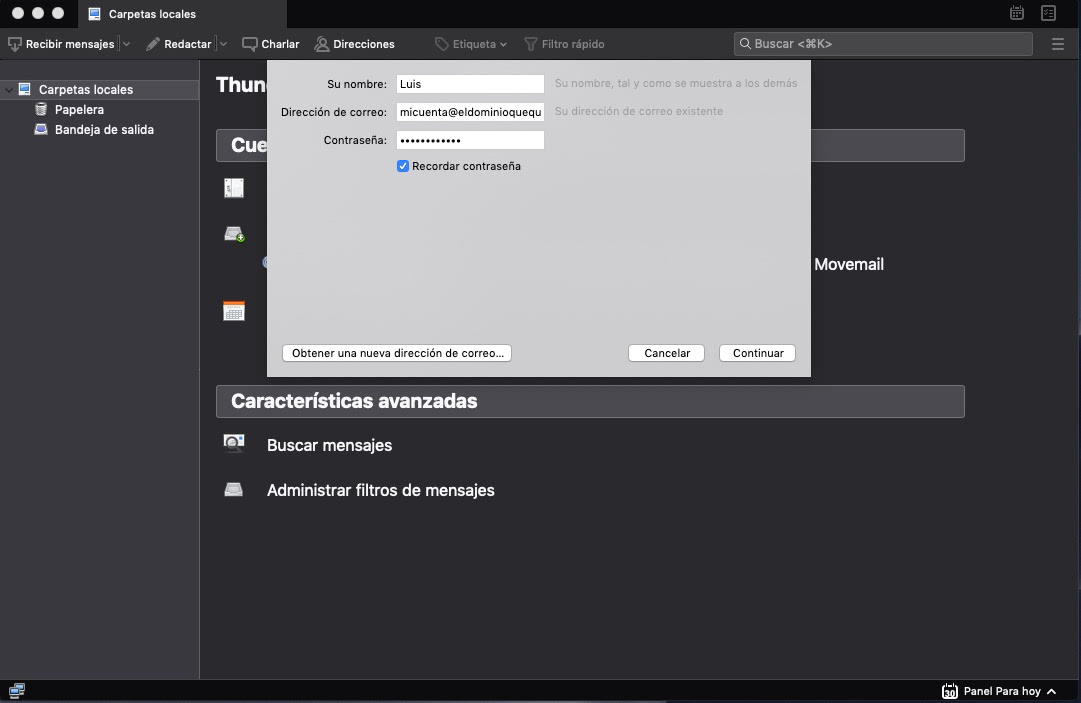
Ara ens sol·licitarà omplir els següents camps: El teu nom: aquí introduïm el nom que desitgem que es mostri als correus Adreça de correu: compte de correu completa (en el cas de l'exemple: micuenta@eldomimnioquequiero.com) Contrasenya: contrasenya configurada al compte de correu
Marquem l'opció "Recordar contrasenya" perquè no ens la sol·liciti novament i premem a "Continuar".
- Apareixeran les dades de configuració del servidor que Mozilla Thunderbird ha detectat automàticament. Si són les mateixes que apareixen a la següent captura de pantalla prem a "Fet".
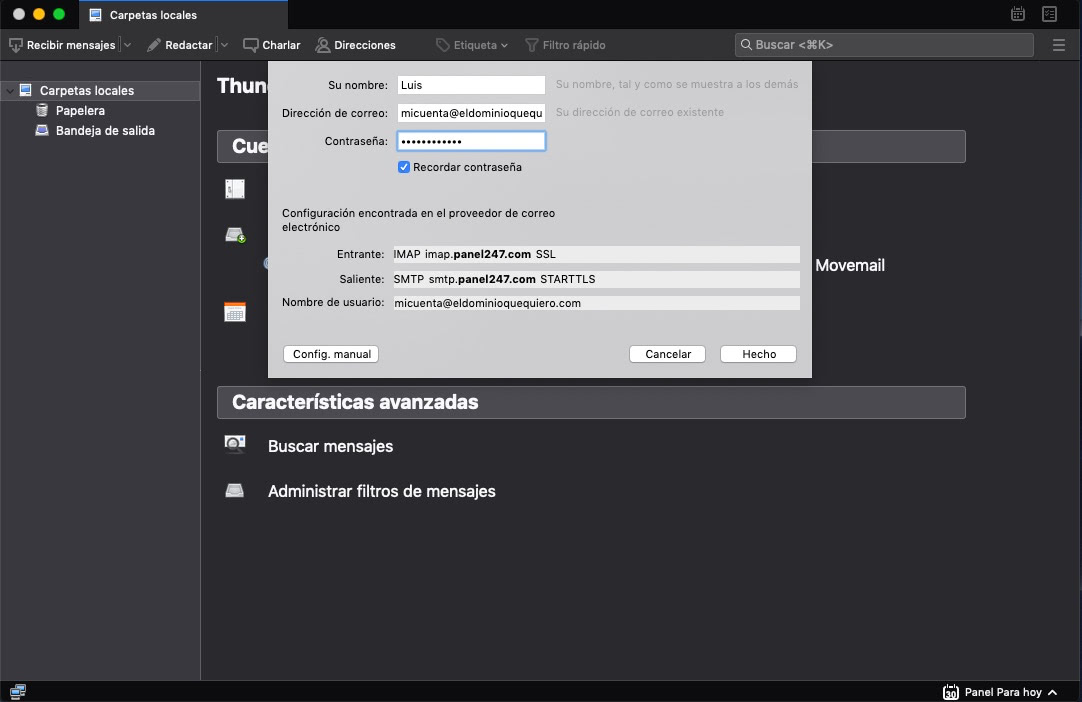
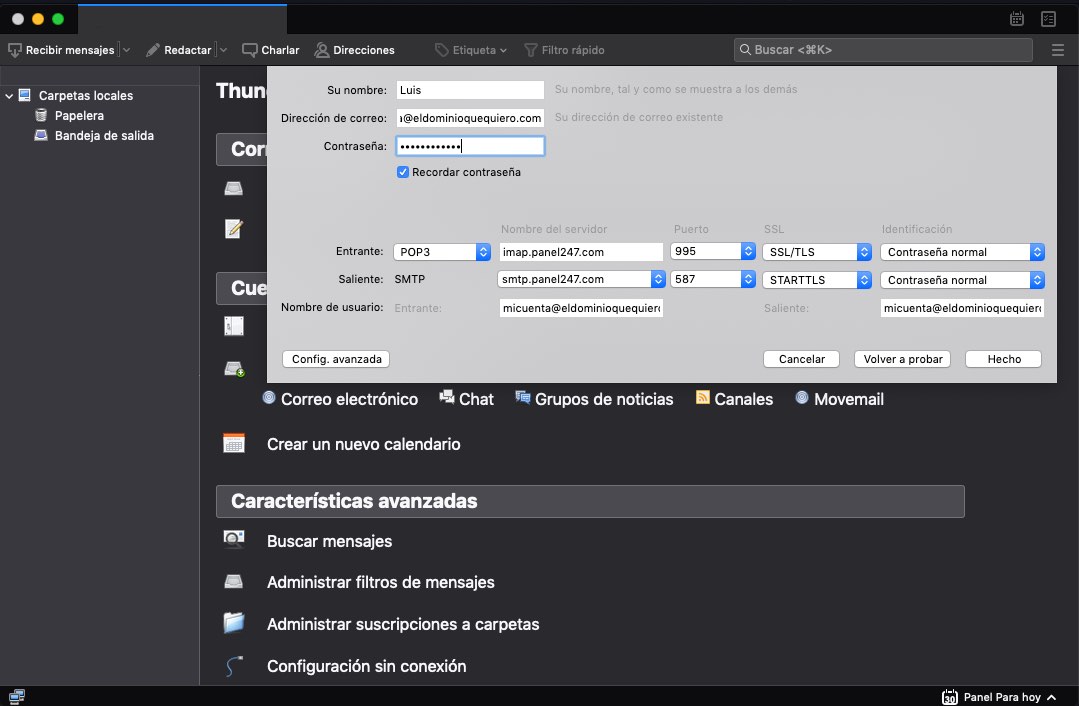
En cas que les dades que apareixen no siguin correctes o vulguis configurar el compte de correu usant POP3 hauràs de prémer a "Config. manual" i omplir les dades que es sol·licitaran.
-
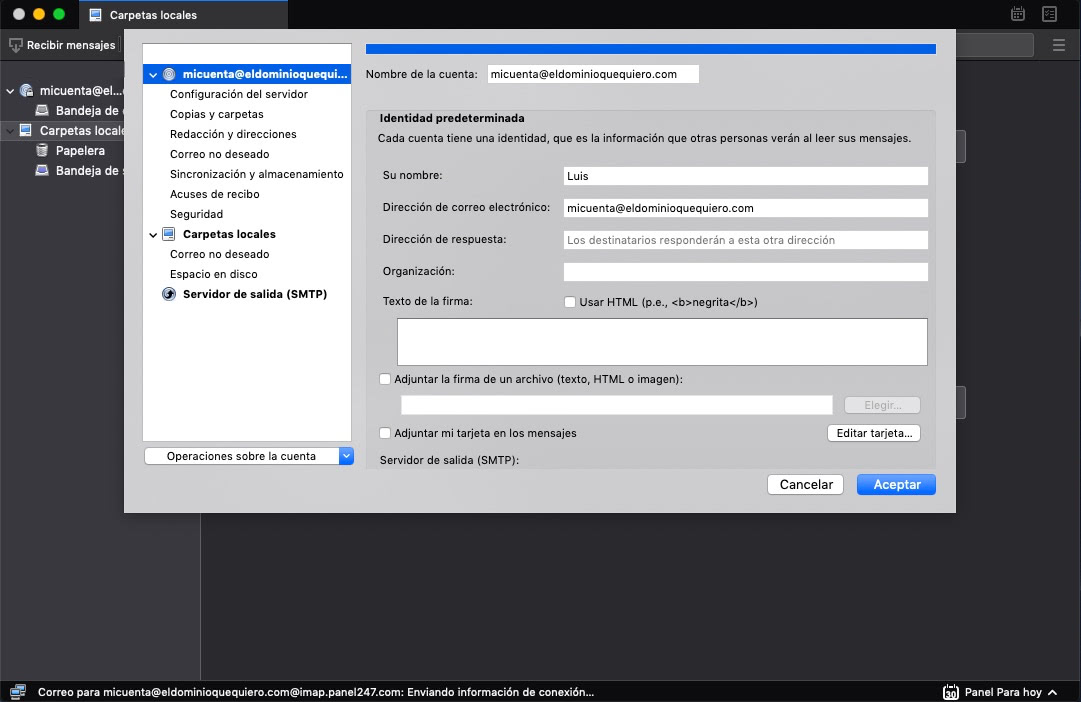
Després de prémer a "Fet" s'obrirà una nova finestra en què podrem personalitzar paràmetres de la configuració del compte en el gestor de correu (configurar signatures, etc.).
-
Una vegada hagis configurat les opcions que desitges prem a "Acceptar" perquè finalitzi la configuració i es mostrin els teus correus.