
Com instal·lar el plugin de botiga en línia WooCommerce a WordPress
WooCommerce és el plugin més utilitzat per a la creació de botigues en línia basades en WordPress.
A continuació instal·larem i farem els primers passos amb la configuració de WooCommerce, obtenint una base sobre la qual anirem creant la web posteriorment. Per cercar i instal·lar el plugin podem seguir els passos de l'ajuda "Com instal·lar un plugin".
Un cop instal·lat, l'activem i ens apareixerà un assistent que ens guiarà durant la configuració inicial.
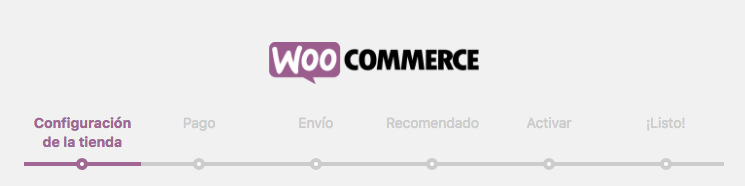
Pas 1. Configuració de la botiga
Les primeres dades que ens demanarà l'aplicació són la ubicació de la botiga, el tipus de moneda que fem servir i si venem productes físics, digitals o tots dos.
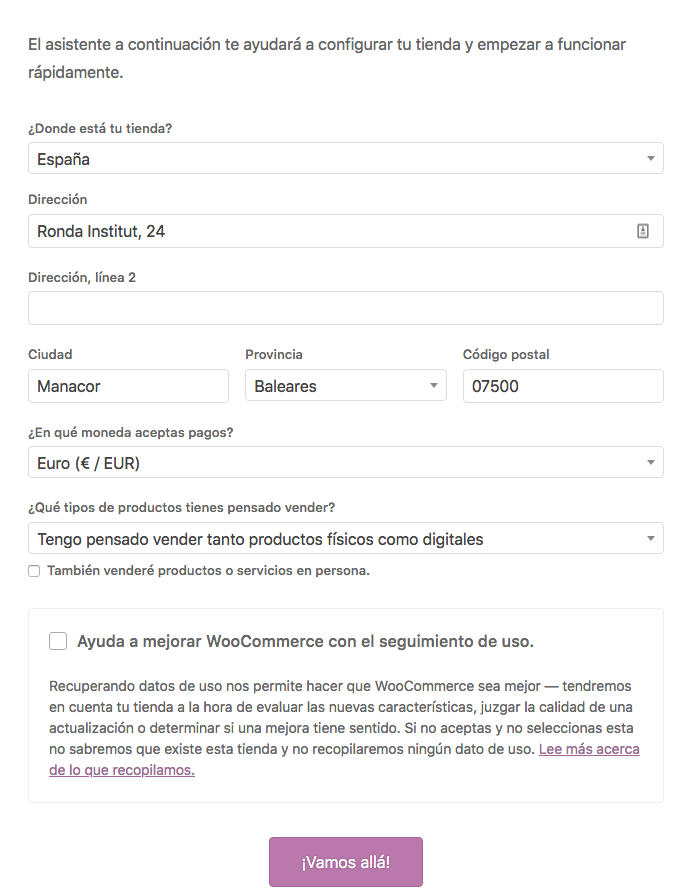
Introduïm l'adreça completa, el tipus de moneda i seleccionem el tipus de productes que venem.
A més d'aquestes opcions, ens ofereix dues més addicionals: També vendré productes o serveis en persona amb la qual se'ns habilitaran opcions addicionals per poder cobrir aquesta situació, i Ajuda a millorar WooCommerce amb el seguiment d'ús envia informació a WooCommerce sobre el rendiment, etc.
Un cop omplerts els camps, premem el botó ¡Anem-hi! per passar al pas 2.
Pas 2. Pagament
En aquest punt ens sol·licitarà indicar les formes de pagament que utilitzarem a la nostra plataforma, per defecte ens mostra Stripe, Paypal i Pagaments fora de línia
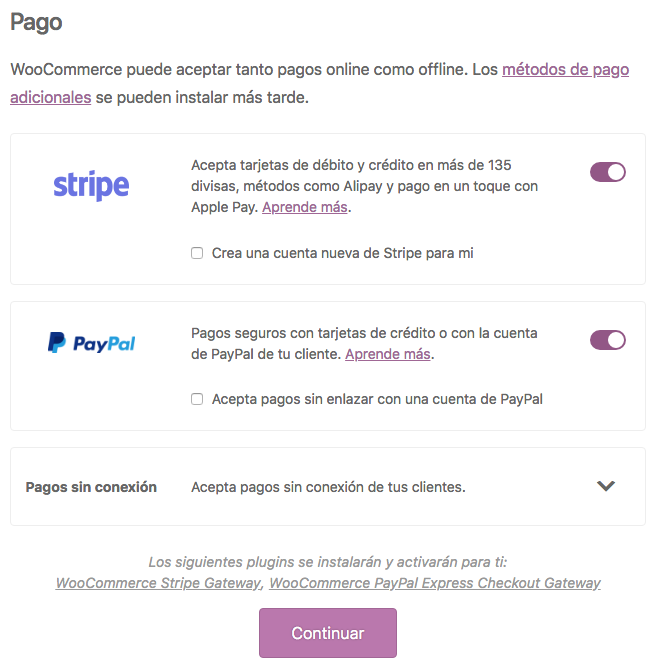
Si obrim el desplegable que hi ha a Pagaments fora de línia, ens apareixeran les opcions disponibles per a aquest tipus de pagament i podrem indicar les que oferim.
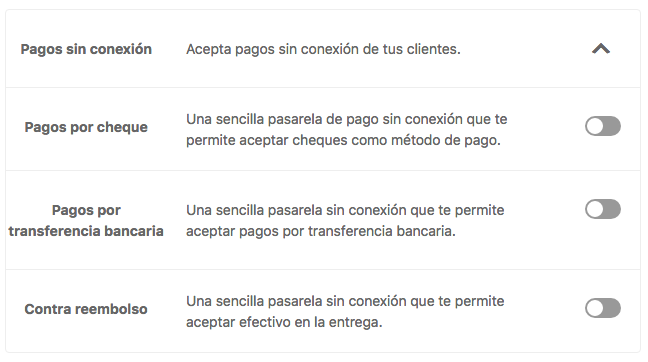
Triem les formes de pagament que oferirem a la nostra botiga i premem el botó Continuar.
Pas 3. Enviament
Arribem a l'enviament dels productes, en aquest punt podrem indicar on realitzem enviaments, si aquests tenen cost i les unitats de mesura que farem servir.
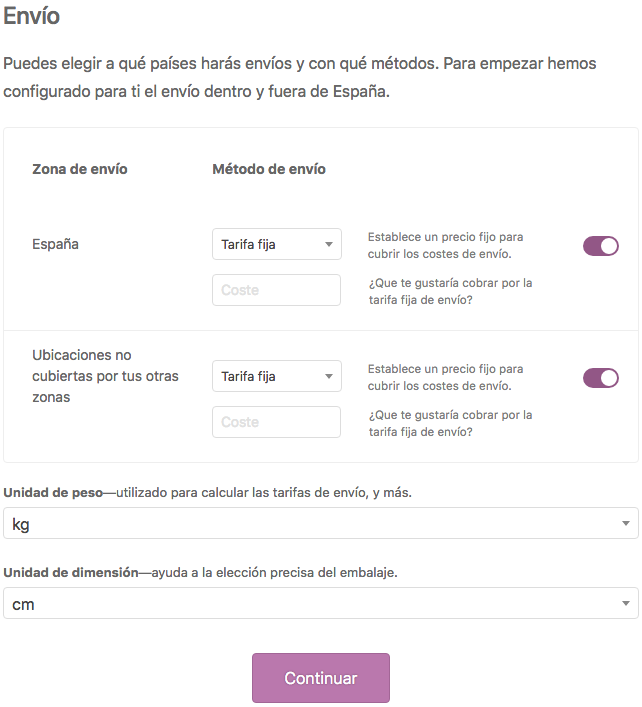
Al desplegable de Mètode d'enviament ens permetrà triar si l'enviament té cost o és gratuït i amb el botó de la dreta si realitzem enviaments o no.
Els desplegables que hi ha a Unitat de pes i Unitat de dimensió serveixen per definir el tipus d'unitat que farem servir en els nostres productes.
Després de definir tots els paràmetres que volem premem el botó Continuar.
Pas 4. Recomanat
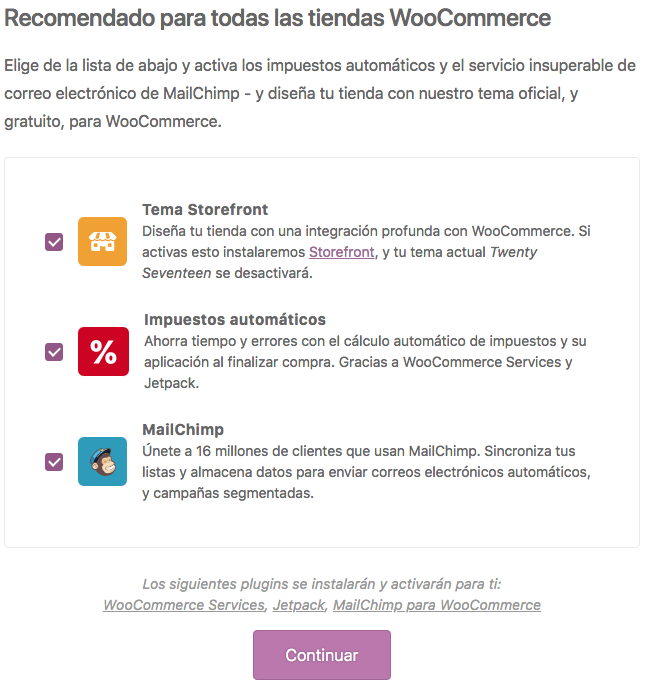
En aquest punt WooCommerce ens ofereix l'opció d'activar tres afegits a la nostra botiga:
- “Tema Storefront: es tracta del tema per defecte que utilitza WooCommerce. En activar-lo, es desactivarà el tema que estiguis usant actualment a la teva web.
- “Impostos automàtics: aquesta eina ens ofereix simplificar el càlcul dels impostos fent-ho de manera automàtica.
- “MailChimp: un dels serveis d'enviament de correu electrònic i newsletter més utilitzats del món. Triem els serveis que desitgem activar i premem "Continuar".
Pas 5. Activar
Ens oferirà l'opció d'activar el plugin Jetpack, si volem utilitzar-lo podem prémer el botó Seguir amb Jetpack que apareix al centre. En cas contrari, hauràs de prémer l'enllaç Saltar aquest pas que hi ha al final.
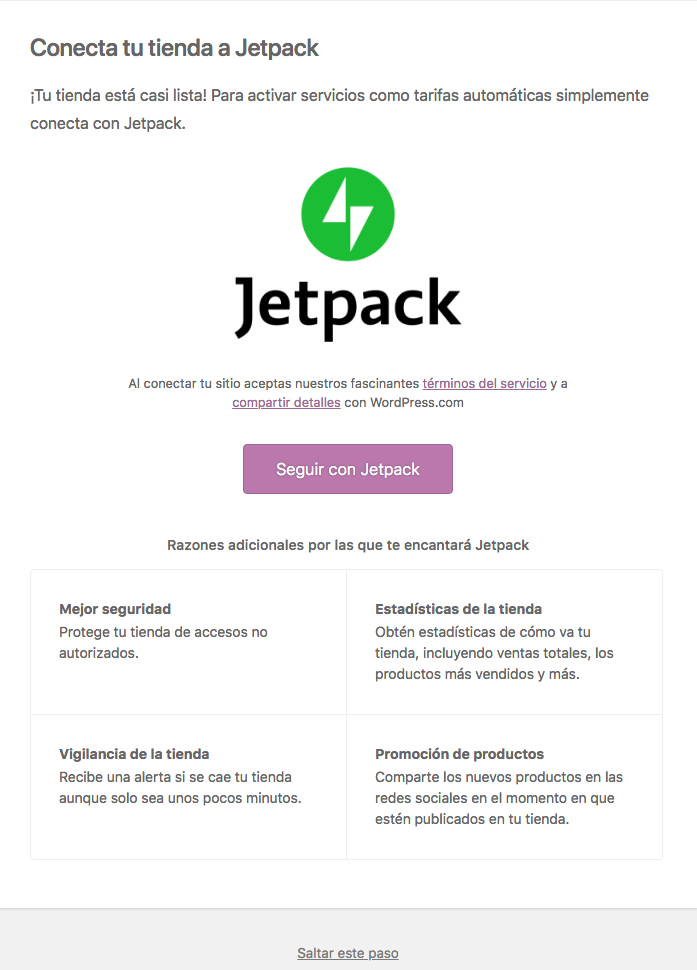
Si activem el plugin ens sol·licitarà crear un compte d'usuari a la seva plataforma.
Pas 6. ¡Preparat!
Finalitzem la configuració inicial de WooCommerce i ja podem començar a crear productes, importar-los o accedir al gestor de WordPress i WooCommerce per continuar configurant-lo.
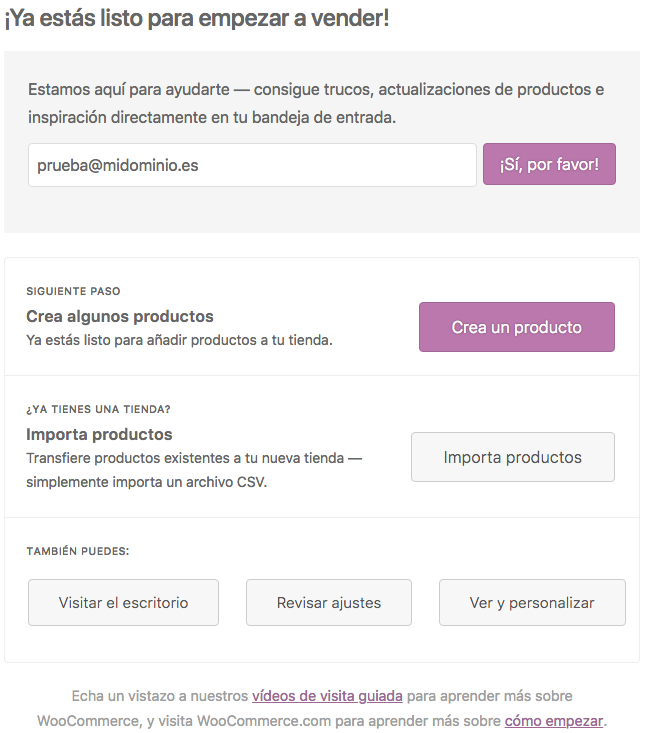
Amb aquests passos haurem finalitzat el procés d'instal·lació i configuració inicial de WooCommerce i estarem llestos per començar a treballar amb la nostra botiga, crear productes, categories, etc.