Updraft: Automatitzar còpies de seguretat a WordPress
ATENCIÓ: Aquesta ajuda es manté actualitzada al nostre blog: Automatitzar còpies de seguretat a WordPress amb Updraft. Et recomanem accedir a l'enllaç per trobar la informació detallada.
La realització de còpies de seguretat de la nostra pàgina és una prioritat. D'aquesta manera podem recuperar la pàgina en cas de fer algun canvi que afecti el seu correcte funcionament, tenir un problema amb l'allotjament o patir un hackeig.
En aquesta ajuda explicarem com realitzar còpies de seguretat a Wordpress usant el plugin Updraft. Configurarem aquest plugin de manera que realitzi les còpies de seguretat de forma automàtica i les emmagatzemi a Google Drive (en cas de no tenir compte de Google pots crear-la des d'aquest enllaç), si bé el plugin ofereix opcions de sincronització amb altres aplicacions diferents com Dropbox, Microsoft OneDrive, Amazon S3, etc.
És important emmagatzemar les còpies de seguretat en una ubicació diferent del servidor de la pàgina. Això és degut a que si la nostra pàgina es veu infectada o algú aconsegueix accés a la mateixa podria eliminar o danyar les còpies de seguretat, provocant que ens quedéssim sense opció a recuperar la pàgina.
A més, l'emmagatzematge de les còpies en el mateix allotjament genera un consum d'espai molt elevat, limitant les nostres opcions de fer créixer la pàgina o obligant-nos a adquirir un pla d'allotjament superior al necessari.
Un cop explicat això, ens posem mans a l'obra.
Pas 1. Instal·lar i activar el plugin
Com hem dit, el plugin que utilitzarem en aquesta ocasió és Updraft, concretament la versió gratuïta del mateix.
Per realitzar la instal·lació del plugin accedim a l'administració de WordPress i ens dirigim a Plugins > Afegir nou, busquem el plugin Updraft i ens apareixeran els plugins que coincideixen amb la nostra cerca. Premem en el botó "Instal·lar ara del plugin UpdraftPlus WordPress Backup Plugin".
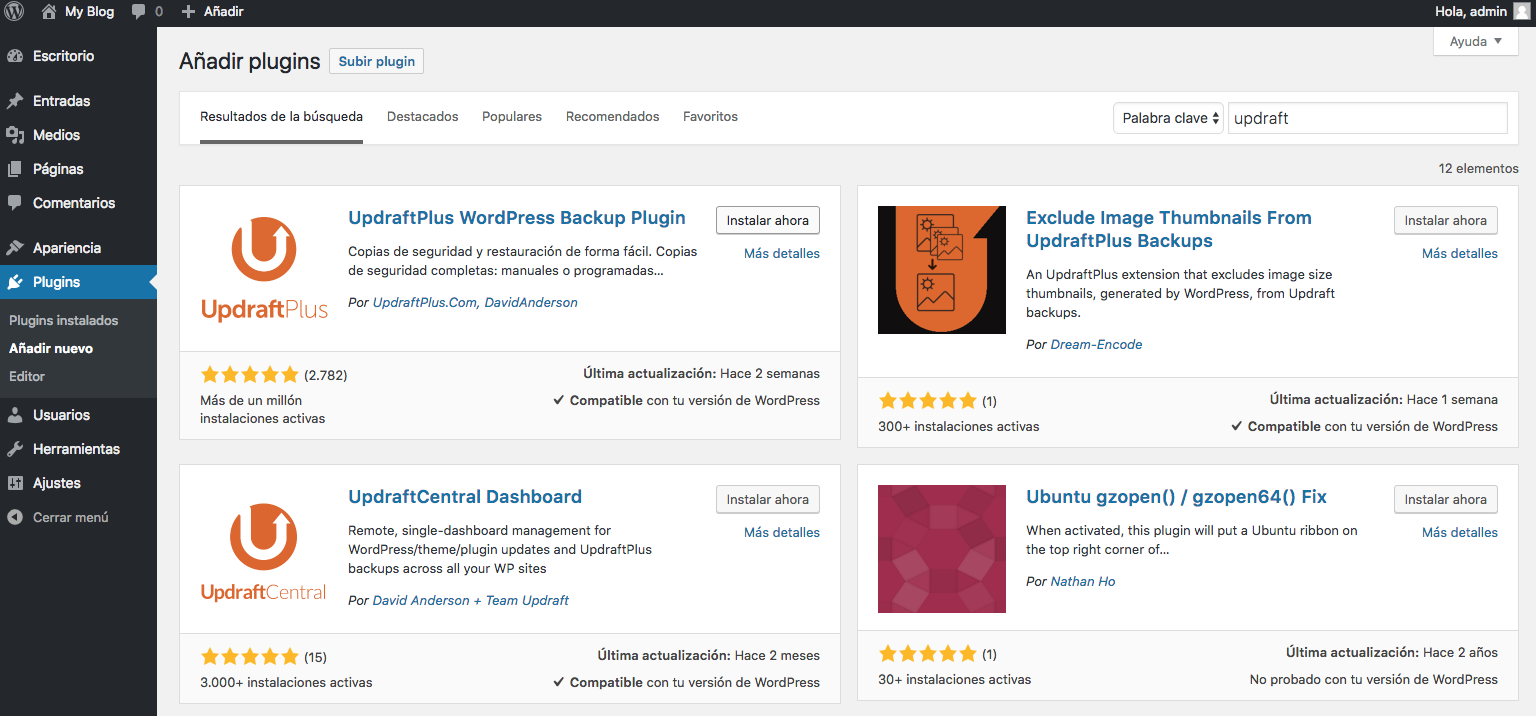
Un cop instal·lat desapareixerà el botó “Instal·lar ara” i al seu lloc apareixerà el botó Activar. Premem en ell per activar el plugin i poder configurar-lo.
Pas 2. Configurar el plugin
Després de l'activació del plugin ens apareixerà l'opció Respatlls UpdraftPlus dins del menú Ajustos de Wordpress. Accedim a aquest apartat i ens dirigim a la pestanya Ajustos des de la qual realitzarem la següent configuració:
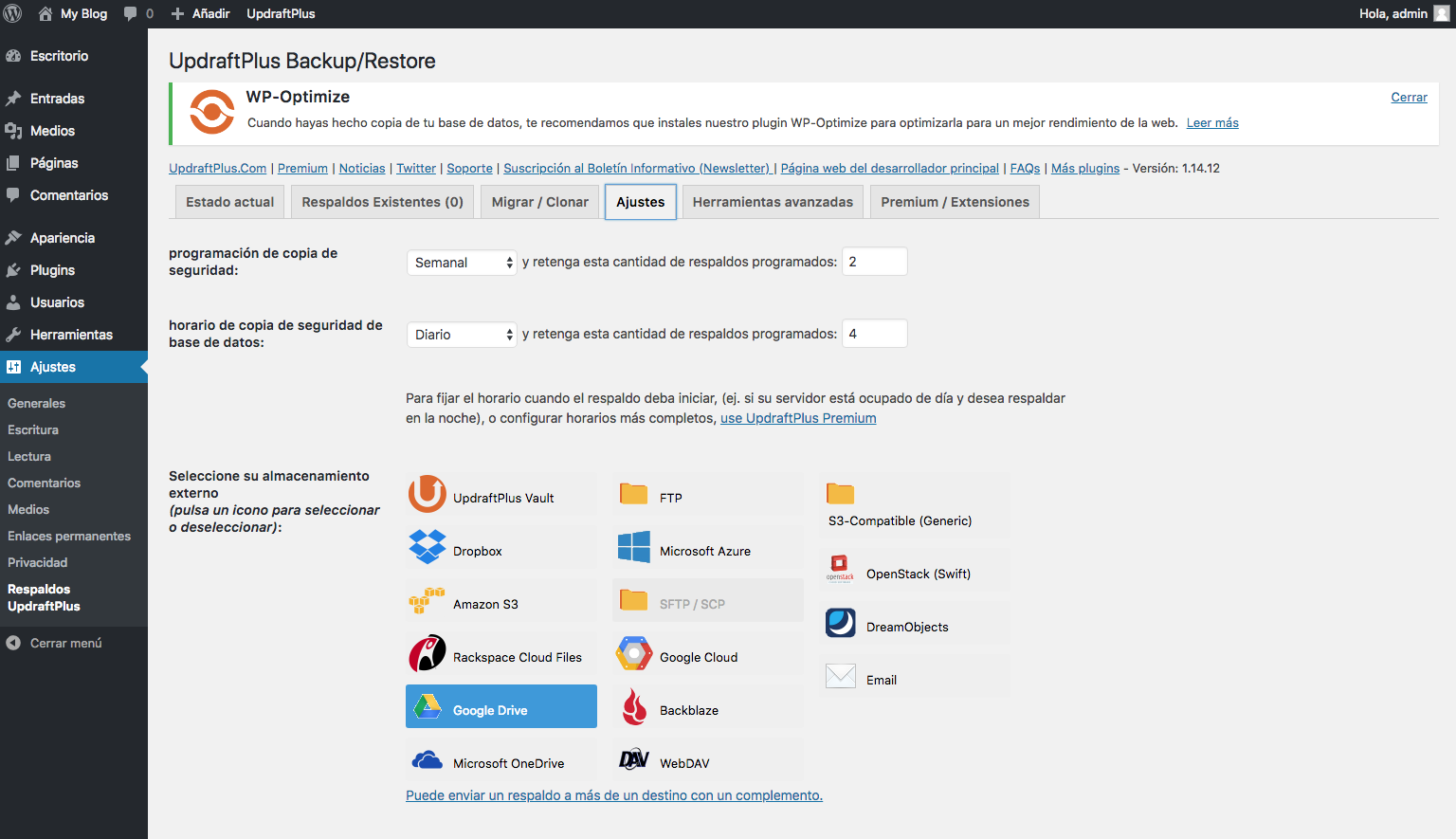
1. La primera opció que ens apareix és programació de còpia de seguretat i permet definir la freqüència amb la qual es realitzarà la còpia de seguretat. En el nostre cas escollirem que sigui setmanal i que emmagatzemi 2 còpies.
D'aquesta manera aconseguim que el plugin realitzi una còpia de seguretat a la setmana dels arxius que formen la web i que mantingui sempre dues còpies de seguretat emmagatzemades, sobrescrivint-les per tenir sempre les dues últimes còpies.
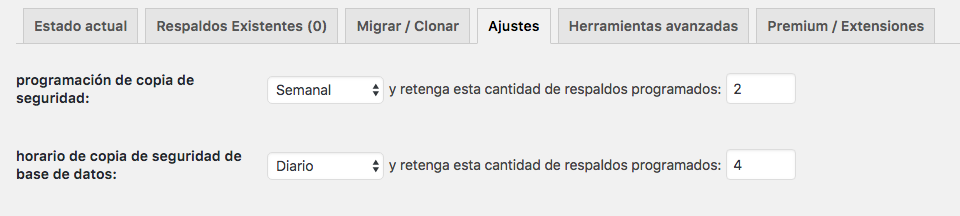
2. La segona opció ens permet configurar els mateixos paràmetres però per a la base de dades. Com que és informació més sensible, configurarem que la còpia sigui diària i que s'emmagatzemin un total de 4 còpies.
3. Com explicàvem a l'inici d'aquesta ajuda, configurarem el plugin perquè emmagatzemi les còpies a Google Drive, així que escollim aquesta opció a l'apartat Selecciona el teu emmagatzematge extern.
Ens apareixerà un enllaç per realitzar el login a Google i permetre l'accés a Updraft per emmagatzemar les còpies. De moment l'ignorarem i seguirem amb la configuració.
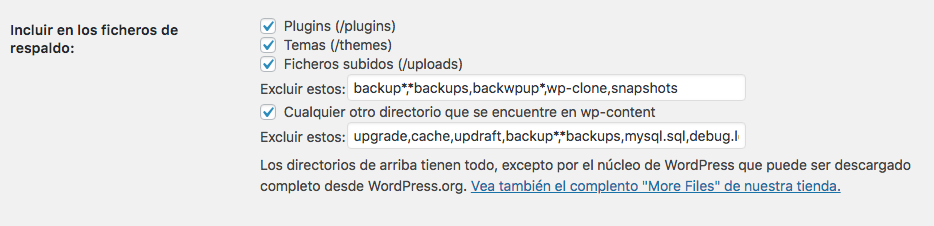
4. Arribem a l'apartat Incloure en els fitxers de respatll. En aquest apartat no és necessari realitzar cap canvi, deixant totes les opcions actives i els arxius i carpetes exclosos que apareixen per defecte. Si voleu excloure algun arxiu o carpeta addicional podeu afegir-lo al final del seu respectiu requadre.
5. Arribem a l'últim pas de la configuració, per realitzar-lo hem de prémer l'enllaç Mostra ajustos per experts que apareix a l'apartat Ajustos per experts. S'afegiran una sèrie d'opcions addicionals a la configuració que hem realitzat i en elles busquem Esborrar respatlls locals, l'activem i baixem fins al final per desar els canvis realitzats prement en Desa canvis.

Pas 3. Vincular Google Drive amb Updraft
En prémer el botó Desa ens apareixerà una finestra sol·licitant vincular ambdues aplicacions.
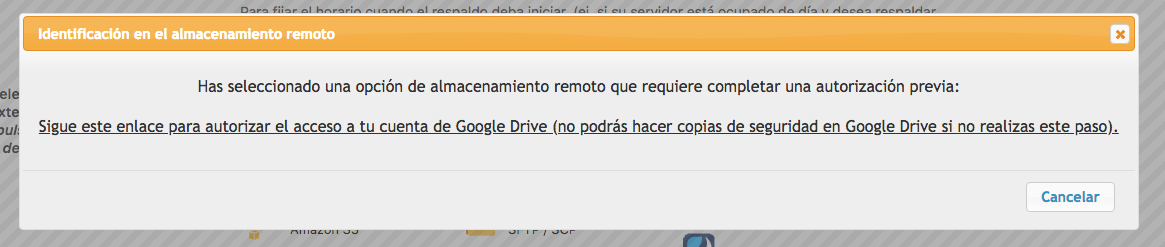
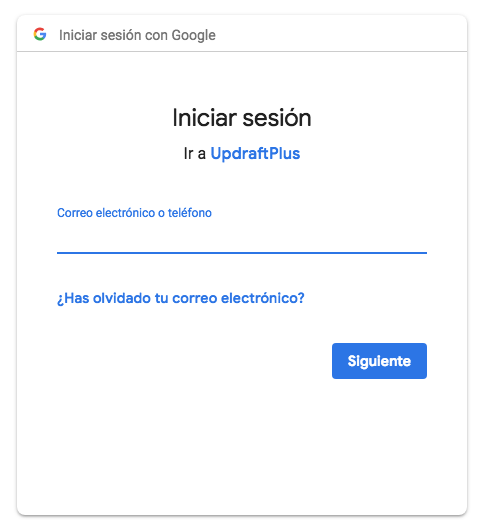
Premem l'enllaç i ens apareixerà el requadre de login de Google, hi accedim i premem en Permetre.
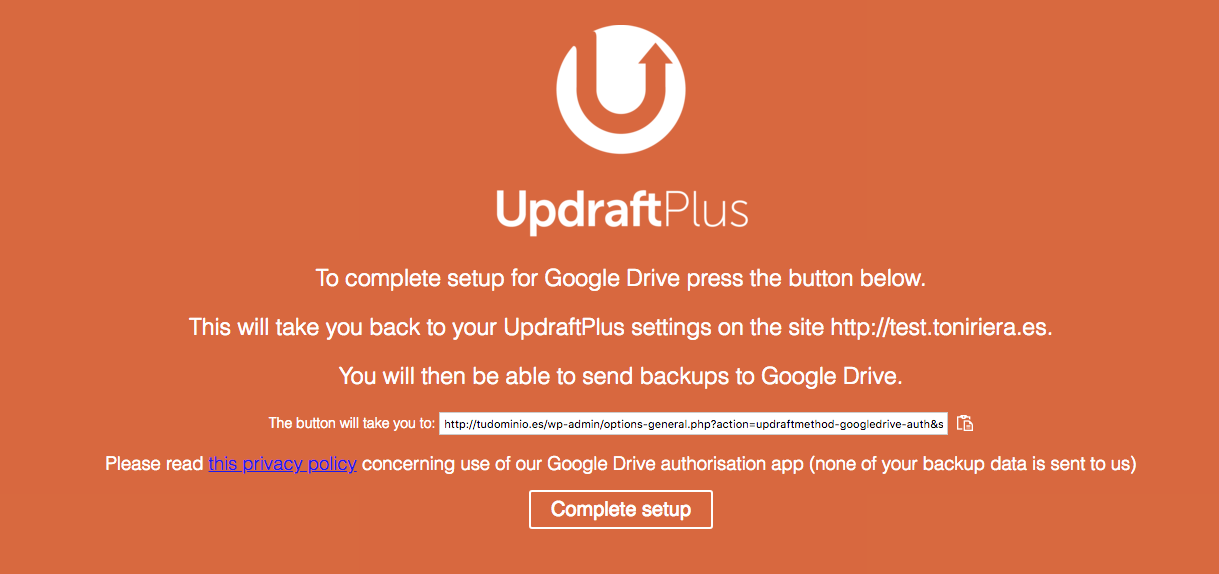
Després d'això, ens apareixerà la següent finestra i en prémer en Completa configuració finalitzarem la configuració.
Després de realitzar aquests passos ja tenim correctament configurat el plugin Updraft perquè realitzi còpies de seguretat del nostre Wordpress de forma automàtica. Amb la configuració implementada realitzarà una còpia dels arxius cada setmana (i desarà les dues últimes còpies) i una còpia diària de la base de dades (desant les quatre últimes).
A més, després de realitzar les còpies de seguretat les pujarà a Google Drive perquè estiguin segures i les eliminarà del servidor, evitant un consum excessiu d'espai innecessari.