
WordPress: Com eliminar malware
ATENCIÓ: Aquesta ajuda es manté actualitzada en el nostre blog: WordPress: Com eliminar malware. Et recomanem accedir a l'enllaç per trobar la informació detallada. ATENCIÓ: Aquesta ajuda és avançada i pot deixar el teu WordPress inaccessible si no es realitza correctament. Recomanem només seguir aquests passos si es coneix el funcionament de l'aplicació i es sap interpretar el LOG d'errors que es pugui generar. Recomanem realitzar una còpia de seguretat completa del teu WordPress abans de realitzar cap canvi: Configurar còpies de seguretat a WordPress
WordPress és una de les aplicacions (gestor de continguts o CMS) més utilitzades per a la creació de pàgines web i blogs actualment a causa de la seva facilitat d'ús i flexibilitat. A causa d'això existeixen gran quantitat d'atacants que busquen aprofitar vulnerabilitats per dur a terme atacs de tota mena, aquestes vulnerabilitats poden aparèixer perquè utilitzem versions de WordPress o qualsevol dels seus plugins/temes, que es conegui públicament una vulnerabilitat crítica en ells que encara no ha estat solucionada o haver descarregat un plugin/tema de pagament o premium de forma il·lícita (descarregat des d'un lloc web no oficial) en el qual poden haver afegit codi maliciós. Aquestes vulnerabilitats són aprofitades posteriorment per dur a terme atacs de phishing bancari (redirigint visitants cap a webs falsificades dels seus bancs), utilitzar el propi lloc web per seguir infectant altres pàgines, etc.
En aquesta ajuda explicarem com eliminar el malware a WordPress.
Les següents passes ens serviran per eliminar la majoria de les infeccions comunes que afecten WordPress, no obstant, és possible que algunes infeccions requereixin d'accions addicionals per a la seva resolució.
Pas 1. Revisar el nostre equip
La infecció de la nostra pàgina pot deure's a múltiples causes, des d'un error de seguretat en el propi WordPress, algun tema, plugin, etc. fins a l'obtenció de les nostres credencials d'accés al mateix o al FTP a causa d'una infecció en el nostre equip.
El primer que hem de fer és assegurar-nos que tots els dispositius des dels quals accedim a administrar el WordPress i el FTP estiguin nets i siguin segurs. Per a això podem utilitzar un dels molts antivirus i antimalware existents.
Pas 2. Canviar la contrasenya d'accés al FTP
Una vegada tenim el nostre equip net procedirem a modificar la contrasenya d'accés al FTP seguint els passos d'aquesta altra guia.
En generar la nova contrasenya ens assegurarem que sigui segura i de no repetir una contrasenya que usem en una altra plataforma, pots fer ús d'eines en línia que generen contrasenyes segures, com per exemple LastPass
Pas 3. Descarregar la última versió de WordPress
Procedirem a descarregar la última versió de WordPress per assegurar-nos que disposem de les últimes actualitzacions de seguretat aplicades, és important actualitzar freqüentment tots els components de la nostra web per a tal efecte. Per a això, accedirem a l'apartat de descàrregues de la seva pàgina web. Ens descarregarà un arxiu comprimit, haurem de descomprimir-lo per poder accedir als arxius de WordPress.
Una vegada hem descarregat WordPress i descomprimit els arxius deixarem en espera fins d’aquí uns passos.
Pas 4. Eliminar la infecció
Aquest pas l'haurem de realitzar accedint via FTP al hosting. Podem utilitzar l’eina WebFTP que està disponible a l'apartat Comptes FTP de la gestió del hosting, en la nostra plataforma o utilitzar algun gestor FTP extern com: Filezilla, cuteFTP, etc.
Una vegada hem accedit al hosting via FTP hem d'accedir al directori en el qual està instal·lat WordPress. Els nostres hosting usen per defecte la carpeta /public/ per la qual cosa si no l'has canviada durant la seva instal·lació serà la carpeta en la qual trobaràs el teu WordPress, en cas contrari hauràs d'accedir a la carpeta en la qual vas instal·lar l'aplicació.
Després de localitzar els arxius que conformen WordPress, ens apareixerà un llistat similar a aquest:
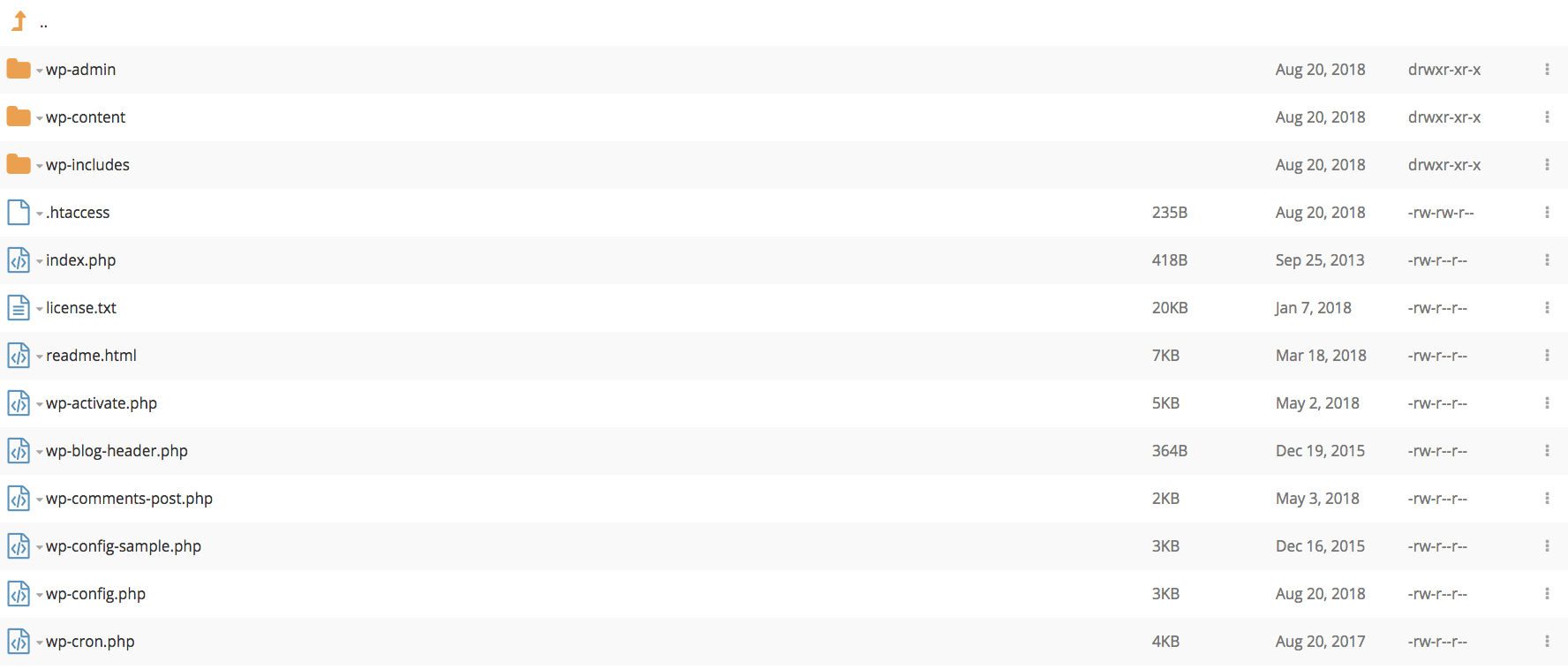
I procedirem a eliminar tots els arxius i carpetes MENYS l'arxiu “wp-config.php” i la carpeta “wp-content.
Tot seguit accedirem a l’edició de l'arxiu wp-config.php per assegurar-nos que no estigui afectat pel malware. Per accedir a aquesta edició polsem amb el botó dret sobre l'arxiu i en el menú desplegable seleccionem Editar.
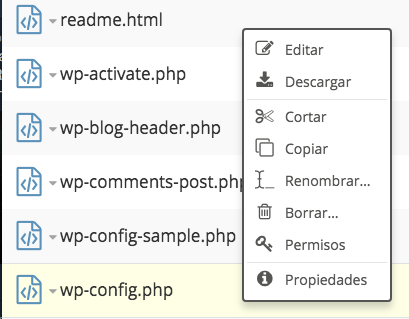
En el mode edició de l'arxiu estarem visualitzant el codi font del mateix, és important assegurar-se de no realitzar cap canvi accidental perquè podria suposar que deixés de funcionar.
Per saber si aquest arxiu ha estat infectat et recomanem comparar-lo amb l'arxiu wp-config-sample.php que vas descarregar des de la pàgina oficial de WordPress. Si està infectat el més probable és que tingui alguna cadena de caràcters bastant llarga en algun lloc diferent als que t'apareguin en el wp-config-sample.php.
Després de revisar l'arxiu wp-config.php i assegurar-nos que està correcte, accedirem a la carpeta wp-content i dins d’ella a la carpeta plugins, fem una llista dels plugins que usem i esborrem tot el contingut que hi ha dins aquesta carpeta.
Tot seguit procedirem a realitzar el mateix procés a la carpeta themes que trobarem dins de wp-content.
Finalment revisa la carpeta uploads i el seu contingut per assegurar-te que no hi ha cap fitxer executable (php) en ella, si n'hi ha serà necessari revisar el seu contingut i eliminar-lo en cas de determinar que es tracta d'un arxiu infectat.
Pas 5. Pujar novament WordPress
Ha arribat el moment de recuperar els arxius de WordPress que vam descarregar abans i pujar-los via FTP seguint aquests passos. Tingues en compte que és necessari que tornis a descarregar i instal·lar de zero els plugins i temes eliminats en el pas anterior.
Una vegada restablerta l'aplicació accedeix a l'àrea de gestió de WordPress i modifica les contrasenyes perquè siguin segures (recorda el pas 2) i diferents a les que utilitzis en altres serveis.
Pas 6. Eliminar l'avís de Google
Una vegada solucionada la infecció cal sol·licitar a Google que elimini l'avís d'infecció (en cas que el mostri). Per a això has d'accedir al teu compte d'usuari de Search Console de Google (en cas de no tenir compte es pot crear des del mateix enllaç), afegir la teva pàgina i seleccionar Problemes de seguretat. A partir d'aquí segueix els passos que t'apareixeran per sol·licitar la revisió.