
WordPress: Instalação manual
O que eu preciso para instalar o WordPress manualmente?
Para realizar a instalação do WordPress manualmente, precisaremos de um plano de hospedagem com espaço web, bancos de dados e PHP. Você pode consultar os planos de hospedagem com suporte para WordPress que oferecemos aqui.
Além dos requisitos anteriores, precisaremos de acesso via FTP, seja usando algum gerenciador web ou um aplicativo de desktop como Filezilla, CuteFTP, etc. e baixar o aplicativo do site WordPress.org
Por fim, precisaremos ter um banco de dados onde realizar a instalação do WordPress. Podemos criar o banco de dados seguindo estas etapas.
Baixando o WordPress do wordpress.org
Para baixar o aplicativo, devemos acessar a página oficial do WordPress e clicar no botão Obtenha o WordPress para acessar a seção de downloads. Também podemos acessar diretamente a seção de download por este link.
Uma vez concluído o download, teremos uma pasta .zip com todos os arquivos que compõem o WordPress em seu interior. Descompactamos a pasta .zip e teremos uma nova pasta na qual poderemos acessar e visualizar todos os arquivos.
Dessa forma, já teremos o aplicativo pronto para ser enviado para a hospedagem.
Enviando o WordPress para a hospedagem via FTP
Podemos enviar o WordPress para nossa hospedagem seguindo os passos desta ajuda.
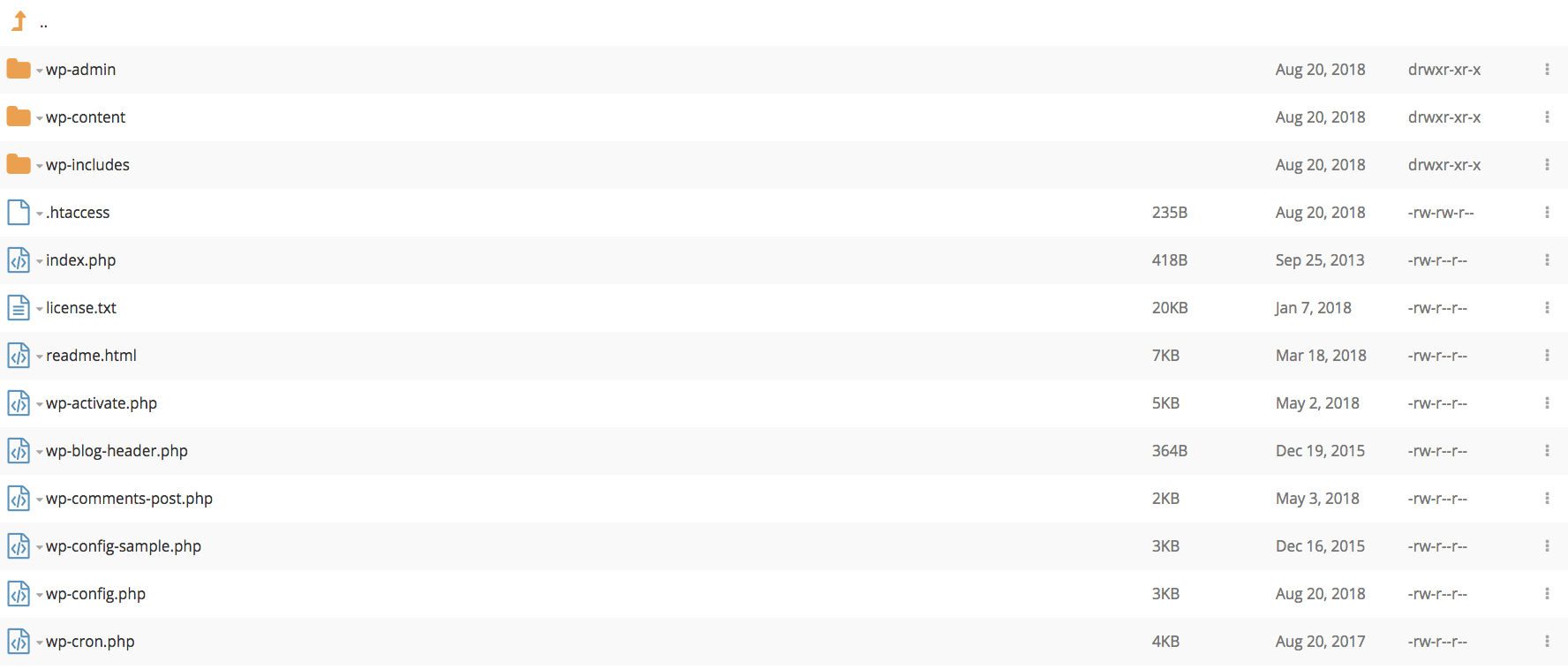
Se estivermos instalando o WordPress em nosso domínio, devemos enviar todos os arquivos que estão dentro da pasta WordPress que baixamos diretamente para dentro da pasta com o nome /public/ que veremos no nosso FTP. Se enviarmos a pasta “wordpress” que baixamos antes diretamente para /public/, a URL de acesso ao WordPress seria meudomínio.com/wordpress/ e nós queremos acessar diretamente a partir de meudomínio.com
Uma vez enviado seu aplicativo, você deverá ver uma lista como esta dentro da pasta na qual o carregou.
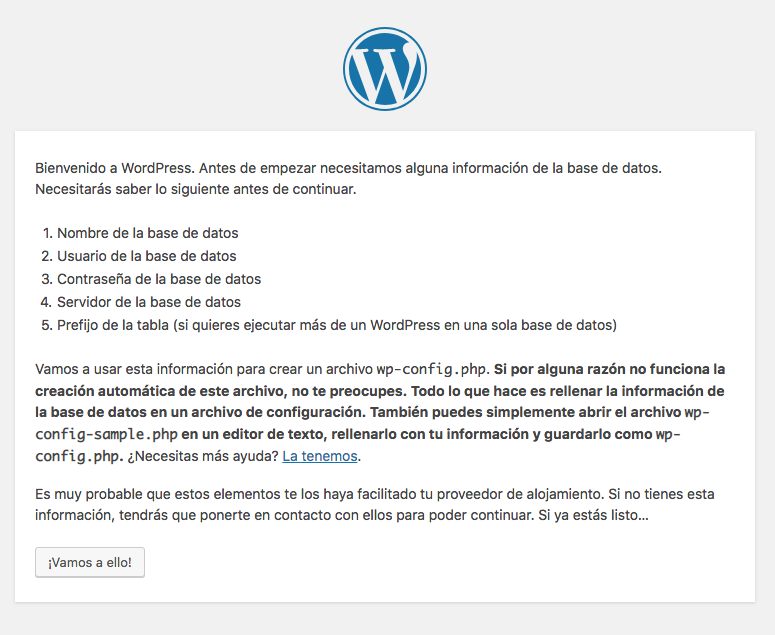
Após realizar as etapas anteriores, é hora de começar a instalar o WordPress. Para isso, acessaremos através do navegador o domínio no qual instalamos o aplicativo e será iniciado o assistente de instalação. Clicamos no botão Vamos a isso! para começar o processo.
Como se realiza a instalação?
Após realizar as etapas anteriores, é hora de começar a instalar o WordPress. Para isso, acessaremos através do navegador o domínio no qual instalamos o aplicativo e será iniciado o assistente de instalação. Clicamos no botão Vamos a isso! para começar o processo.
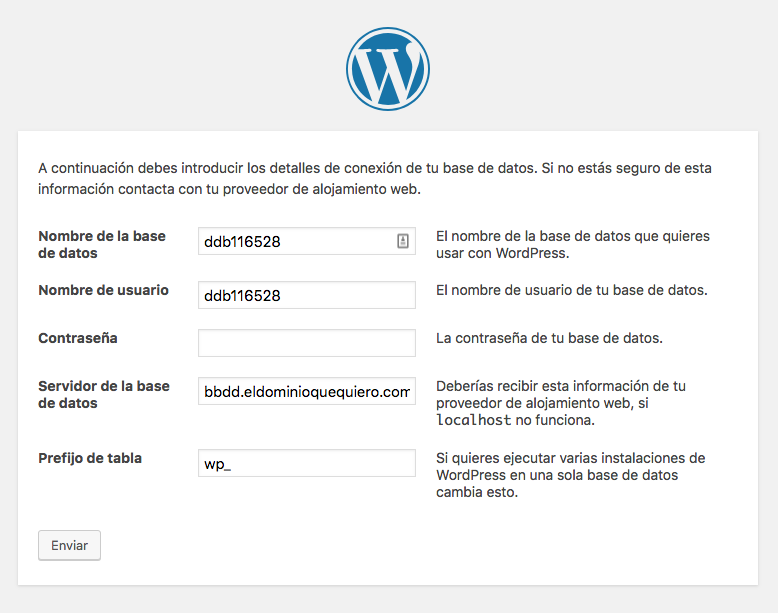
A primeira informação que será solicitada refere-se ao banco de dados. Todas estas informações poderão ser encontradas na seção Bancos de dados do painel de gestão da nossa hospedagem. Se ainda não criou nenhum banco de dados, pode criá-lo para ver os dados.
Nos campos Nome do banco de dados e Nome de usuário, deve-se introduzir o nome do banco de dados que criamos antes, é o mesmo valor nos dois campos. O campo Senha é para indicar a senha do banco de dados e o Servidor do banco de dados será sempre, por padrão, bbdd.seudominio.com (substituindo seudominio.com pelo nome do seu domínio), por fim, fica o campo Prefixo da tabela que aparecerá com o valor “wp_” pré-atribuído, podemos modificá-lo se assim quisermos.
Preenchemos os campos com os valores correspondentes e clicamos em Enviar.
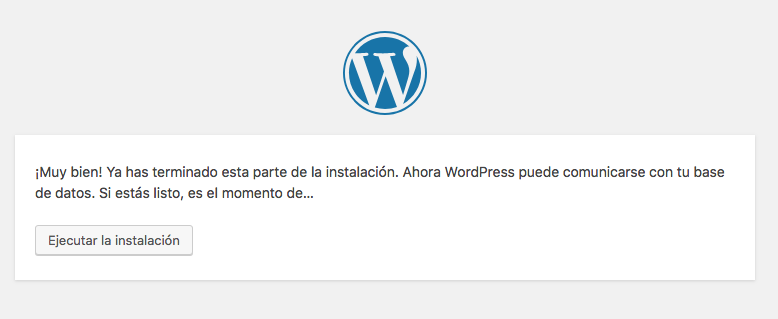
Se os dados estiverem corretos e o WordPress puder acessar o banco de dados que criamos, aparecerá a seguinte mensagem, clicamos no botão Executar a instalação para que o processo se inicie.
Agora será solicitada a informação básica do WordPress, todos os valores que atribuirmos poderão ser modificados futuramente a partir da própria gestão do WordPress. Os campos solicitados são:
Título do site: o título que nossa página terá
Nome de usuário: o nome de usuário com o qual você acessará a gestão do WordPress
Senha: a senha para acessar a gestão do WordPress
Seu endereço de e-mail: o endereço de e-mail do seu usuário, onde receberá notificações do WordPress, recuperação de senha, etc.
Visibilidade nos motores de busca: com esta opção, podemos marcar o site para que não seja indexado pelos buscadores.
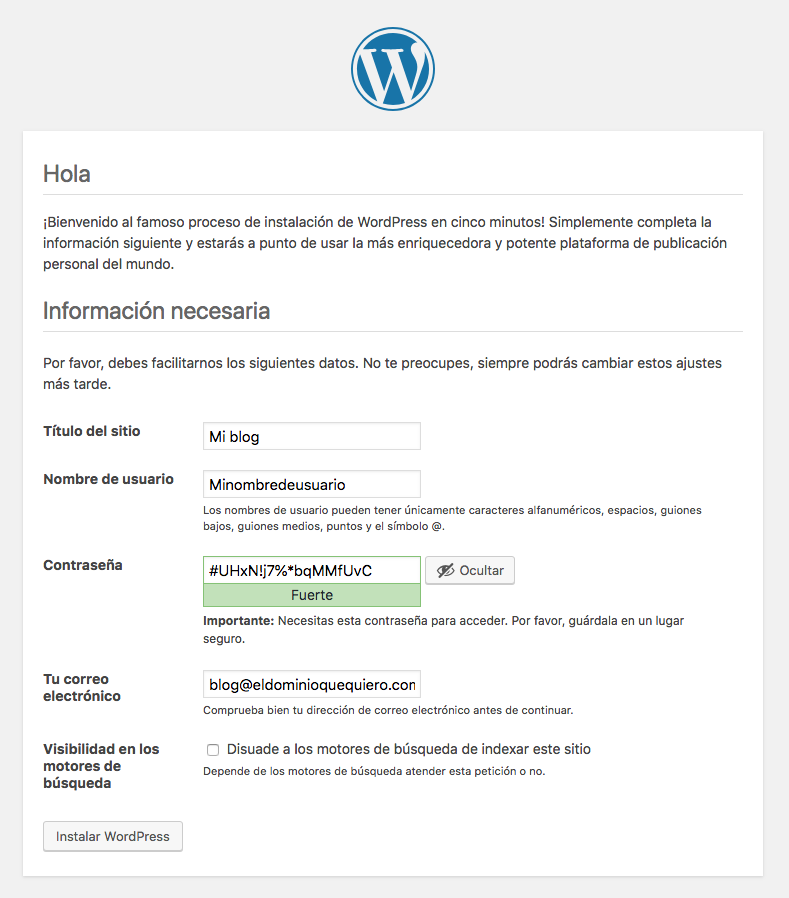
Uma vez preenchidos todos os campos, clicamos em Instalar WordPress e a instalação do aplicativo será concluída.
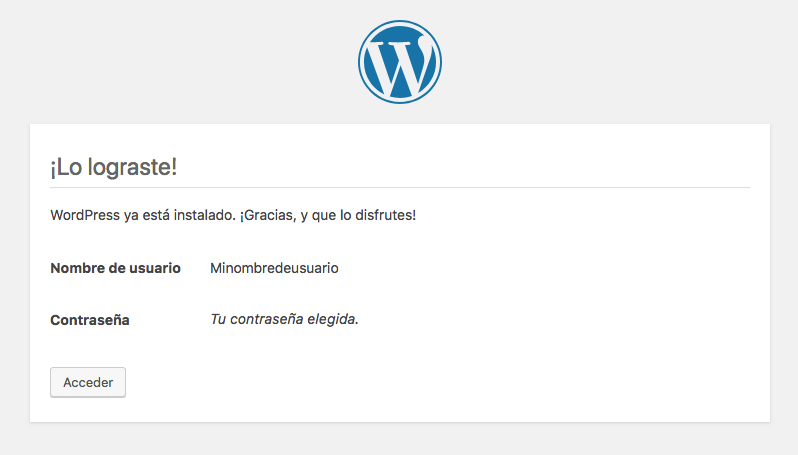
Clicamos no botão Acessar e seremos levados para a página de acesso ao administrador do WordPress. Se indicarmos nosso usuário e senha, poderemos acessar para começar a trabalhar com o aplicativo. Você pode alterar a senha a qualquer momento a partir de sua área de administrador no WordPress, se assim desejar.