
Updraft: Automatizar backups no WordPress
ATENÇÃO: Esta ajuda é mantida atualizada em nosso blog: Automatizar cópias de segurança no WordPress com Updraft. Recomendamos acessar o link para encontrar informações detalhadas.
A realização de cópias de segurança da nossa página é uma prioridade. Dessa forma, podemos recuperar a página caso façamos alguma alteração que afete seu funcionamento correto, tenha um problema com a hospedagem ou sofra um hackeamento.
Nesta ajuda, vamos explicar como realizar cópias de segurança no WordPress usando o plugin Updraft. Configuraremos este plugin de modo que realize as cópias de segurança automaticamente e as armazene no Google Drive (caso não tenha conta no Google você pode criá-la a partir deste link), embora o plugin ofereça opções de sincronização com outras aplicações diferentes como Dropbox, Microsoft OneDrive, Amazon S3, etc.
É importante armazenar as cópias de segurança em um local diferente do servidor da página. Isto é devido ao fato de que, se nossa página for infectada ou alguém conseguir acesso a ela, poderia eliminar ou danificar as cópias de segurança, fazendo com que fiquemos sem opção de recuperar a página.
Além disso, o armazenamento das cópias na mesma hospedagem gera um consumo de espaço muito elevado, limitando nossas opções de fazer a página crescer ou nos obrigando a adquirir um plano de hospedagem superior ao necessário.
Uma vez explicado isso, vamos pôr mãos à obra.
Passo 1. Instalar e ativar o plugin
Como dissemos, o plugin que vamos utilizar nesta ocasião é o Updraft, especificamente a versão gratuita do mesmo.
Para realizar a instalação do plugin acessamos à administração do WordPress e vamos até Plugins > Adicionar novo, buscamos o plugin Updraft e aparecerão os plugins que coincidem com nossa busca. Clicamos no botão "Instalar agora" do plugin UpdraftPlus WordPress Backup Plugin".
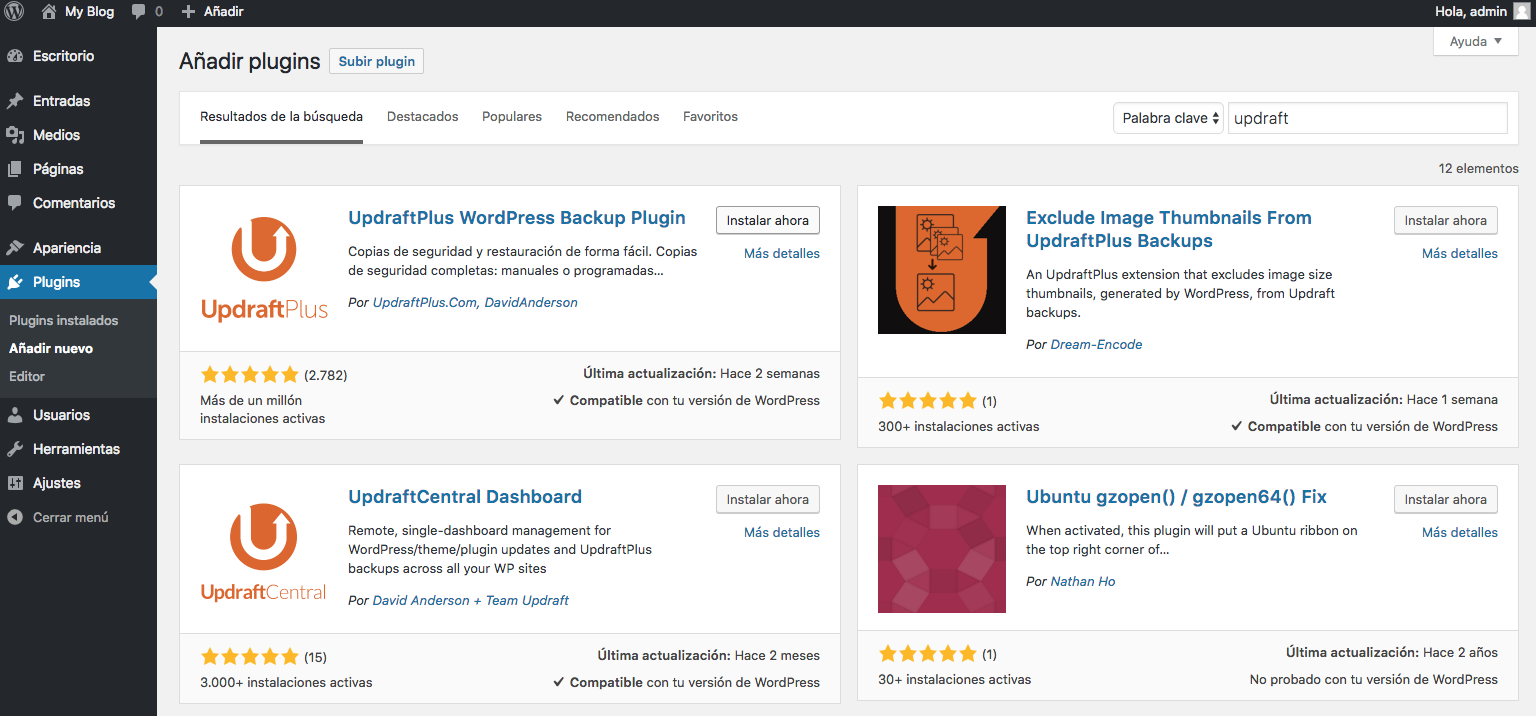
Uma vez instalado, desaparecerá o botão “Instalar agora” e em seu lugar aparecerá o botão Ativar. Clicamos nele para ativar o plugin e poder configurá-lo.
Passo 2. Configurar o plugin
Após a ativação do plugin, aparecerá a opção Backups UpdraftPlus dentro do menu Configurações do WordPress. Acessamos essa seção e vamos à aba Configurações, onde faremos a seguinte configuração:
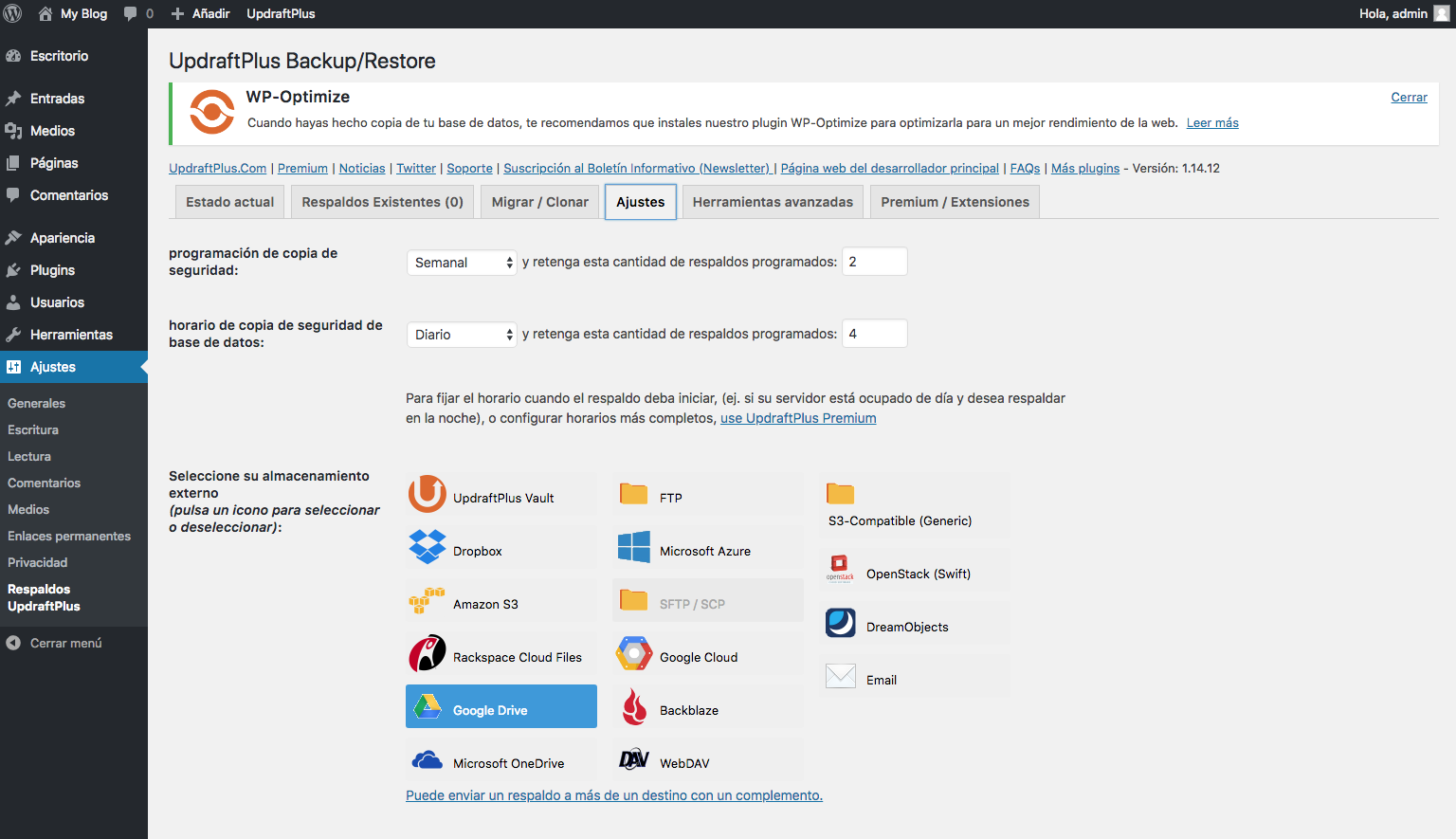
1. A primeira opção que aparece é programação de backup e permite definir a frequência com que será realizado o backup. No nosso caso, vamos escolher que seja semanal e que armazene 2 cópias.
Dessa forma, conseguimos que o plugin faça um backup semanalmente dos arquivos que compõem o site e mantenha sempre duas cópias armazenadas, sobrescrevendo-as para sempre ter as duas últimas cópias.
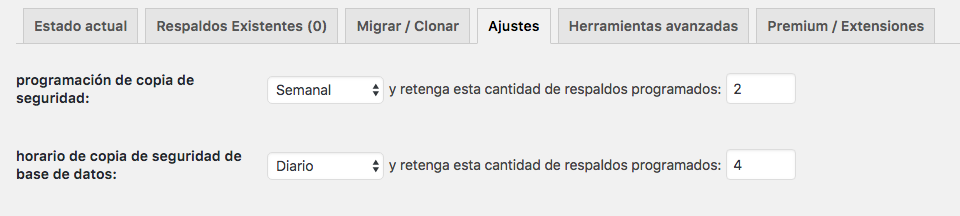
2. A segunda opção nos permite configurar os mesmos parâmetros, mas para o banco de dados. Sendo informações mais sensíveis, configuraremos para que o backup seja diário e que sejam armazenadas um total de 4 cópias.
3. Como explicamos no início desta ajuda, vamos configurar o plugin para que armazene as cópias no Google Drive, então escolhemos essa opção na seção Selecione seu armazenamento externo.
Aparecerá um link para realizar o login no Google e permitir o acesso ao Updraft para armazenar as cópias. No momento, o ignoramos e seguimos com a configuração.
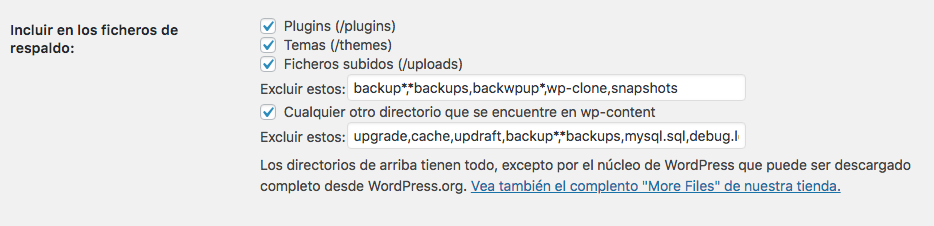
4. Chegamos à seção Incluir nos arquivos de backup. Nesta seção, não é necessário fazer nenhuma alteração, deixando todas as opções ativas e os arquivos e pastas excluídos que aparecem por padrão. Se quiserem excluir algum arquivo ou pasta adicional, podem adicioná-lo ao final de seu respectivo quadro.
5. Chegamos ao último passo da configuração. Para realizá-lo, devemos clicar no link Mostrar configurações para especialistas que aparece na seção Configurações para especialistas. Serão adicionadas uma série de opções adicionais à configuração que fizemos, e nelas buscamos Excluir backups locais, a ativamos e descemos até o final para salvar as alterações realizadas clicando em Salvar alterações.

Passo 3. Vincular Google Drive com Updraft
Ao clicar no botão Salvar, aparecerá uma janela solicitando vincular ambos os aplicativos.
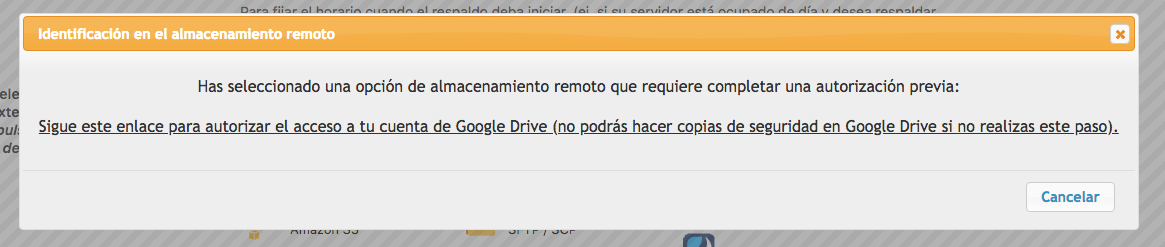
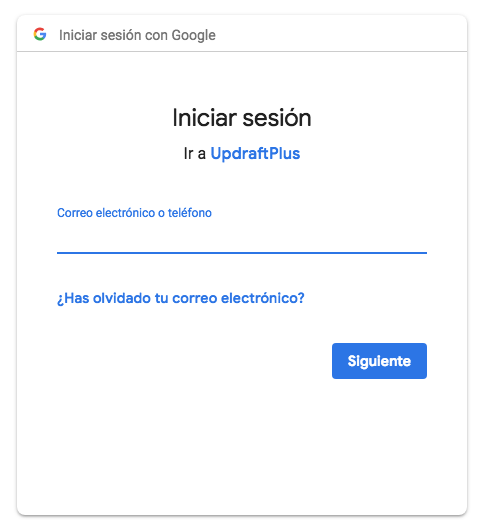
Clicamos no link e aparecerá o quadro de login do Google, acessamos e clicamos em Permitir.
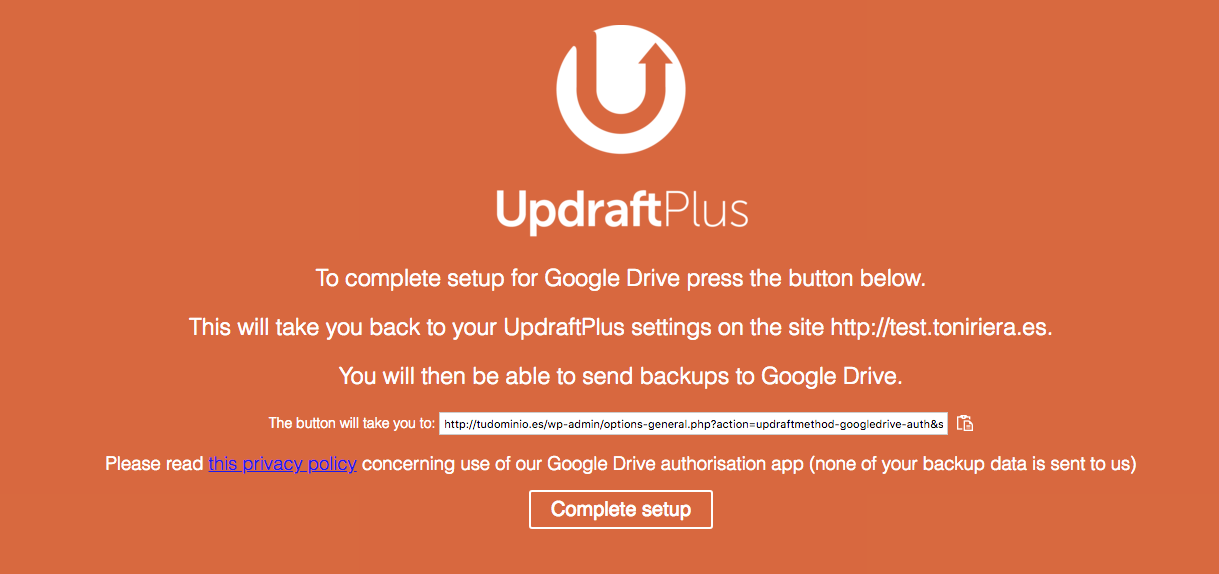
Depois disso, aparecerá a seguinte janela e, ao clicar em Complete setup, finalizaremos a configuração.
Após realizar esses passos, já temos corretamente configurado o plugin Updraft para que realize cópias de segurança do nosso WordPress de forma automática. Com a configuração implementada, fará um backup dos arquivos a cada semana (e guardará as duas últimas cópias) e um backup diário do banco de dados (guardando as quatro últimas).
Além disso, após realizar as cópias de segurança, ele as enviará ao Google Drive para que fiquem seguras e as excluirá do servidor, evitando um consumo excessivo de espaço desnecessário.