
Como instalar o plugin de loja online WooCommerce no WordPress
WooCommerce é o plugin mais utilizado para a criação de lojas online baseadas em WordPress.
Em seguida, vamos instalar e dar os primeiros passos com a configuração do WooCommerce, obtendo uma base sobre a qual iremos criar o site posteriormente. Para buscar e instalar o plugin, podemos seguir os passos da ajuda "Como instalar um plugin".
Uma vez instalado, o ativamos e aparecerá um assistente que nos guiará durante a configuração inicial.
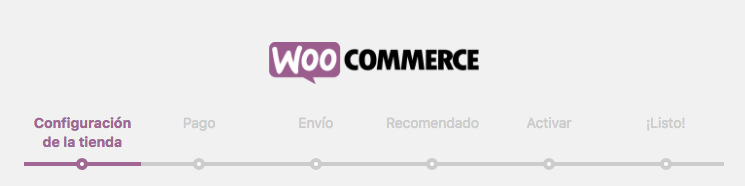
Passo 1. Configuração da loja
Os primeiros dados que o aplicativo solicitará são a localização da loja, o tipo de moeda que usamos e se vendemos produtos físicos, digitais ou ambos.
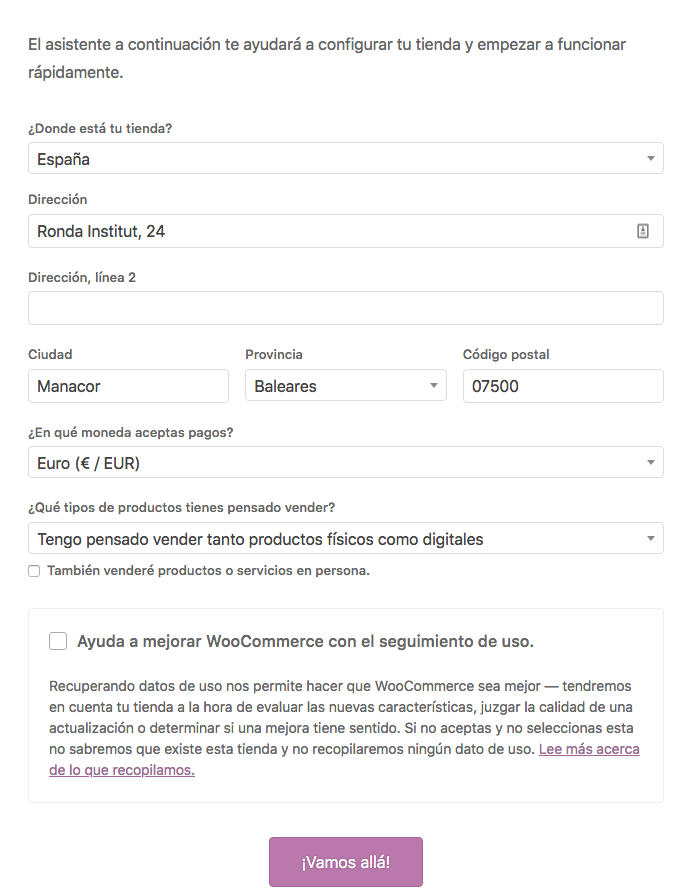
Introduzimos o endereço completo, o tipo de moeda e selecionamos o tipo de produtos que vamos vender.
Além dessas opções, ele nos oferece outras duas adicionais: Também venderei produtos ou serviços pessoalmente com o qual serão habilitadas opções adicionais para cobrir essa situação, e Ajude a melhorar WooCommerce com o acompanhamento de uso envia informações ao WooCommerce sobre o desempenho, etc.
Uma vez preenchidos os campos, pressionamos o botão Vamos lá! para passar ao passo 2.
Passo 2. Pagamento
Neste ponto, solicitará indicar as formas de pagamento que vamos usar em nossa plataforma, por padrão nos mostra Stripe, Paypal e Pagamentos offline
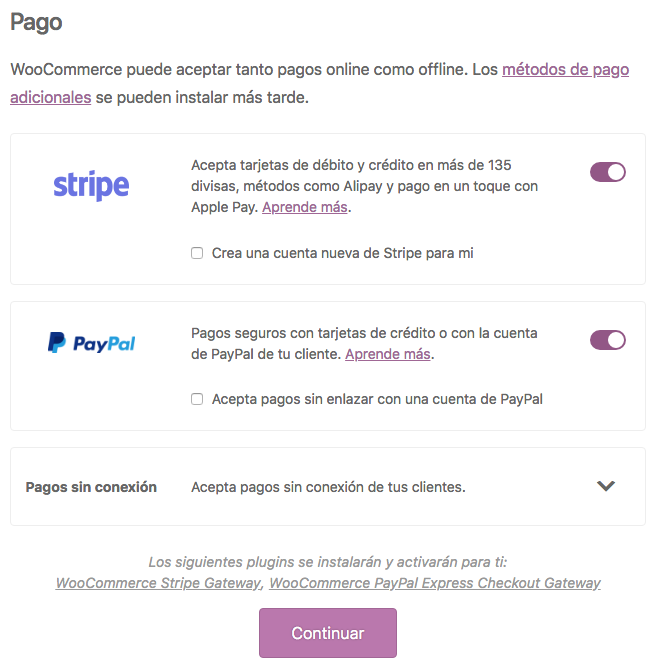
Se abrirmos o menu suspenso que há em Pagamentos offline, aparecerão as opções disponíveis para este tipo de pagamento e poderemos indicar as que oferecemos.
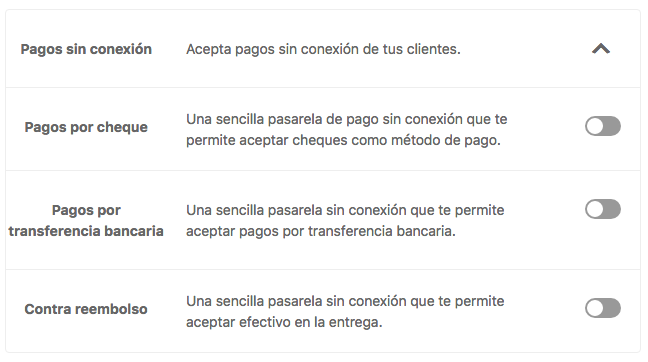
Escolhemos as formas de pagamento que ofereceremos em nossa loja e pressionamos o botão Continuar.
Passo 3. Envio
Chegamos ao envio dos produtos, neste ponto poderemos indicar onde realizamos envios, se estes têm custo e as unidades de medida que usaremos.
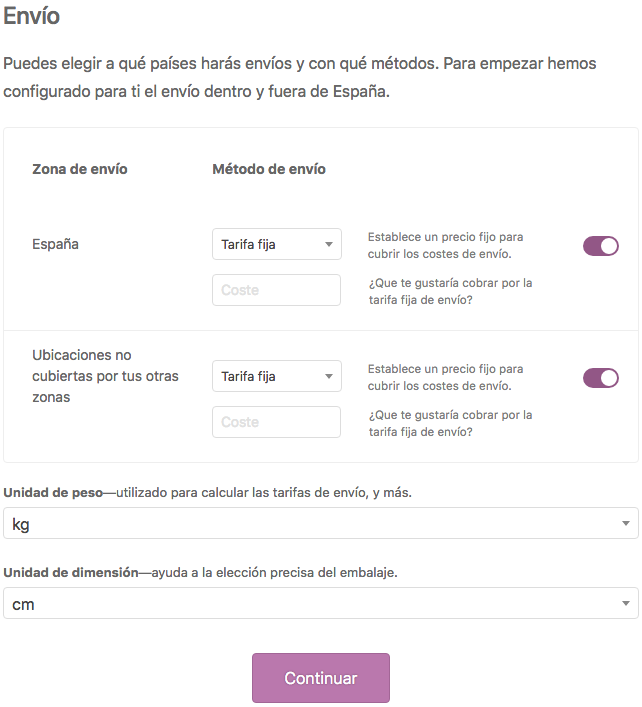
No menu suspenso de Método de envio, poderemos escolher se o envio tem custo ou é gratuito e com o botão à direita se realizamos envios ou não.
Os menus suspensos que há em Unidade de peso e Unidade de dimensão servem para definir o tipo de unidade que usaremos em nossos produtos.
Após definir todos os parâmetros que queremos, pressionamos o botão Continuar.
Passo 4. Recomendado
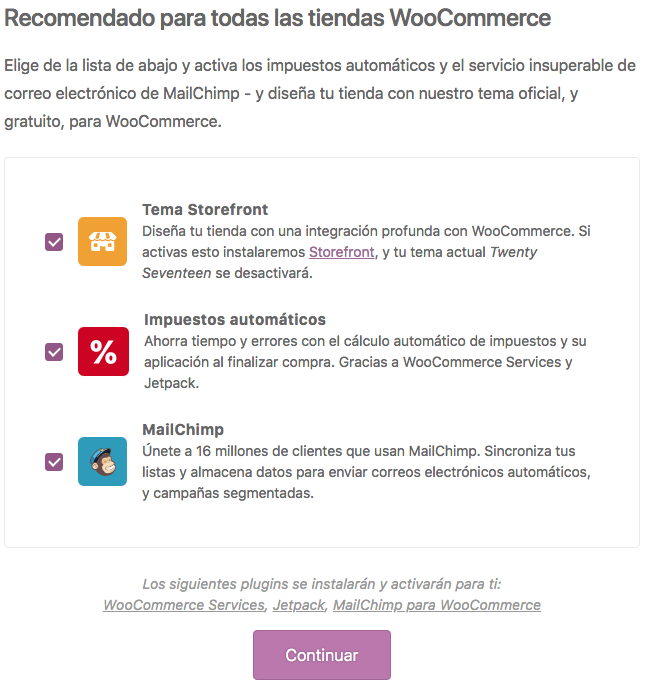
Neste ponto, WooCommerce nos oferece a opção de ativar três adicionais em nossa loja:
- Tema Storefront: trata-se do tema por padrão que o WooCommerce usa, ao ativá-lo, desativará o tema que você está usando atualmente em seu site.
- Impostos automáticos: esta ferramenta nos oferece simplificar o cálculo dos impostos, fazendo de forma automática.
- MailChimp: um dos serviços de envio de e-mails e newsletter mais usados no mundo. Escolhemos os serviços que desejamos ativar e pressionamos em Continuar.
Passo 5. Ativar
Oferecerá a opção de ativar o plugin Jetpack, se quisermos usá-lo podemos pressionar o botão Continuar com Jetpack que aparece no centro. Caso contrário, terá que pressionar o link Pular esta etapa que está no final.
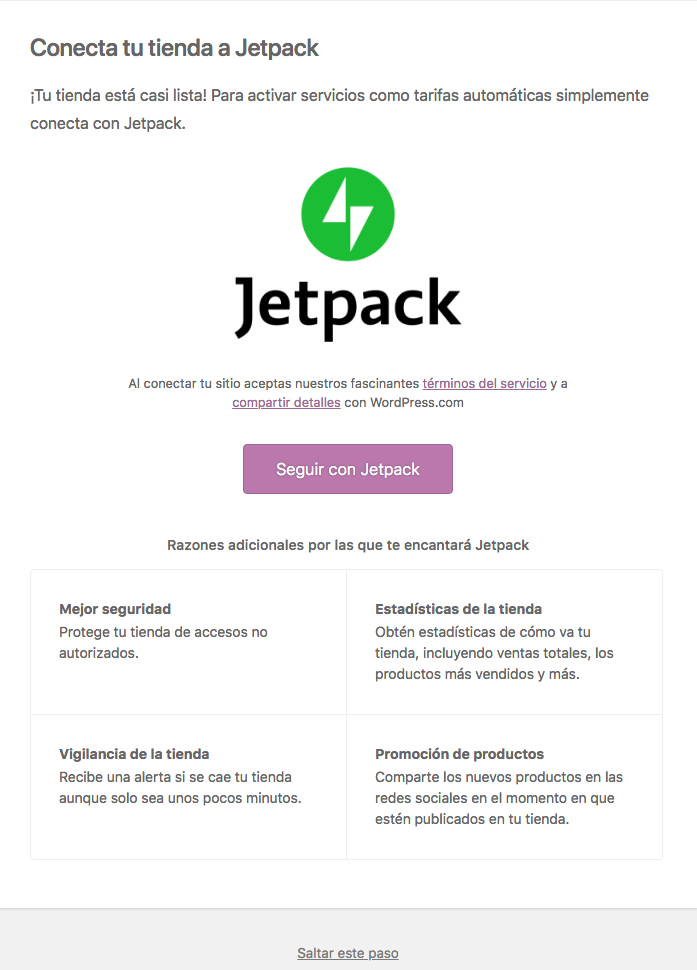
Se ativarmos o plugin, solicitará criar uma conta de usuário em sua plataforma.
Passo 6. Pronto!
Finalizamos a configuração inicial do WooCommerce e já podemos começar a criar produtos, importá-los ou acessar o gerenciador WordPress e WooCommerce para continuar configurando.
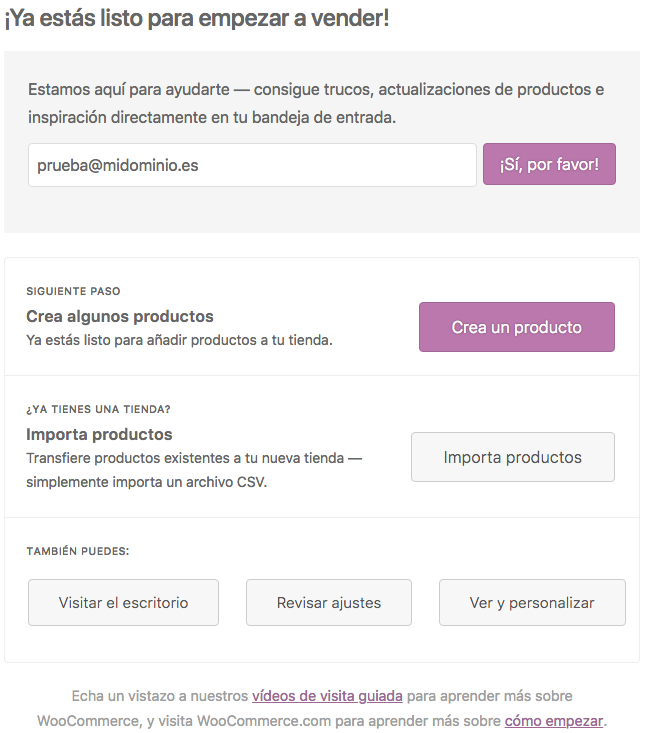
Com estes passos, concluiremos o processo de instalação e configuração inicial do WooCommerce e estaremos prontos para começar a trabalhar com nossa loja, criar produtos, categorias, etc.