
Como instalar WordPress na DonDominio com o autoinstalador de aplicativos
ATENÇÃO: Esta ajuda é mantida atualizada em nosso blog: Como instalar WordPress em um clique. Recomendamos acessar o link para encontrar informações detalhadas.
Gerenciar o conteúdo de nosso site, blog ou loja online é muito simples graças a aplicações como WordPress, pois cuidam de toda a parte técnica que está por trás dessas ações, permitindo-nos gerenciar um site de forma fácil e sem necessidade de conhecimentos de programação ou design.
Para realizar a instalação do WordPress, deveremos acessar nosso painel de gestão do domínio e, uma vez dentro, clicar em Aplicações e Instalar aplicação
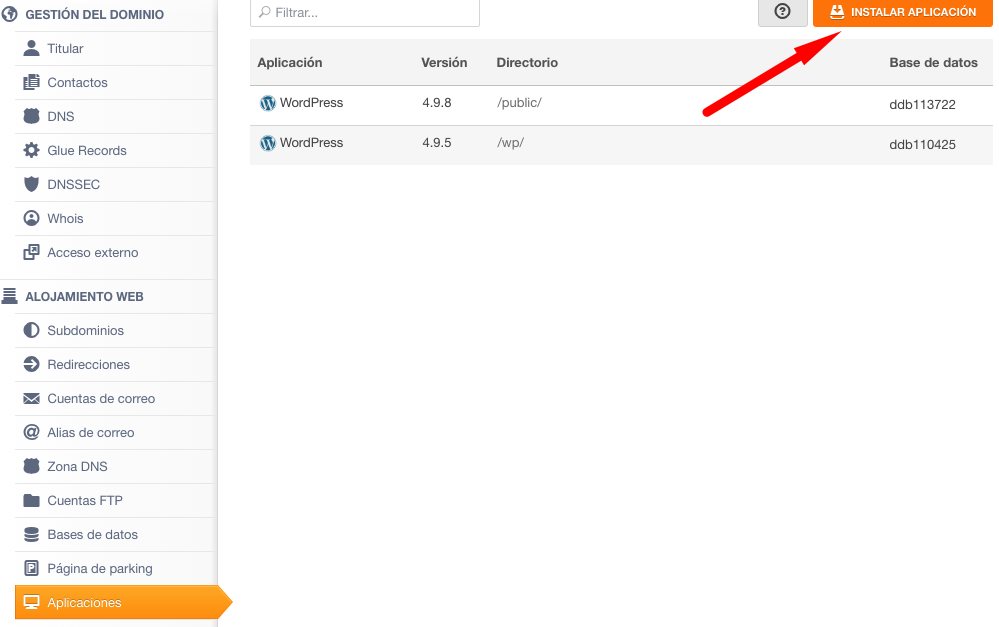
Dessa forma, acessaremos a lista de aplicações disponíveis para instalação. Procuraremos WordPress e clicaremos em Instalar

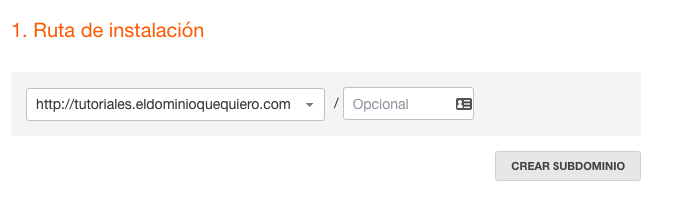
Na próxima tela, selecionaremos o caminho de instalação; no menu suspenso aparecerão todas as opções disponíveis e a partir do botão Criar subdomínio poderemos criar novos subdomínios para a instalação. Em nosso exemplo, utilizaremos http://tutoriales.eldominioquequiero.com
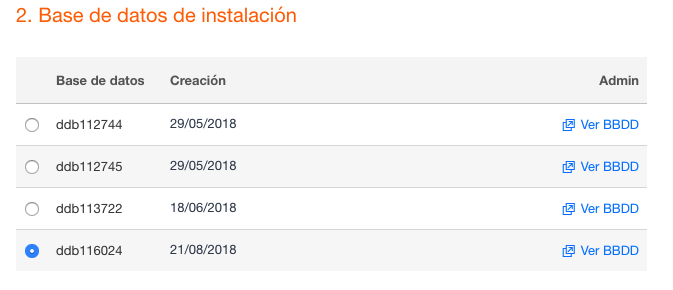
No ponto número 2, selecionaremos o banco de dados no qual desejamos realizar a instalação. Caso não tenhamos nenhum criado ou queiramos fazer a instalação em um novo, teremos a opção de clicar em Criar novo banco de dados para criar um novo. (É altamente recomendável, a menos que se tenha conhecimentos avançados de WordPress, utilizar sempre um novo banco de dados).
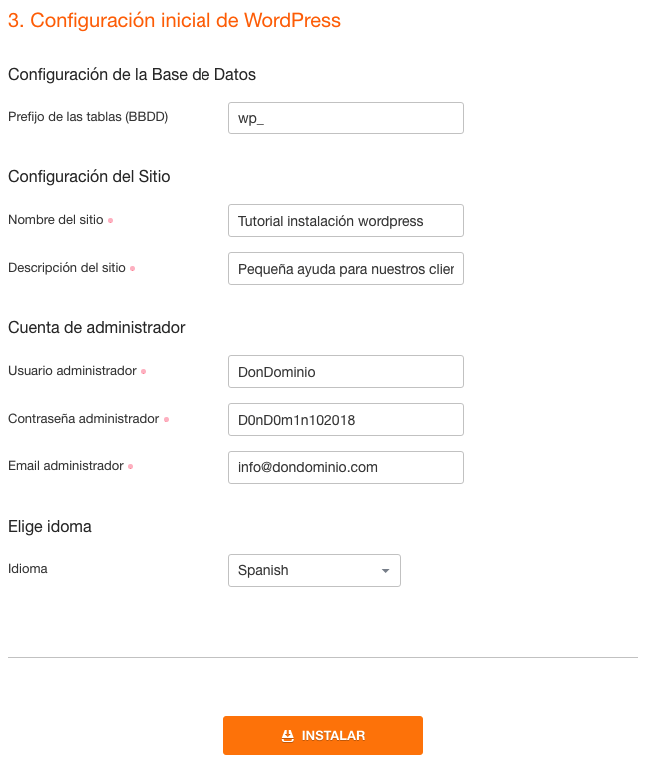
Para finalizar, no passo 3, preencheremos os dados solicitados:
Pré-fixo das tabelas: Deixaremos por padrão em wp_ (esse valor só será modificado se formos usuários avançados e desejarmos ter mais de um WordPress no mesmo banco de dados).
Nome do site: Neste campo, indicaremos o título que queremos que apareça no site.
Descrição do site: Indicaremos uma pequena descrição do site, aparecerá no site como se fosse o slogan.
Usuário administrador: É o usuário que usaremos para acessar a administração do site.
Senha do administrador: É a senha que utilizaremos para administrar o site.
Email do administrador: É a conta onde serão enviados os emails de recuperação de senha em caso de esquecê-la, além do email que ficará associado ao site (formulários, etc.)
Idioma: É o idioma em que a aplicação será instalada.
Finalmente, clicaremos em instalar.
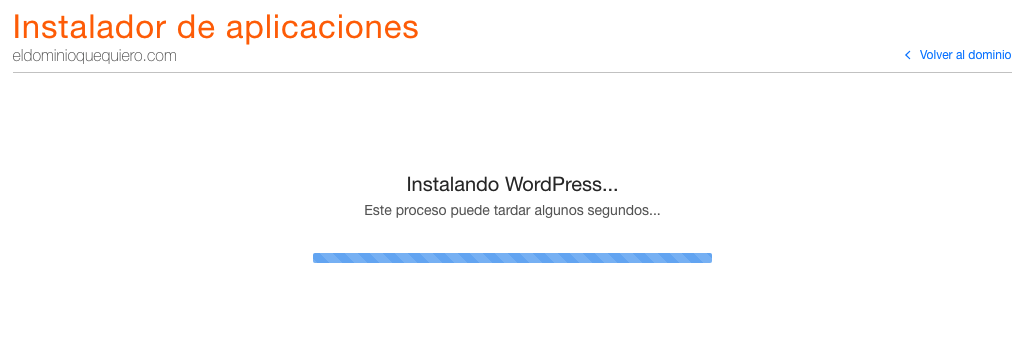
Em seguida, aparecerá a tela de instalação
Se tudo correu bem, obteremos a seguinte tela onde veremos a rota onde foi instalada.
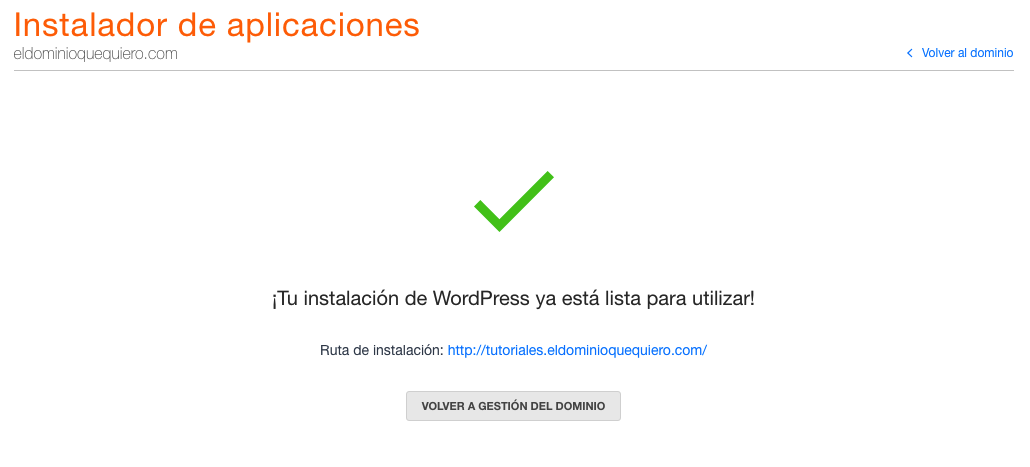
A partir dessa rota, poderemos ver nosso WordPress e, para administrá-lo, acessaremos a mesma rota /wp-admin/ , no nosso caso:
http://tutoriales.eldominioquequiero.com/wp-admin, você encontrará mais informações em: Como acessar a administração do WordPress