
WordPress: Como eliminar malware
ATENÇÃO: Esta ajuda é mantida atualizada em nosso blog: WordPress: Como eliminar malware. Recomendamos acessar o link para encontrar as informações detalhadas. ATENÇÃO: Esta ajuda é avançada e pode deixar seu WordPress inacessível se não for realizada corretamente. Recomendamos seguir estes passos somente se conhecer o funcionamento da aplicação e souber interpretar o LOG de erros que possa ser gerado. Recomendamos realizar um backup completo do seu WordPress antes de fazer qualquer alteração: Configurar cópias de segurança no WordPress
WordPress é uma das aplicações (gerenciador de conteúdos ou CMS) mais usadas para a criação de páginas web e blogs atualmente devido à sua facilidade de uso e flexibilidade. Devido a isso, existem muitos atacantes que buscam aproveitar vulnerabilidades para realizar ataques de todos os tipos. Estas vulnerabilidades podem surgir devido ao uso de versões do WordPress ou de qualquer um de seus plugins/temas em que uma vulnerabilidade crítica conhecida ainda não foi corrigida ou ter baixado um plugin/tema pago ou premium de forma ilícita (baixado de um site não oficial) no qual pode ter sido adicionado código malicioso. Estas vulnerabilidades são aproveitadas posteriormente para realizar ataques de phishing bancário (redirecionando visitantes para sites falsificados de seus bancos), usar o próprio site para continuar infectando outras páginas, etc.
Nesta ajuda, vamos explicar como eliminar o malware no WordPress.
Os passos a seguir servirão para eliminar a maioria das infecções comuns que afetam o WordPress, no entanto, é possível que algumas infecções requeiram ações adicionais para sua resolução.
Passo 1. Revisar nosso equipamento
A infecção da nossa página pode ser devida a múltiplas causas, desde uma falha de segurança no próprio WordPress, algum tema, plugin, etc., até a obtenção das nossas credenciais de acesso ao sistema ou ao FTP devido a uma infecção no nosso equipamento.
A primeira coisa que devemos fazer é nos certificar de que todos os dispositivos a partir dos quais acessamos para administrar o WordPress e o FTP estejam limpos e sejam seguros. Para isso, podemos usar um dos muitos antivírus e antimalwares existentes.
Passo 2. Alterar a senha de acesso ao FTP
Uma vez que nosso equipamento está limpo, vamos modificar a senha de acesso ao FTP seguindo os passos deste outro guia.
Ao gerar a nova senha, devemos garantir que seja segura e não reutilizar uma senha que usamos em outra plataforma. Você pode usar ferramentas online que geram senhas seguras, como por exemplo LastPass.
Passo 3. Baixar a última versão do WordPress
Vamos baixar a última versão do WordPress para garantir que temos as últimas atualizações de segurança aplicadas. É importante atualizar frequentemente todos os componentes do nosso site para esse efeito. Para isso, acessaremos a seção de downloads da sua página web. Será baixado um arquivo compactado, que teremos que descompactar para poder acessar os arquivos do WordPress.
Uma vez que baixamos o WordPress e descompactamos os arquivos, vamos deixá-los em espera até dentro de alguns passos.
Passo 4. Eliminar a infecção
Esta etapa deve ser realizada acessando via FTP ao alojamento. Podemos usar a ferramenta WebFTP disponível na seção Contas FTP da gestão do alojamento, em nossa plataforma, ou usar algum gerenciador FTP externo, como: Filezilla, cuteFTP, etc.
Uma vez que acessamos o alojamento via FTP, devemos entrar no diretório onde o WordPress está instalado. Nossos alojamentos usam por padrão a pasta /public/, então se você não a alterou durante a instalação, será a pasta onde encontrará seu WordPress, caso contrário, deverá acessar a pasta onde instalou a aplicação.
Após localizar os arquivos que compõem o WordPress, aparecerá uma listagem semelhante a esta:
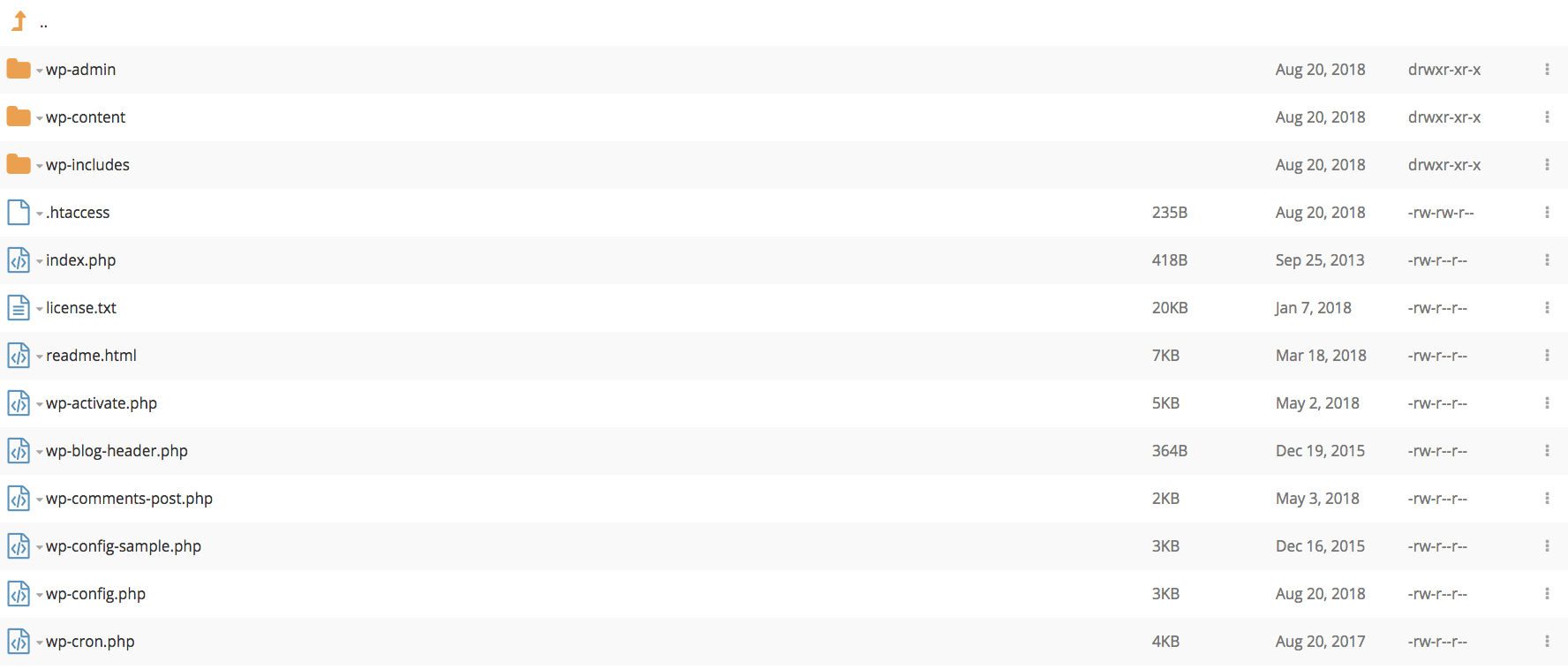
E procederemos a eliminar todos os arquivos e pastas EXCETO o arquivo “wp-config.php” e a pasta “wp-content”.
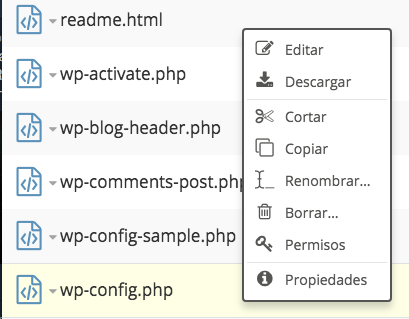
Em seguida, vamos acessar a edição do arquivo wp-config.php para garantir que não está afetado por malware. Para acessar a edição, clicamos com o botão direito sobre o arquivo e no menu suspenso clicamos em Editar.
No modo de edição do arquivo, estaremos visualizando o código-fonte do mesmo, é importante garantir que não realizemos nenhuma alteração acidental, pois isso poderia fazer com que deixasse de funcionar.
Para saber se este arquivo foi infectado, recomendamos compará-lo com o arquivo wp-config-sample.php que você baixou da página oficial do WordPress. Se estiver infectado, o mais provável é que haja alguma cadeia de caracteres bastante longa em algum local diferente dos que aparecem no wp-config-sample.php.
Após revisar o arquivo wp-config.php e garantir que está correto, acessaremos a pasta wp-content e dentro dela a pasta plugins, fazemos uma lista dos plugins que usamos e apagamos todo o conteúdo dentro desta pasta.
Em seguida, faremos o mesmo processo na pasta themes que encontraremos dentro de wp-content.
Finalmente, revise a pasta uploads e seu conteúdo para garantir que não há nenhum arquivo executável (php) nela. Caso exista algum, será necessário revisar seu conteúdo e eliminá-lo caso se determine que se trata de um arquivo infectado.
Passo 5. Subir novamente o WordPress
Chegou o momento de recuperar os arquivos do WordPress que baixamos anteriormente e subi-los via FTP seguindo estes passos. Tenha em conta que é necessário que você baixe novamente e instale do zero os plugins e temas eliminados na etapa anterior.
Uma vez restabelecida a aplicação, acesse a área de gestão do WordPress e modifique as senhas para que sejam seguras (lembre-se do passo 2) e diferentes das que você usa em outros serviços.
Passo 6. Remover o aviso do Google
Uma vez solucionada a infecção, é preciso solicitar ao Google que remova o aviso de infecção (caso ele mostre). Para isso, você deve acessar sua conta de usuário do Search Console do Google (caso não tenha uma conta, pode ser criada a partir desse mesmo link), adicionar sua página e clicar em Problemas de segurança. A partir daí, siga os passos que aparecerão para solicitar a revisão.