
WordPress: Alterar URL a partir do banco de dados
ATENÇÃO: Esta ajuda é mantida atualizada em nosso blog: Como mudar a URL ou domínio no WordPress a partir do Banco de Dados. Recomendamos acessar o link para encontrar informações detalhadas.
Recomendamos fazer um backup completo do seu WordPress antes de realizar qualquer mudança: Configurar backups no WordPress
Em algumas ocasiões pode nos interessar mudar a URL do nosso WordPress, seja para mudar o domínio/subdomínio, ativar ou desativar o “www”, etc.
Esse processo pode ser realizado de múltiplas formas, mas nesta ajuda vamos explicar os passos a seguir para realizar a mudança de forma manual a partir do banco de dados, usando o phpMyAdmin, evitando assim o uso de plugins externos.
Nota: Antes de prosseguir com os passos deste guia, recomendamos fazer um backup. Você pode fazê-lo seguindo os passos deste outro guia.
Passo 1. Acessar o phpMyAdmin
Se você já fez o backup, como recomendamos antes, já deve ter acesso à ferramenta phpMyAdmin, então deve apenas seguir os mesmos passos para acessar novamente. Caso contrário, você pode seguir estes passos para acessar o phpMyAdmin:
1. No seu painel de cliente vá até Hostings > Meus planos 2. Clique sobre o alojamento ao qual deseja acessar 3. E vá até a aba Bases de dados que está na coluna esquerda 4. Aqui você verá as bases de dados criadas e à direita delas o link Admin, clique para acessar o banco de dados onde está instalado o WordPress.
Passo 2. Mudar a URL do WordPress
Estando dentro do phpMyAdmin, iremos à seção SQL que está na parte superior.
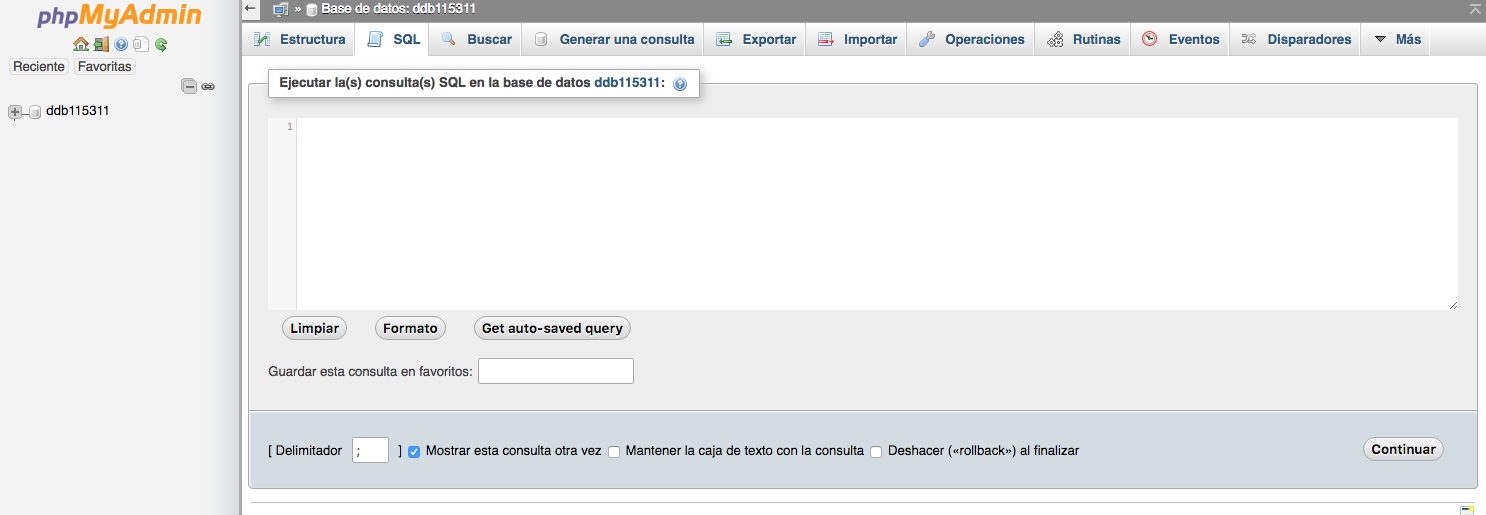
A partir daqui, vamos lançar as consultas SQL que se encarregarão de mudar a URL do nosso WordPress:
**Nota: Se você modificou os prefixos das suas tabelas, deve indicar os seus, em nossos exemplos usaremos os que vêm por padrão: “wp”.
Nas sentenças seguintes você deve modificar as URLs '''http://www.dominioatual.com''' pela URL que você usa atualmente e '''http://www.novodominio.com''' pela URL que deseja configurar._**
1. A primeira sentença que vamos executar será a encarregada de atualizar a tabela wp_options:
UPDATE wp_options SET option_value = replace(option_value, '''http://www.dominioatual.com''', '''http://www.novodominio.com''') WHERE option_name = '''home''' OR option_name = '''siteurl''';
Após introduzir a sentença SQL, clique em “Continuar” para que seja executada e realize as mudanças.
2. Em seguida, vamos modificar as URLs das páginas e dos posts:
UPDATE wp_posts SET guid = replace(guid, '''http://www.dominioatual.com''', '''http://www.novodominio.com''');
E clicamos novamente em “Continuar” para executá-la.
3. A próxima sentença é para atualizar os links do conteúdo:
UPDATE wp_posts SET post_content = replace(post_content, '''http://www.dominioatual.com''', '''http://www.novodominio.com''');
4. E a última sentença é para modificar as URLs dos campos personalizados:
UPDATE wp_postmeta SET meta_value = replace(meta_value, '''http://www.dominioatual.com''', '''http://www.novodominio.com''');
Com estes passos, você terá modificado corretamente a URL que seu WordPress usa.