
WordPress: Desativar plugins/temas via FTP
ATENÇÃO: Esta assistência é avançada e pode tornar seu WordPress inacessível se não for realizada corretamente. Recomendamos seguir estas etapas somente se você conhece o funcionamento do aplicativo e sabe interpretar o LOG de erros que possa ser gerado. Recomendamos fazer um backup completo do seu WordPress antes de realizar qualquer alteração: Configurar cópias de segurança no WordPress
Em algumas ocasiões, nosso WordPress pode parar de funcionar após instalar um novo plugin, realizar atualizações, etc., e perder o acesso à gestão do WordPress para poder reverter as alterações que causam o problema.
Nesses casos, é muito útil saber como desativar os temas e plugins via FTP, pois, na maioria das vezes, é suficiente para restabelecer o acesso à gestão do WordPress e poder realizar mais ações.
Passo 1. Acessar o alojamento via FTP
Para realizar esta etapa, usaremos a ferramenta WebFTP que oferecemos em nossos planos de alojamento. Também pode ser feito usando um gerenciador FTP externo.
A primeira coisa que vamos fazer é acessar nossa área de cliente em DonDominio, direcionar-nos à gestão do alojamento (Hostings > Meus planos e clicamos no alojamento ao qual queremos acessar) e nos localizamos na aba Contas FTP.
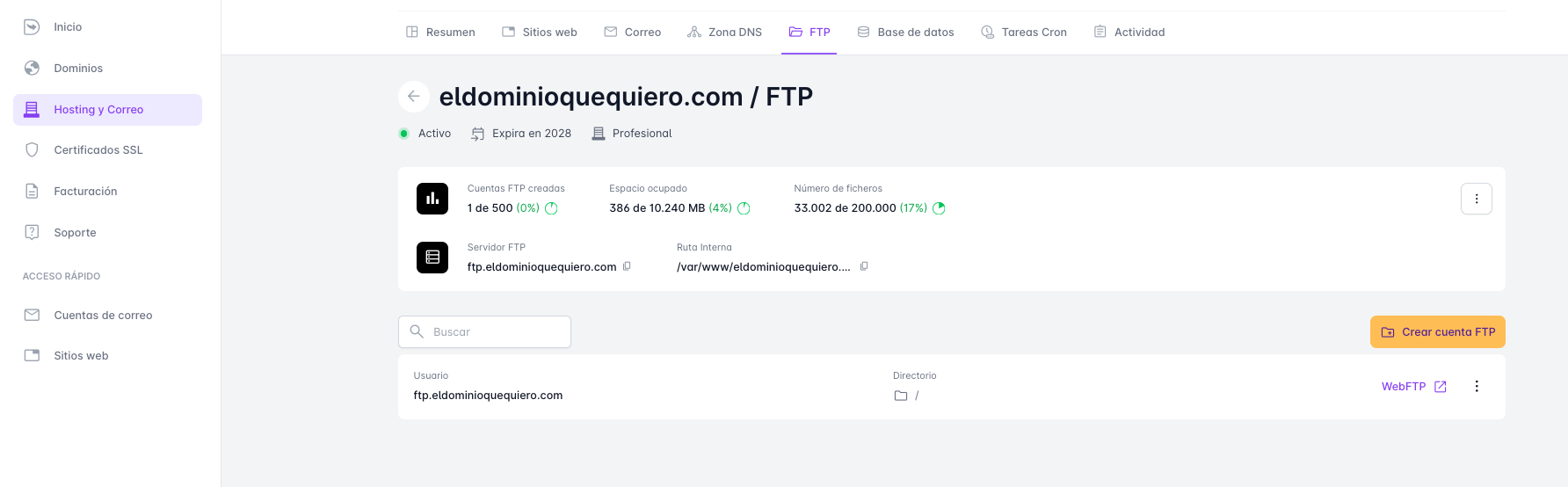
Nesta seção, veremos o link WebFTP e, ao clicar, acessaremos os arquivos armazenados em nosso alojamento.
Passo 2. Desativar os plugins/temas
Uma vez dentro do FTP, acessamos a pasta onde instalamos o WordPress (por padrão é a pasta public) e dentro dela vamos para wp-content. Dentro desta pasta, veremos diferentes pastas, as que nos interessam são plugins e themes.
Para desativar os plugins
Para desativar os plugins, acessaremos a pasta plugins e vamos renomear todas as pastas que aparecem. Por exemplo, adicionaremos -disabled ao final do nome.
Para renomeá-los, clicamos com o botão direito na pasta e, no menu suspenso, escolhemos Renomear. Modificamos o nome, neste caso adicionando -disabled e pressionamos o botão OK para salvar a alteração.
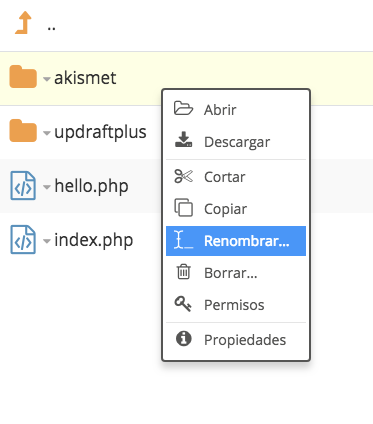
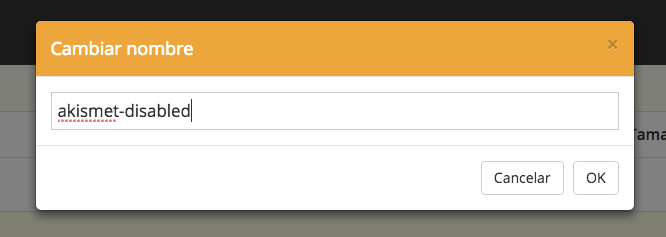
Desta forma, o plugin ficará desativado.
Para desativar os temas
Neste caso, seguiremos exatamente os mesmos passos indicados para a desativação dos plugins, mas em vez de acessar o diretório plugins, iremos para themes.