
Configurar contas de e-mail no Windows 10
Para configurar suas contas de e-mail no aplicativo "Correio" do Windows 10, siga os seguintes passos:
- Abra o aplicativo "Correio".
- Ao iniciar o aplicativo de e-mail do Windows 10, encontramos a seguinte tela:
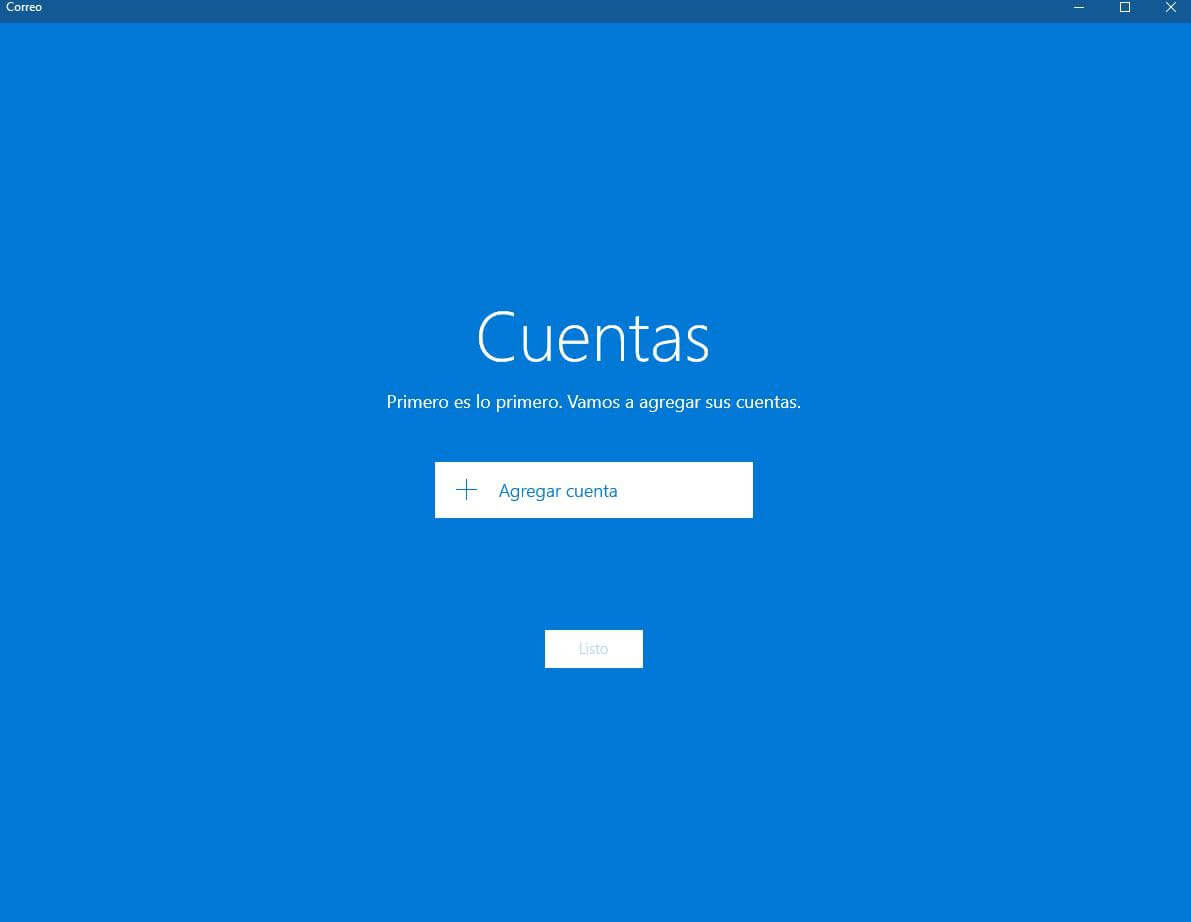
- Clique em "adicionar conta" e aparecerá a janela de seleção do tipo de conta:
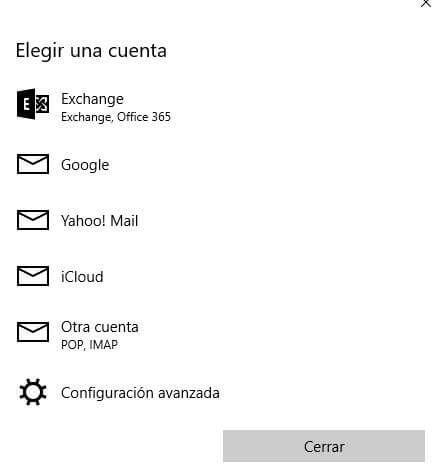
- Pressione o botão "Próximo" três vezes, desta forma aparecerá o botão "Configuração Avançada".
- Selecionaremos outra conta POP, IMAP e automaticamente passaremos para a próxima tela onde indicaremos os dados desta forma:
Servidor de entrada: imap.dondominio.com
Porta 993
SSL Ativado
Senha: A senha da conta de e-mail
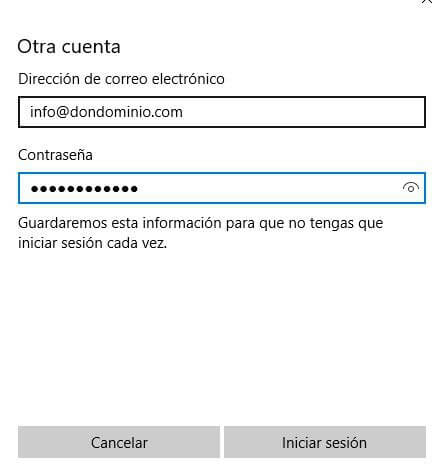
Caso deseje configurá-la através de POP, o servidor seria pop.dondominio.com, a porta 995 e o resto dos dados iguais, selecionando em tipo de conta POP3.
- Vamos para o servidor de saída que é smtp.dondominio.com, porta 587 e usuário e senha iguais ao de entrada, todas essas opções podem ser vistas nas seguintes capturas:
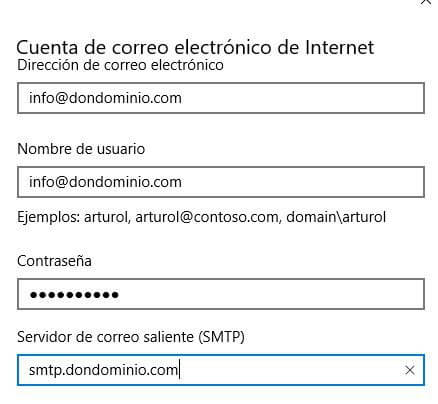
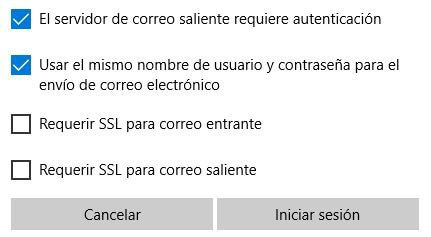
- Chegados a este ponto, basta clicar em “Iniciar sessão” e a conta já estará configurada.
Índice de conteúdo