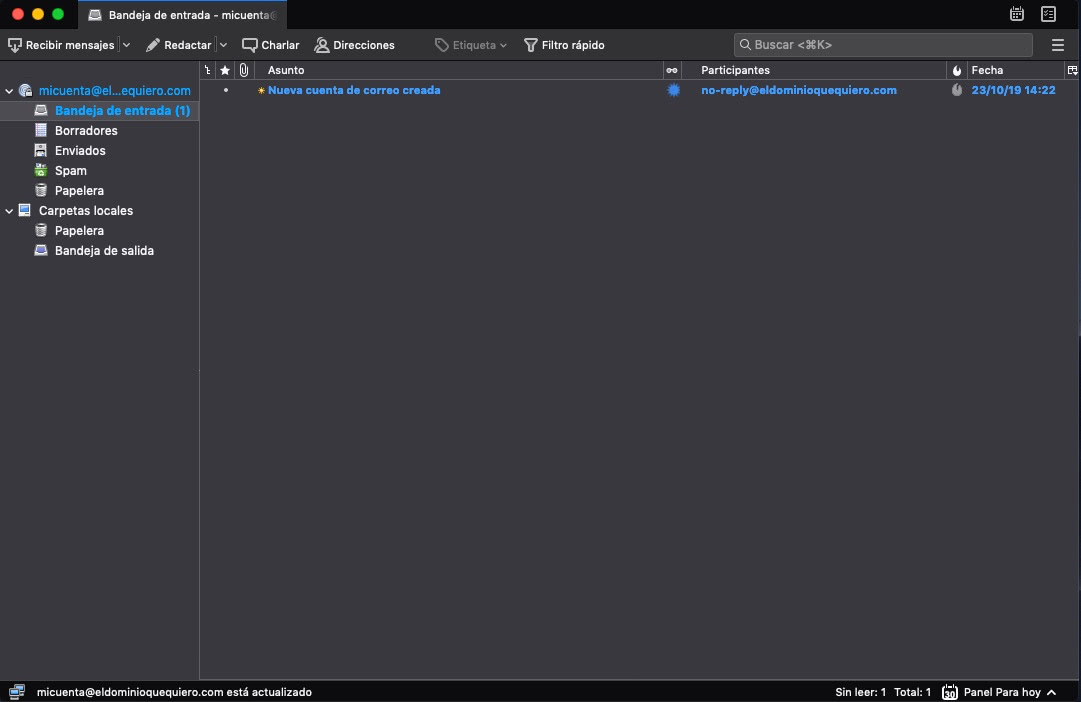
Como configuro as contas de e-mail no Mozilla Thunderbird?
ATENÇÃO: Esta ajuda está atualizada em nosso blog: Como configurar uma conta de e-mail no ThunderBird. Recomendamos acessar o link para encontrar as informações detalhadas.
Você pode seguir estes passos para configurar as contas de e-mail criadas na DonDominio no gerenciador de e-mail Mozilla Thunderbird.
-
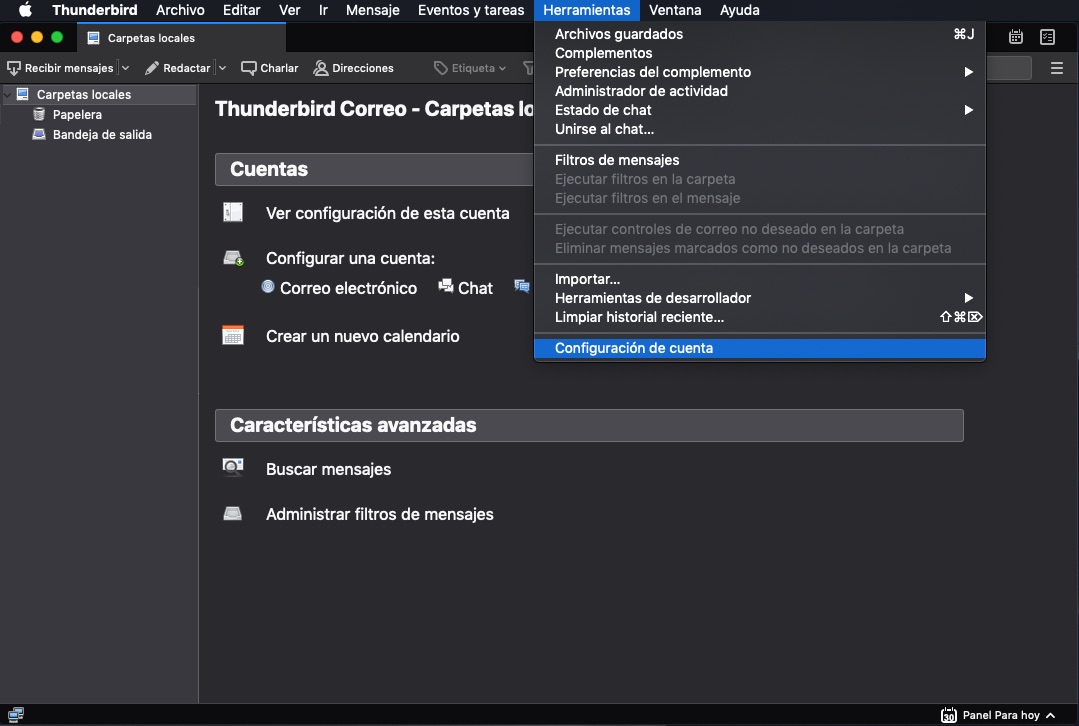
Abra o Mozilla Thunderbird, expanda o menu "Ferramentas" e clique em "Configuração de conta".
-
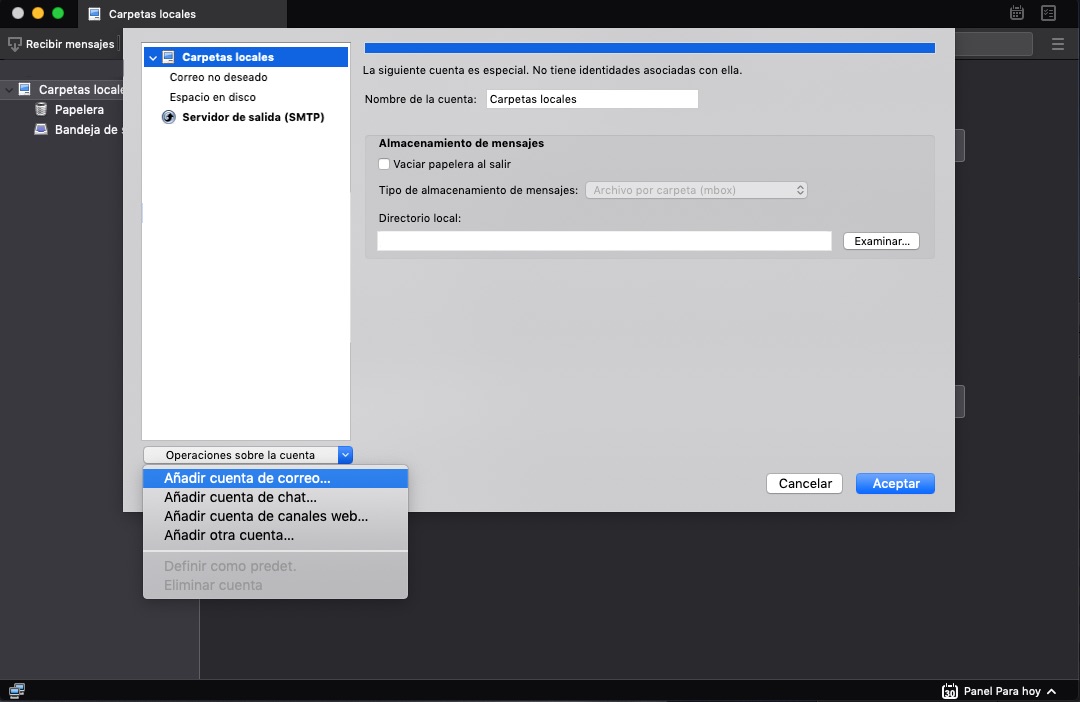
Na nova janela, abra o menu suspenso "Operações sobre a conta" que está na parte inferior da coluna esquerda e selecione a opção "Adicionar conta de email...".
-
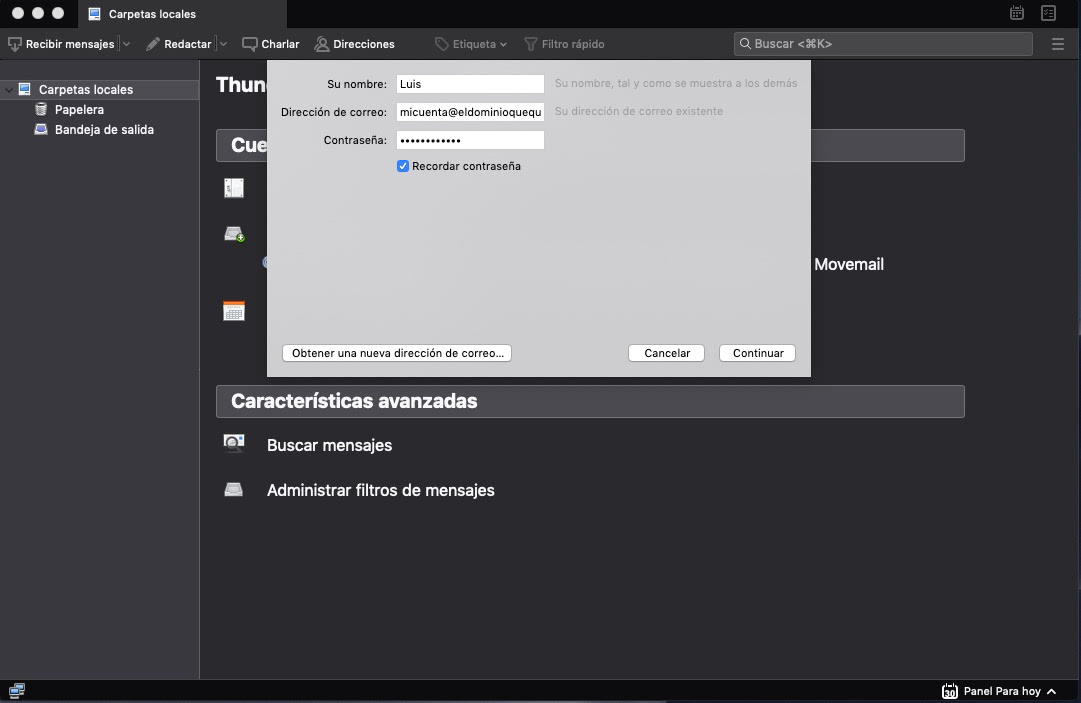
Agora será solicitado preencher os seguintes campos: Seu nome: aqui introduzimos o nome que desejamos que apareça nos e-mails Endereço de e-mail: conta de e-mail completa (no caso do exemplo: micuenta@eldomimnioquequiero.com) Senha: senha configurada na conta de e-mail
Marcamos a opção "Lembrar senha" para que não seja solicitada novamente e clicamos em "Continuar".
- Aparecerão os dados de configuração do servidor que o Mozilla Thunderbird detectou automaticamente. Se forem os mesmos que aparecem na captura de tela a seguir, clique em "Feito".
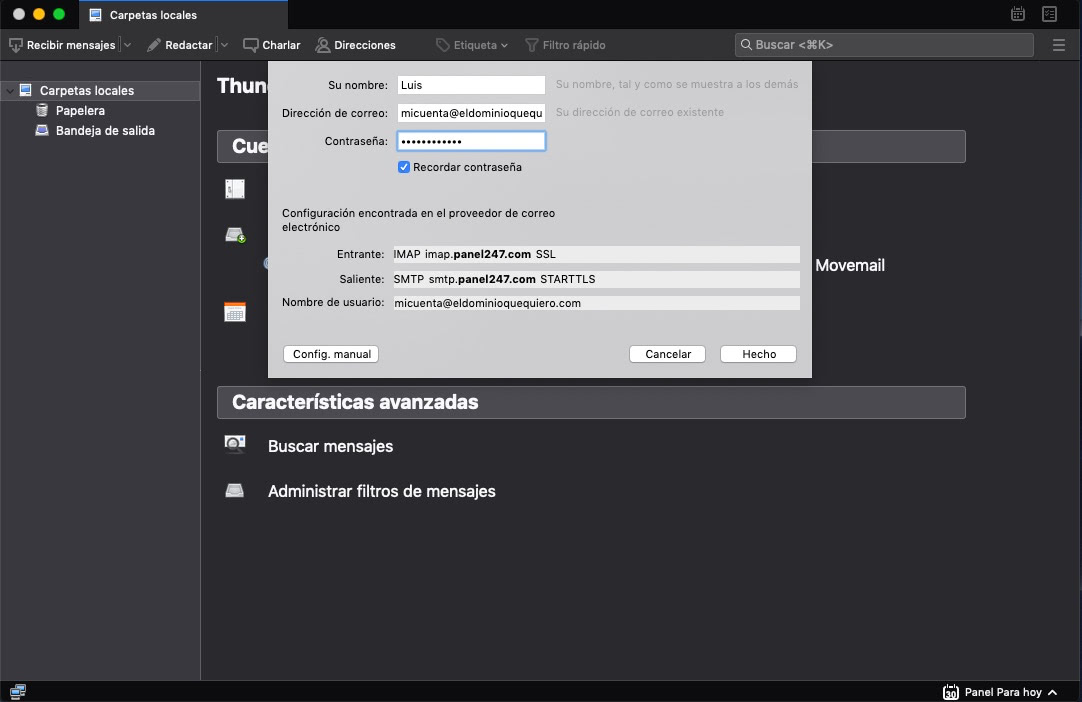
Caso os dados que apareçam não sejam corretos ou queira configurar a conta de e-mail usando POP3, deverá clicar em "Config. manual" e preencher os dados solicitados.
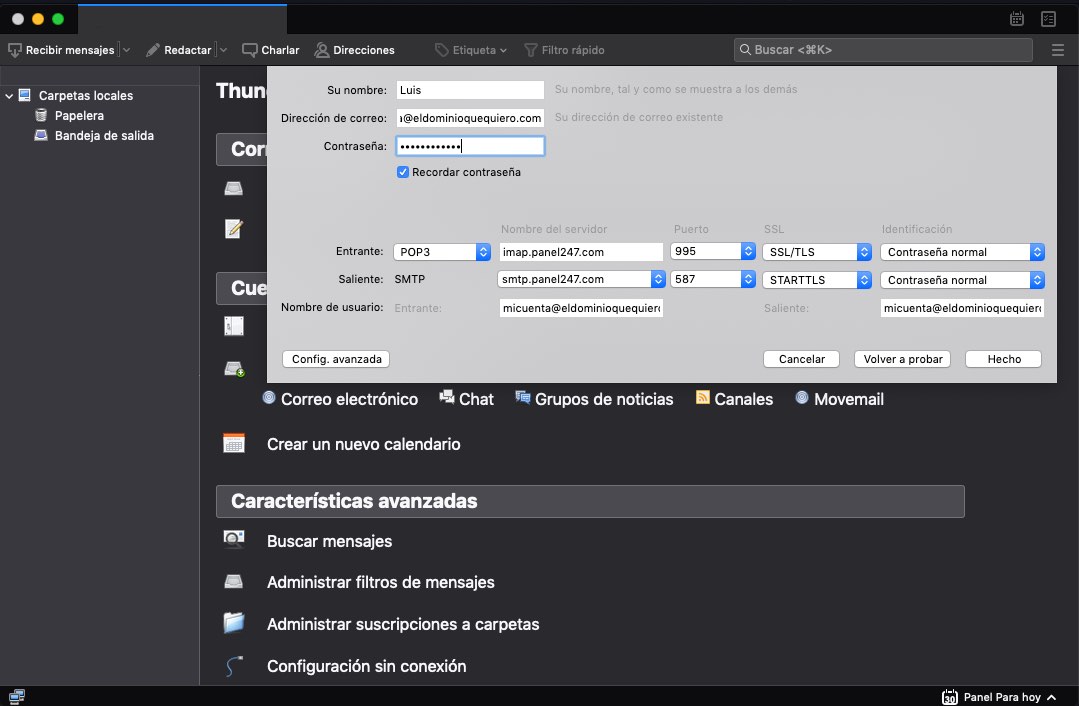
-
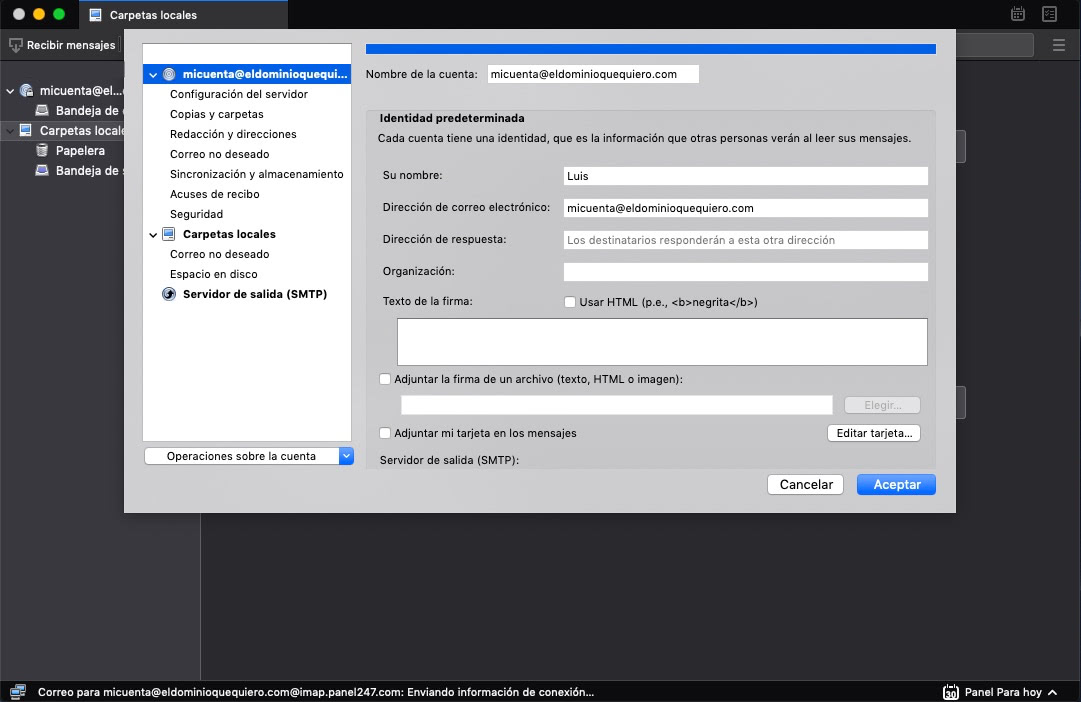
Após clicar em "Feito", abrirá uma nova janela onde poderemos personalizar os parâmetros da configuração da conta no gerenciador de e-mail (configurar assinaturas, etc.).
-
Uma vez que tenha configurado as opções desejadas, clique em "Aceitar" para finalizar a configuração e seus e-mails serão exibidos.