Configurar conta de e-mail no iPhone ou iPad
Você pode seguir estes passos para configurar as contas de e-mail criadas no DonDominio em um iPhone ou iPad.
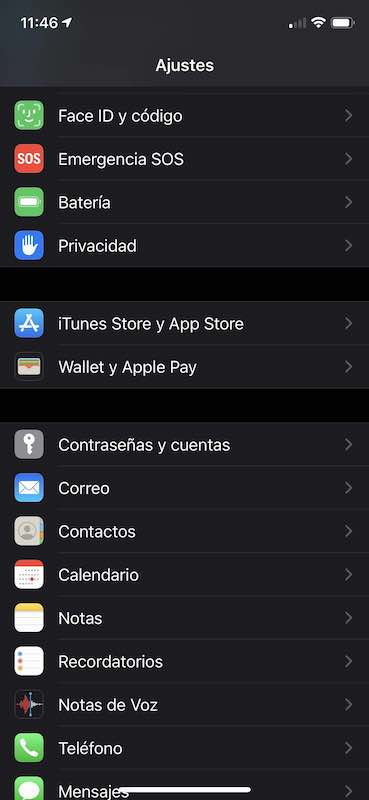
- Abra o aplicativo "Ajustes" do sistema operacional e toque em "Senhas e Contas".
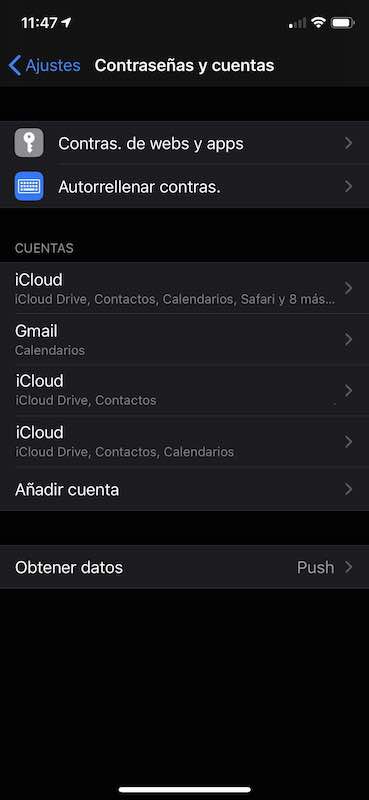
- Aqui aparecerão as contas que temos configuradas no dispositivo, tocamos na opção "Adicionar Conta" para configurar nossa nova conta de e-mail.
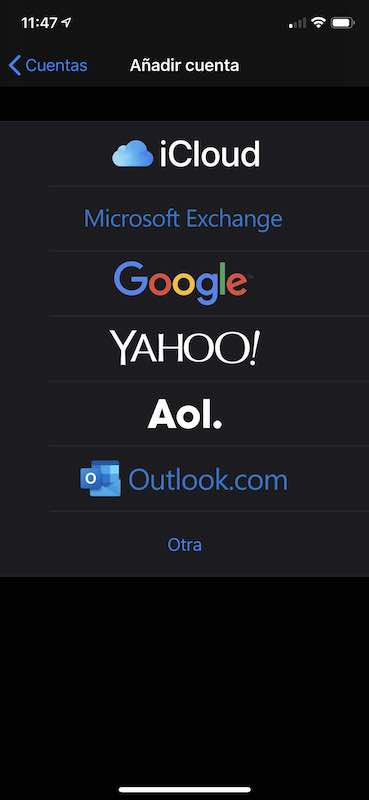
- Aparecerá a lista dos principais provedores de e-mail, no nosso caso selecionaremos a opção "Outra"
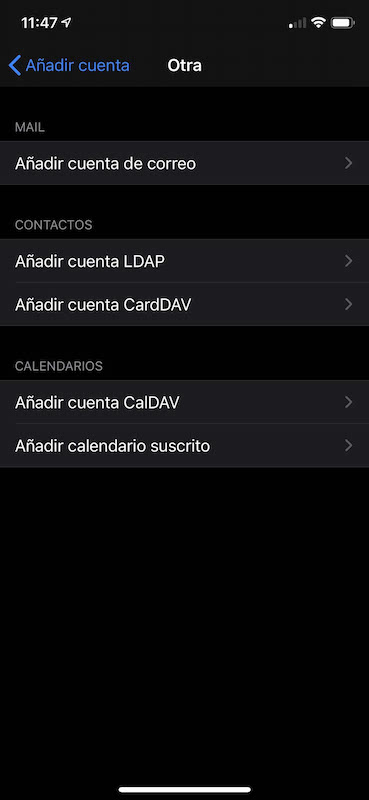
- Tocamos em "Adicionar Conta de E-mail" para iniciar a configuração da mesma no dispositivo.
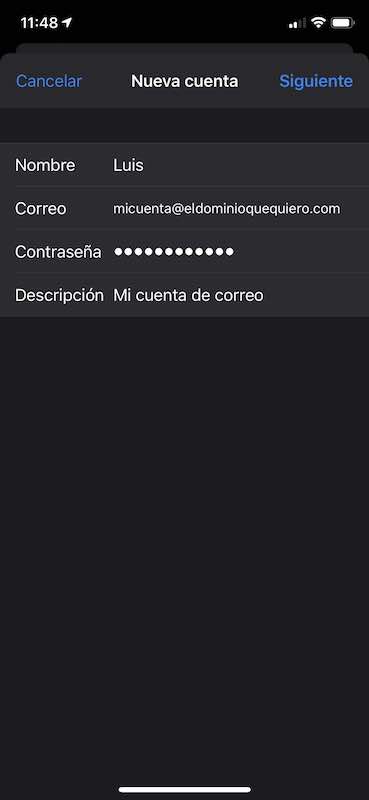
- Preenchemos os dados solicitados e tocamos em "Seguinte":
Nome: nome que queremos mostrar no e-mail.
E-mail: conta de e-mail que estamos configurando.
Senha: senha da conta de e-mail que estamos configurando.
Descrição: descrição da conta de e-mail.
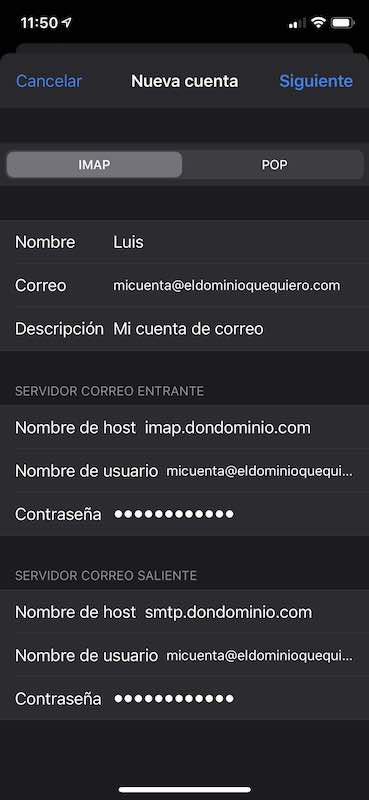
- Agora será solicitado que introduzamos mais dados:
Tipo de conta: podemos escolher IMAP ou POP. Se não tem clara a diferença entre ambos os protocolos recomendamos revisar esta ajuda. Nome: nome que queremos mostrar no e-mail.
E-mail: conta de e-mail que estamos configurando.
Descrição: descrição da conta de e-mail.
Servidor de e-mail de entrada:
Se usarmos IMAP: imap.dondominio.com
Se usarmos POP: pop3.dondominio.com
Nome de usuário: conta de e-mail que queremos configurar (seguindo o exemplo anterior: micuenta@eldominioquequiero.com)
Senha: senha da conta de e-mail.
Servidor de e-mail de saída: smtp.dondominio.com
Nome de usuário: conta de e-mail que queremos configurar (seguindo o exemplo anterior: micuenta@eldominioquequiero.com)
Senha: senha da conta de e-mail.
Após preencher esses dados, tocamos em "Seguinte".
- Finalmente, será solicitado indicar os aplicativos que queremos usar com esta conta de e-mail. Deixamos apenas selecionada a opção "Mail" e tocamos em "Salvar".
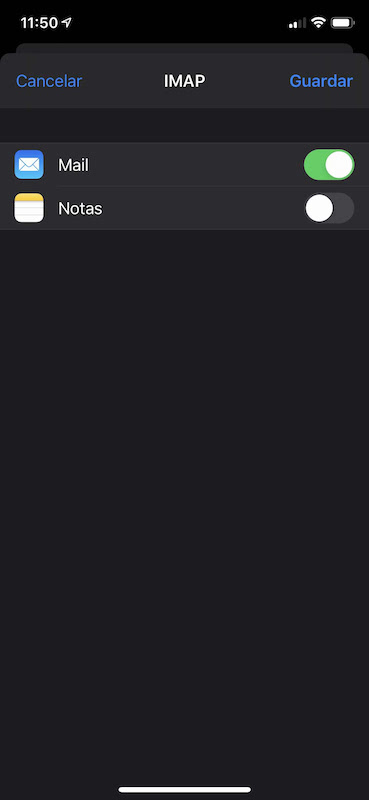
Desta forma, teremos configurado corretamente a conta de e-mail no gerenciador de e-mail do iPhone / iPad e as mensagens aparecerão ao acessar o mesmo.
Índice de conteúdo