Como configuro uma mensagem de resposta automática?
Mensagem de férias / ausência
Você pode criar uma "resposta automática" que esteja ativa apenas durante certas datas, a partir da seção "Aviso de ausência" nas "Configurações" do WebMail.
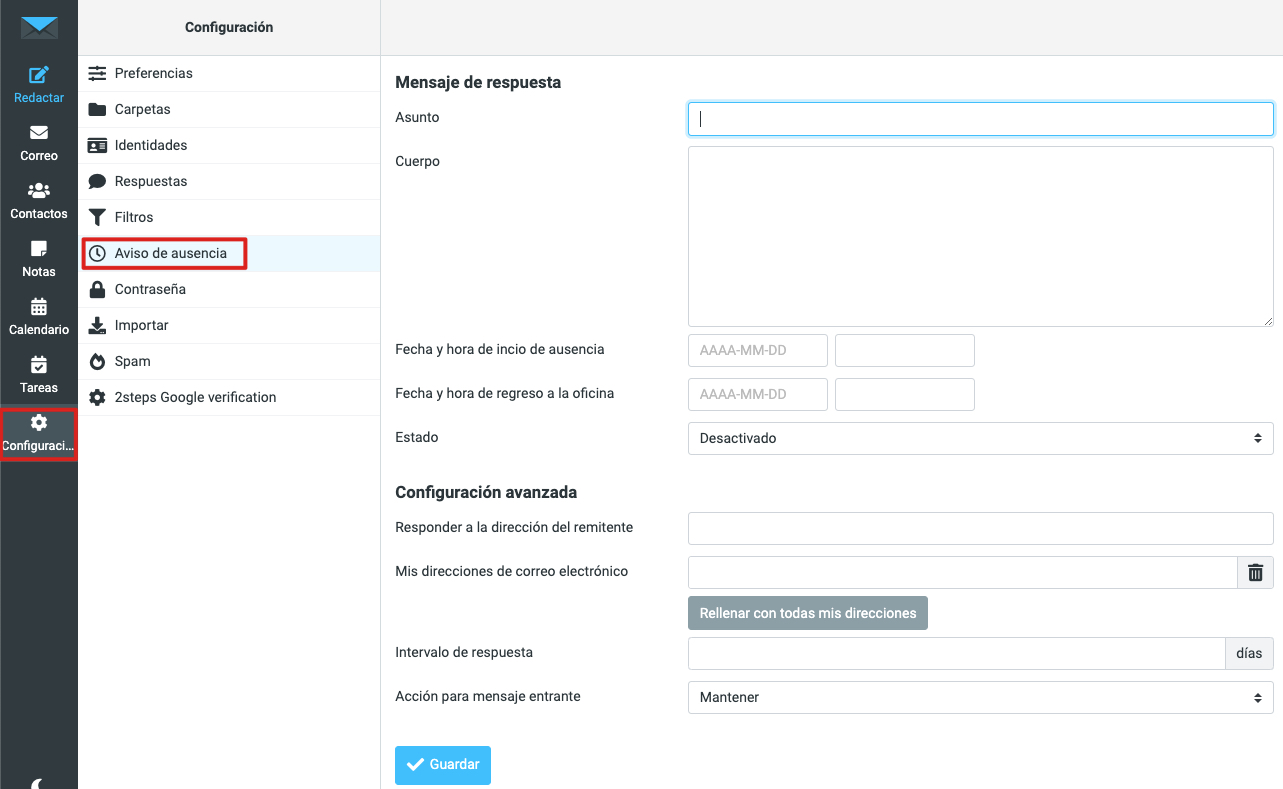
É importante ter em mente que, por padrão, este filtro só será ativado uma vez por conta de e-mail por dia, ou seja, se uma conta de e-mail enviar mais de um e-mail no mesmo dia, ela receberá apenas uma resposta automática.
Se você ampliar os "dias" no campo "Intervalo de resposta", esse limite de uma mensagem será reiniciado após os dias definidos. Por exemplo, se você configurar para "3 dias", o filtro só responderá à mesma conta de e-mail se ela receber outro e-mail após 3 dias.
Filtro de resposta automática
Também é possível criar um filtro para enviar respostas automáticas a todos os e-mails recebidos pela conta ou que atendam a algumas regras.
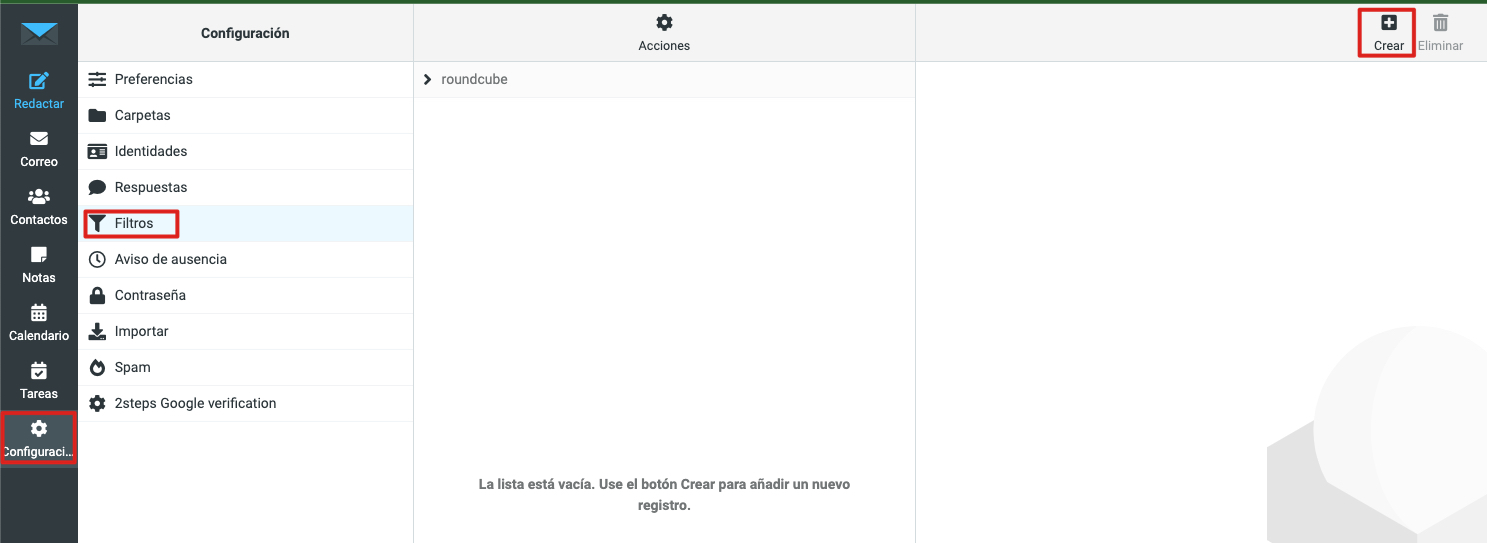
Para isso, vamos para a seção "Configurações" > "Filtros" dentro da nossa conta de e-mail no WebMail, e clicaremos no botão "[+] Criar":
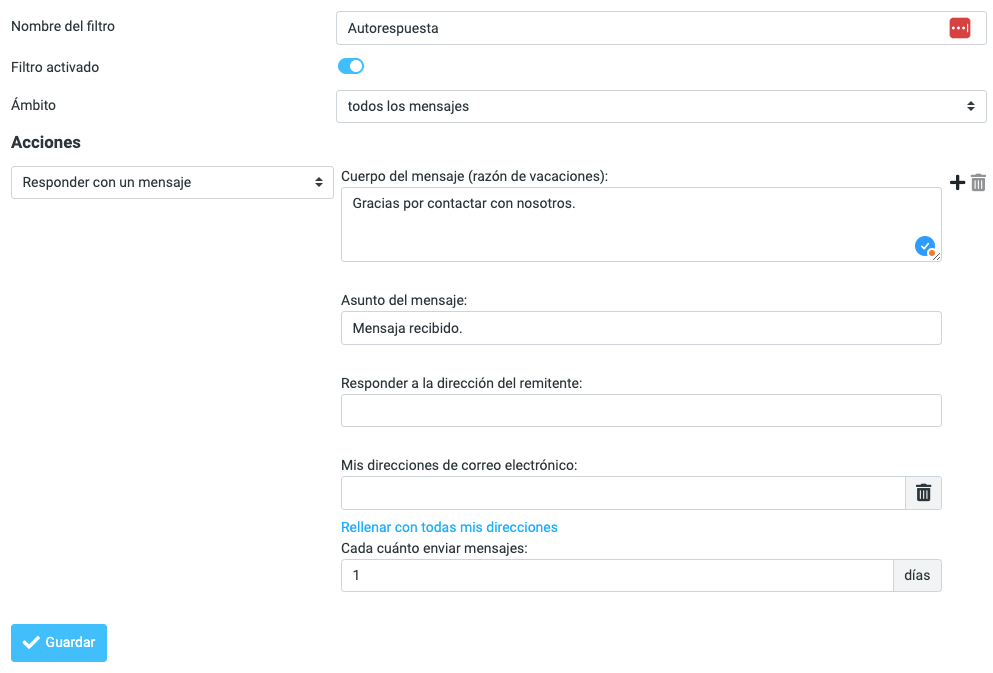
Em seguida, preencheremos o formulário para a criação do filtro:
- Nome do filtro: {O nome que nos permita identificar a ação do filtro}
- Filtro ativado: Sim
- Ações: Responder com uma mensagem
Os campos restantes devem ser preenchidos com o conteúdo desejado.