Cosa posso fare dal pannello di gestione del mio hosting?
Il pannello di gestione dell'hosting ci permetterà di ottenere informazioni sul stato dell'hosting così come effettuare modifiche sullo stesso, come creare sottodomini o reindirizzamenti, creare account FTP e accedervi, ecc.
Come accedere al pannello?
Per accedere al pannello di gestione dell'hosting è necessario aver effettuato l'accesso al tuo account utente di DonDominio. Una volta all'interno della tua area cliente, apri il menu a tendina Hosting e clicca su I tuoi piani.
 Ti apparirà un elenco dei domini registrati nel tuo account e i rispettivi piani associati.
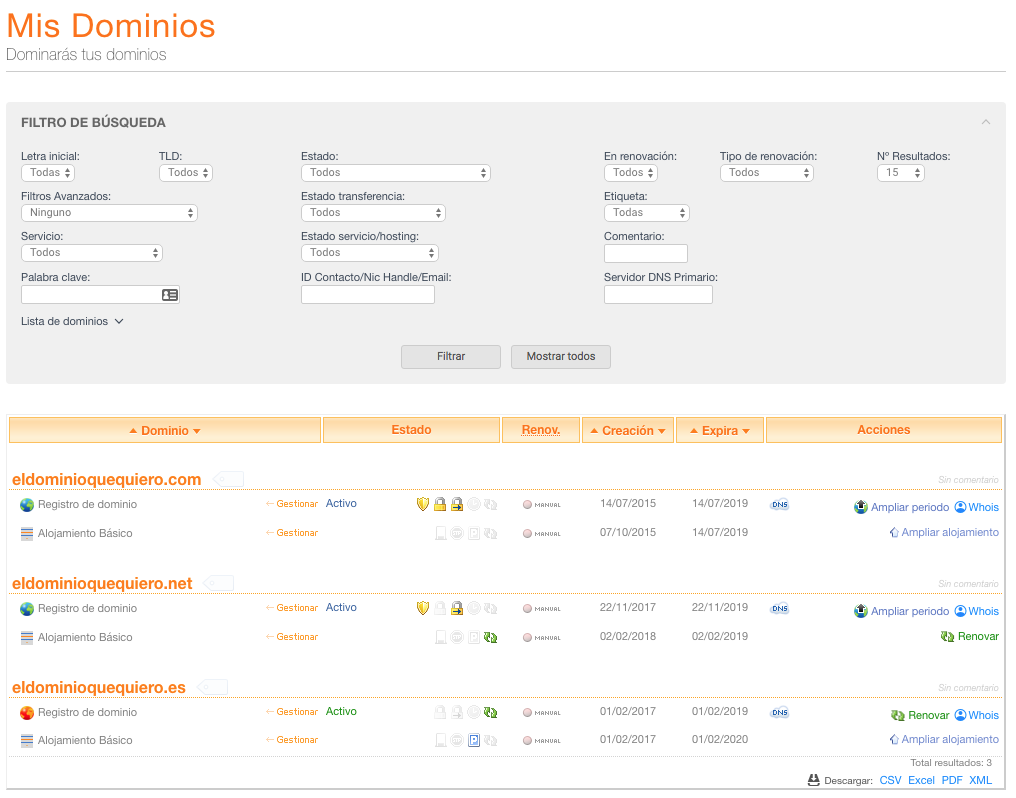 Clicca sul dominio di cui desideri gestire l'hosting e accederai al pannello di gestione. La gestione dell'hosting inizia dalla scheda Hosting web
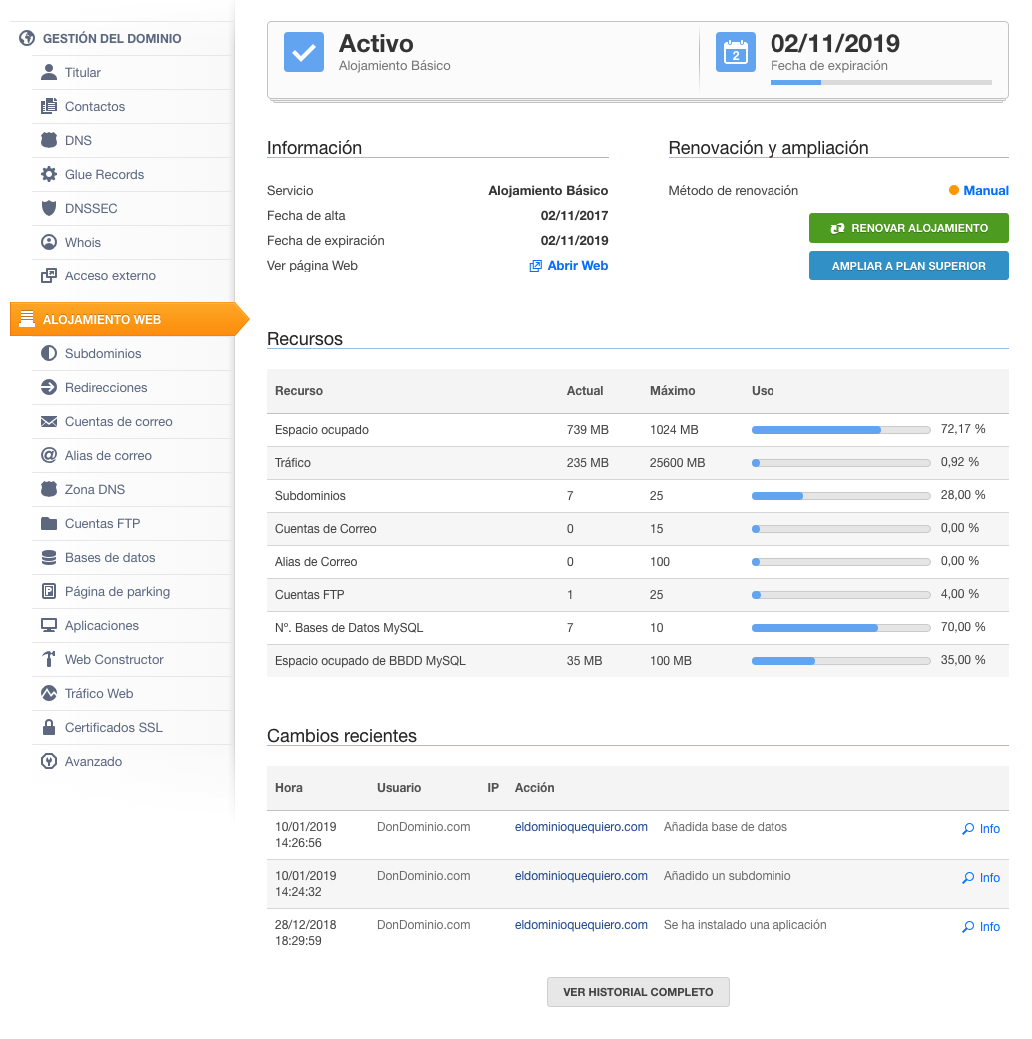
Sezioni del pannello di gestione
Il pannello di gestione dell'hosting è suddiviso nelle seguenti sezioni: Hosting web”, “Sottodomini”, “Reindirizzamenti”, “Account di posta”, “Alias di posta”, “Zona DNS”, “Account FTP”, Basi di dati”, “Pagina di parcheggio”, “Applicazioni”, “Costruttore Web”, “Traffico Web”, “Certificati SSL” e “Avanzato. Passiamo a dettagliare ciascuna di esse:
HOSTING WEB
La prima cosa che vediamo in questa sezione è lo stato dell'hosting e la sua data di scadenza.
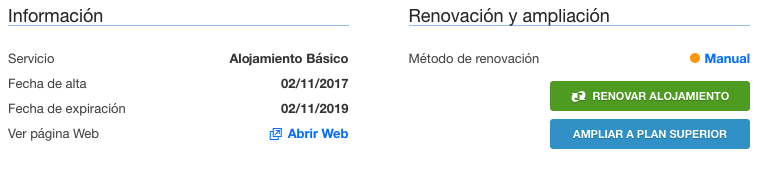
 Successivamente abbiamo la sezione Informazioni e la sezione Rinnovo e ampliamento da cui possiamo vedere il servizio sottoscritto, la data di attivazione, la data di scadenza e un link al sito web. D'altra parte, vedremo il metodo di rinnovo (manuale o automatico) così come il pulsante per rinnovare e quello per passare a un piano superiore.
Ricorda che il rinnovo automatico è possibile solo se si dispone di credito nel conto cliente di DonDominio.
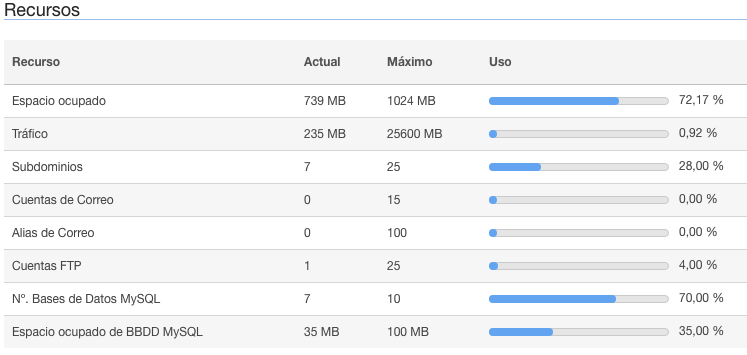
 Proseguendo, troviamo la sezione Risorse che non è altro che un grafico sullo stato attuale delle risorse.
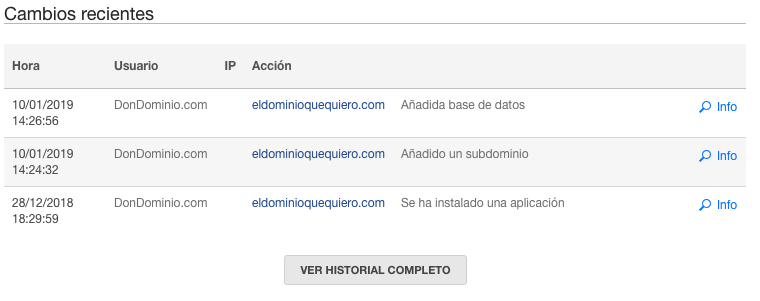
 Infine troviamo la sezione Modifiche recenti che è un registro delle ultime modifiche effettuate, insieme al pulsante Visualizza cronologia completa da cui potremo vedere tutta la cronologia.
SOTTODOMINI
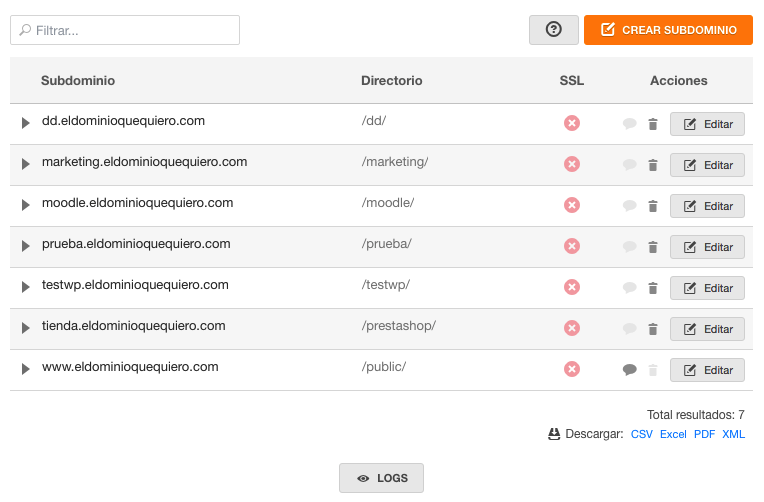
In questa sezione vedremo un riepilogo dei sottodomini che abbiamo creato, e verso quale cartella punta ciascuno.
Inoltre, potremo creare nuovi sottodomini con il pulsante Crea sottodomini e cliccando su “Modifica” potremo attivare il nostro SSL per il sottodominio desiderato.
Come curiosità, questa sezione ci permette di vedere i log degli errori del nostro hosting così come quelli degli accessi dal pulsante LOG.
REINDIRIZZAMENTI
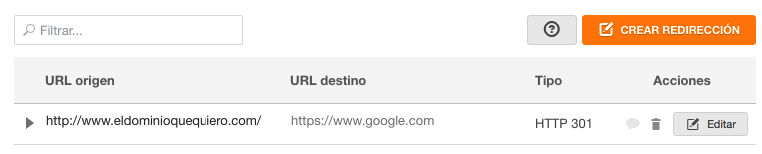
Si tratta di una sezione molto semplice che ci permetterà di gestire i nostri reindirizzamenti, sia visualizzandoli, che modificandoli o creandone di nuovi.
ACCOUNT DI POSTA
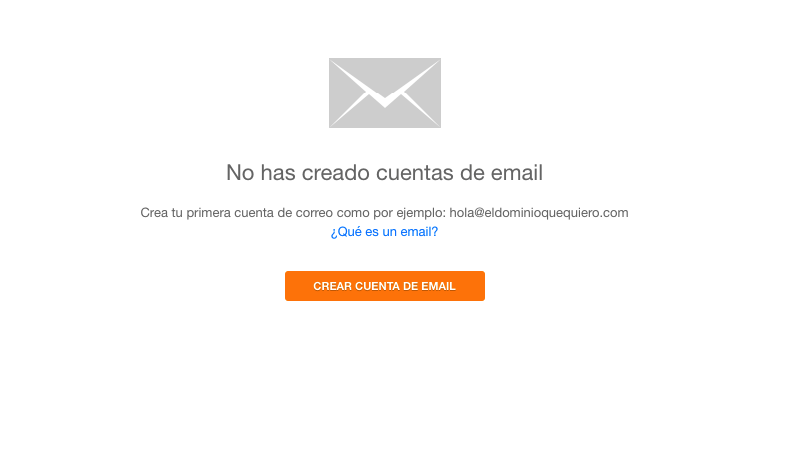
Se non abbiamo creato alcun account di posta, in questa sezione ci apparirà un pulsante centrale di Crea account email.
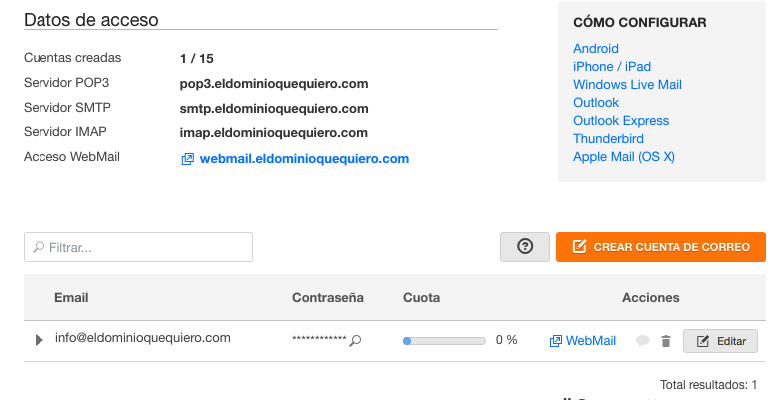
 D'altra parte, se abbiamo già account di posta, potremo modificarli, accedervi tramite il nostro webmail o creare altre account.
Inoltre, avremo link a diversi aiuti per la configurazione dell'account in diversi client di posta.
ALIAS DI POSTA
Gli alias di posta sono ciò che comunemente conosciamo come un inoltro di posta.
Si tratta di account senza casella di posta, la cui unica funzione è inoltrare le email ricevute a un altro indirizzo.
Da questa sezione possiamo solo crearli o eliminarli, poiché non permettono altro tipo di configurazione.

ZONA DNS
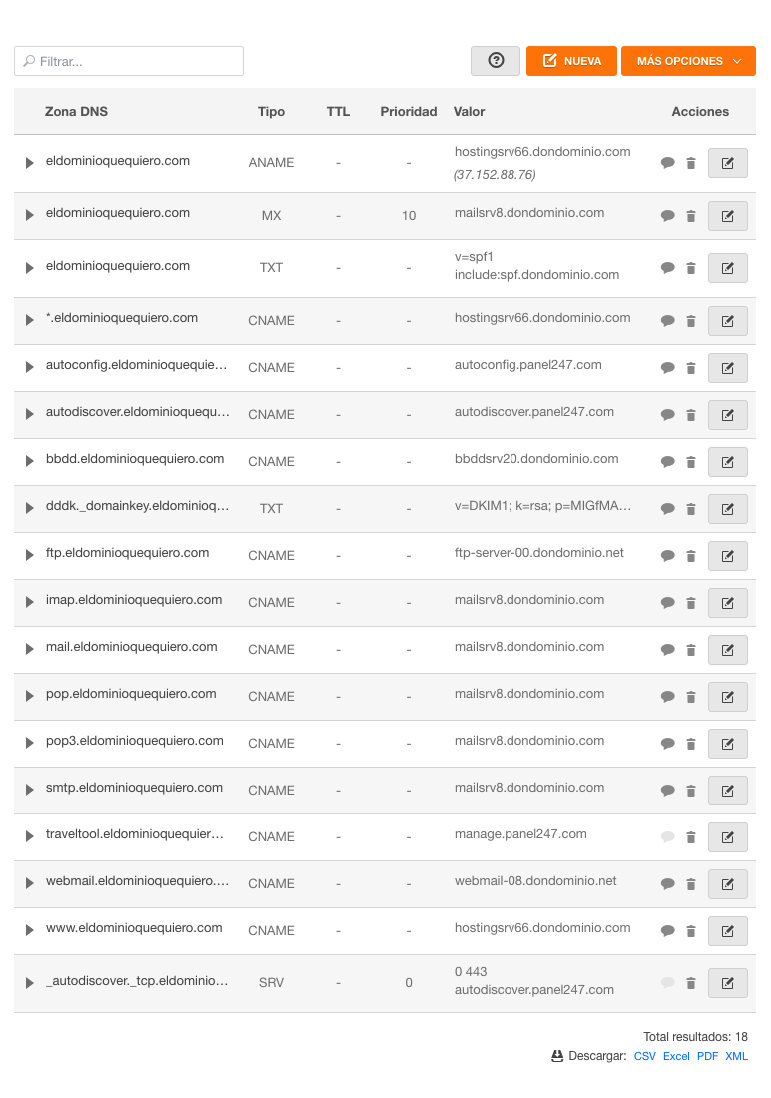
La zona DNS ci permette di creare record o modificare quelli già esistenti, per configurare i nostri servizi a nostro piacimento. Potrai creare record A, CNAME, TXT, ecc.
Questo ci permetterà, ad esempio, di utilizzare un servizio di posta esterno a DonDominio o puntare il dominio al nostro VPS, tra le altre cose.
Disponi di un aiuto specifico qui: zona DNS.
D'altra parte, da Altre opzioni potrai ripristinare o cancellare tutta la zona.
ACCOUNT FTP
Sezione, come dice il suo nome, dedicata all'FTP.
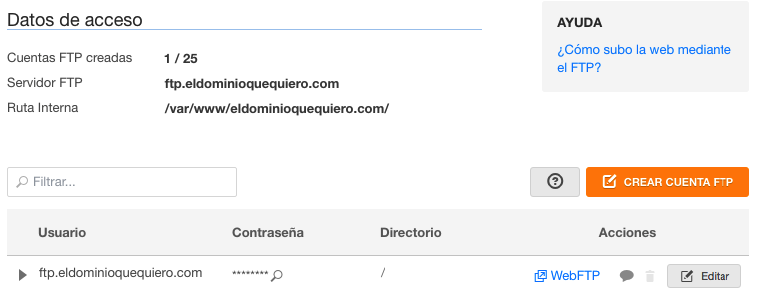
Da qui potremo vedere l'account FTP predefinito, modificarlo, creare un nuovo account e persino accedere all'FTP via web tramite webFTP.
Inoltre, abbiamo un link all'aiuto su come caricare il nostro sito web e possiamo vedere i dati di accesso da utilizzare nei client FTP da desktop come Filezilla.
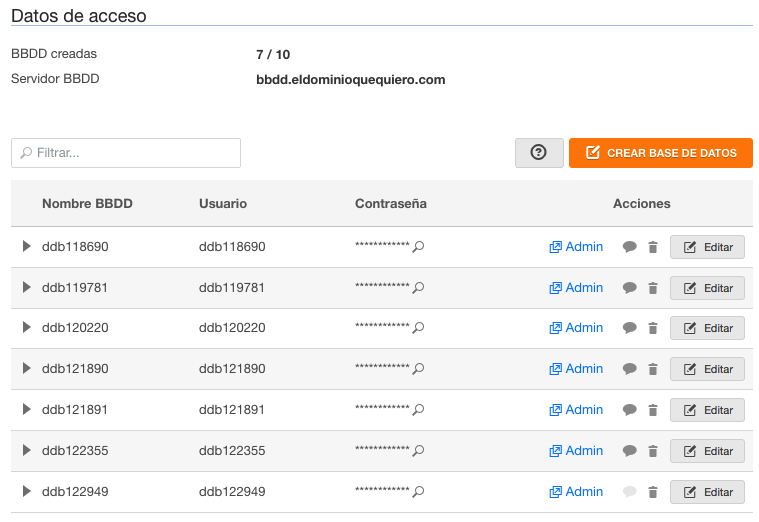
BASI DI DATI
Le basi di dati sono dove si memorizza la maggior parte delle informazioni dei nostri siti web come gli utenti che abbiamo creato e i loro privilegi, i prodotti che abbiamo se si tratta di un negozio, i post del nostro blog, ecc.
È per questo che questa sezione è molto importante, poiché ci permetterà di gestire tutto ciò che riguarda loro, dalla creazione o modifica, fino all'esplorazione e gestione.
PAGINA DI PARCHEGGIO
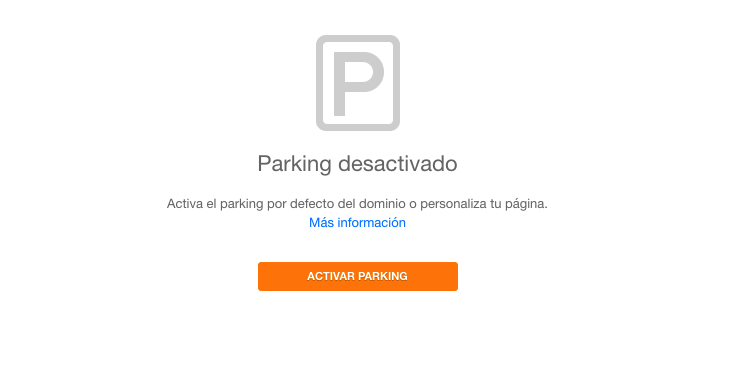
La pagina di parcheggio ci permetterà di mostrare un sito web statico mentre non abbiamo realizzato il nostro sito finale o semplicemente se l'unica cosa che desideriamo è mostrare una semplice pagina di informazioni e contatti.
Potremo, da questa sezione, attivarlo e disattivarlo quando lo desideriamo, oltre ad accedere alla sua modifica.
APPLICAZIONI
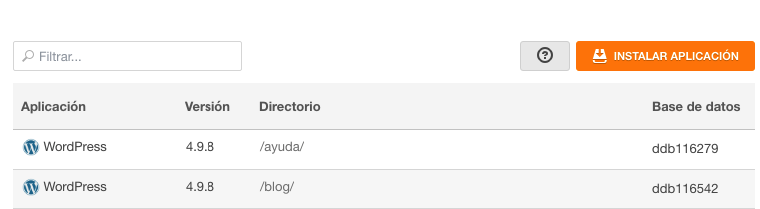
Il nostro pannello dispone di un auto-installatore di applicazioni per renderci più comoda l'installazione e non necessitano di conoscenze di informatica molto elevate.
Oltre a installarle da Installa applicazione, potremo vedere un elenco delle applicazioni già installate specificando la directory e la base di dati associata.
Ad esempio, puoi vedere come installare Wordpress da qui.
COSTRUTTORE WEB
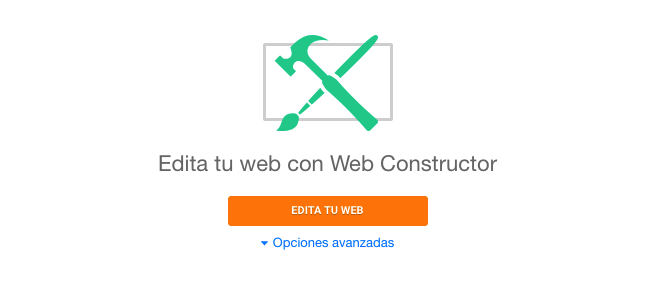
Oltre all'installatore di applicazioni, i nostri piani di hosting dispongono di Costruttore Web, un editor web semplice e molto capace per sviluppare il tuo sito web in modo semplice.
Qui potrai accedervi.
Disponi di un aiuto per i primi passi qui.
TRAFFICO WEB
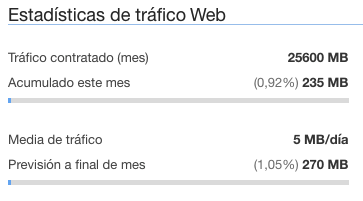
Come indica il suo nome, questa sezione ci permetterà di vedere informazioni sul traffico web.
Disponiamo di una sezione di traffico mensile e di una media del traffico.
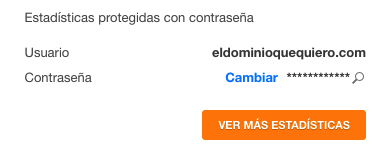
 D'altra parte disponiamo dei dati di accesso al pannello completo di statistiche.
 E infine un grafico delle statistiche mensili.
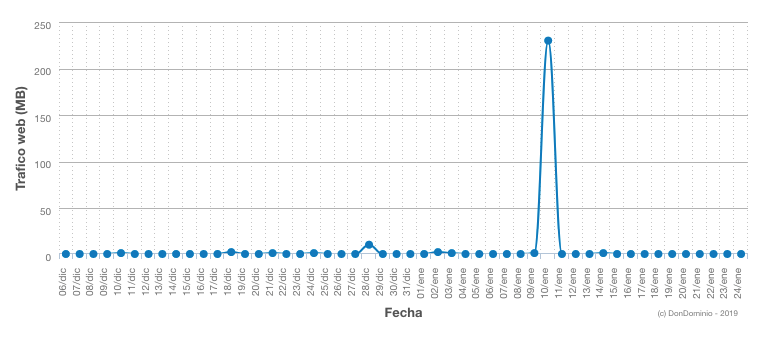 Ricorda che queste statistiche si azzerano mensilmente.
CERTIFICATI SSL
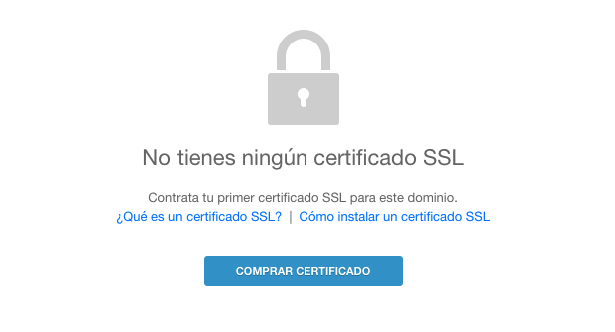
Il pannello ci permette anche di gestire gli SSL che abbiamo disponibili per il dominio associato all'hosting.
Se non disponiamo di un certificato, possiamo acquistarlo e nel caso in cui ce ne sia uno disponibile, possiamo cliccare su Installa, il che ci porterà alla sezione “Sottodomini” da dove possiamo modificare il sottodominio per aggiungervi il certificato SSL.
AVANZATO
Questa sezione è la più complessa dell'hosting poiché ci permette di eseguire diverse azioni importanti sull'hosting.
Da un lato possiamo vedere le versioni che usiamo di Apache, MySQL e PHP ma inoltre, possiamo modificare la versione di PHP dell'hosting e vedere i LOG.
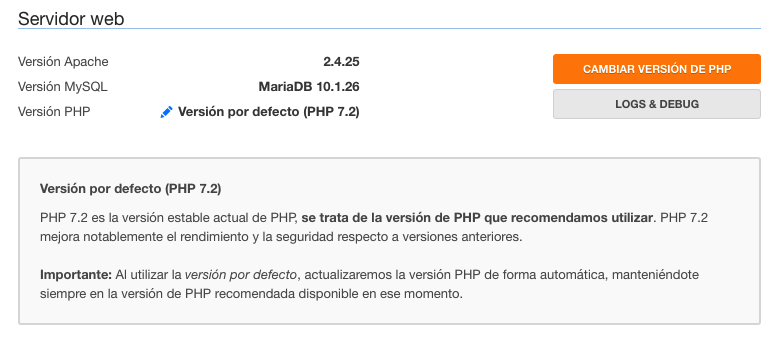 Infine, ci permetterà di creare cron job. I cron job sono quei compiti che desideriamo che si eseguano in modo automatizzato a intervalli di tempo regolari, ad esempio, controllare l'inventario dei prodotti, fare un backup, ecc.
Per fare ciò, basta cliccare su Crea cron job e configurarlo.