
Come installare WordPress su DonDominio con l'autoinstallatore di applicazioni
ATTENZIONE: Questo aiuto viene mantenuto aggiornato sul nostro blog: Come installare WordPress con un clic. Ti consigliamo di accedere al link per trovare informazioni dettagliate.
Gestire i contenuti del nostro sito web, blog o negozio online è molto semplice grazie ad applicazioni come WordPress, poiché si occupano di tutta la parte tecnica dietro queste azioni, permettendoci di gestire un sito web in modo facile e senza la necessità di conoscenze di programmazione o design.
Per procedere con l'installazione di WordPress dovremo accedere al nostro pannello di gestione del dominio e una volta all'interno cliccare su Applicazioni e Installa applicazione
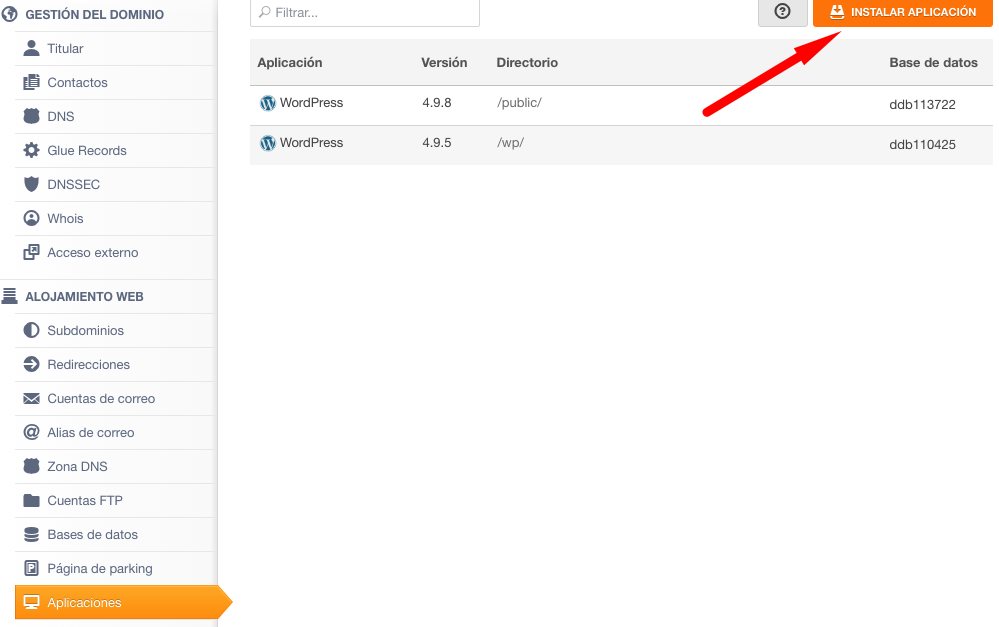
In questo modo accederemo all'elenco delle applicazioni disponibili per l'installazione. Cercheremo WordPress e cliccheremo su Installa

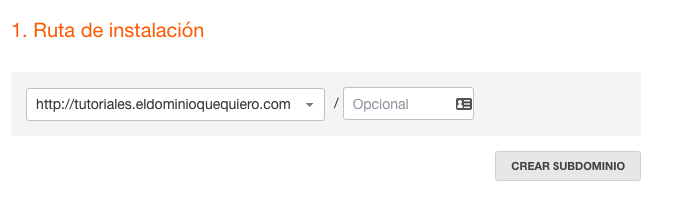
Nella schermata successiva, selezioneremo il percorso di installazione, nel menu a tendina appariranno tutte le opzioni disponibili e tramite il pulsante Crea sottodominio potremo creare nuovi sottodomini per l'installazione. Nel nostro esempio utilizzeremo http://tutoriales.eldominioquequiero.com
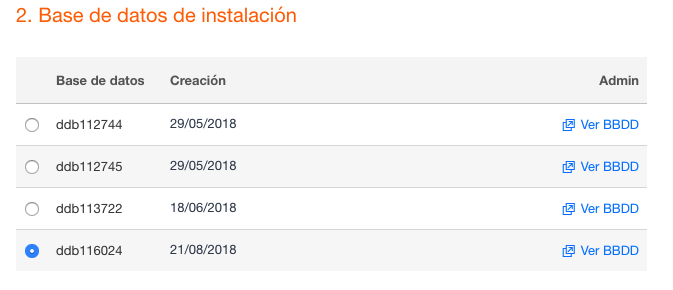
Nel punto numero 2 selezioneremo il database in cui desideriamo fare l'installazione. In caso di non averne nessuna creata o di voler fare l'installazione in una nuova, avremo l'opzione di cliccare su Crea nuovo database per crearne una nuova. (È molto consigliabile, a meno che non si abbiano conoscenze avanzate di WordPress, utilizzare sempre un nuovo database).
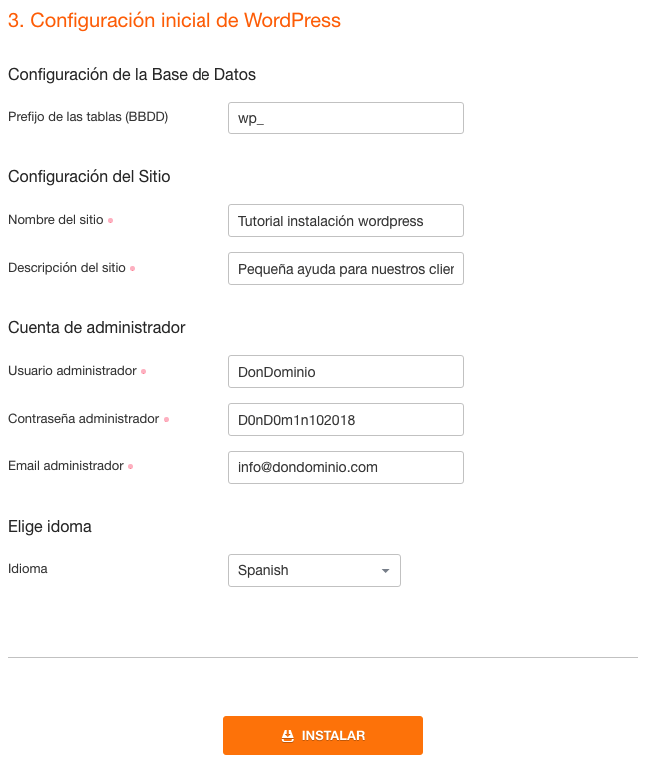
Per finire, nel passo 3, riempiremo i dati richiesti:
Prefisso delle tabelle: Lasceremo di default wp_ (questo valore verrà modificato solo se siamo utenti avanzati e desideriamo avere più di un wordpress nello stesso database).
Nome del sito: In questo campo indicheremo il titolo che vogliamo appaia sul sito.
Descrizione del sito: Indichiamo una breve descrizione del sito che apparirà sul sito proprio come se fosse uno slogan.
Utente amministratore: È l'utente che useremo per accedere all'amministrazione del sito.
Password amministratore: È la password che utilizzeremo per amministrare il sito.
Email amministratore: È l'account dove verranno inviati gli email per il recupero della password in caso di dimenticanza oltre alla email che verrà associata al sito (form, ecc.)
Lingua: È la lingua in cui verrà installata l'applicazione.
Infine, cliccheremo su installa.
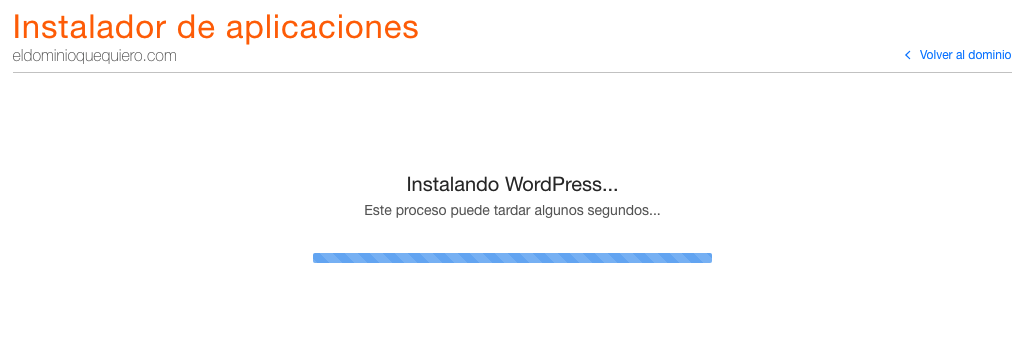
A seguire ci apparirà la schermata di installazione
Se tutto è andato bene, otterremo la seguente schermata dove vedremo il percorso in cui è stato installato.
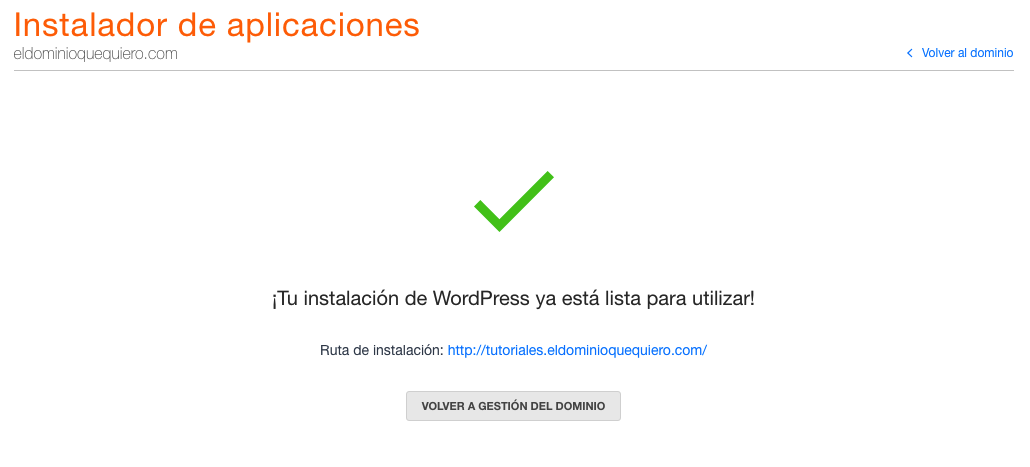
Da quel percorso potremo vedere il nostro WordPress e per amministrarlo, accediamo allo stesso percorso /wp-admin/, nel nostro caso:
http://tutoriales.eldominioquequiero.com/wp-admin, troverai maggiori informazioni in: Come accedere all'amministrazione di WordPress