Web Constructor: Primi passi
Cos'è Web Constructor
Web Constructor è il nostro editor web visivo con il quale puoi creare la tua pagina senza bisogno di conoscenze di programmazione. Questo strumento è disponibile nei piani di hosting Base, Professionale, Avanzato e Corporativo.
Accedere a Web Constructor
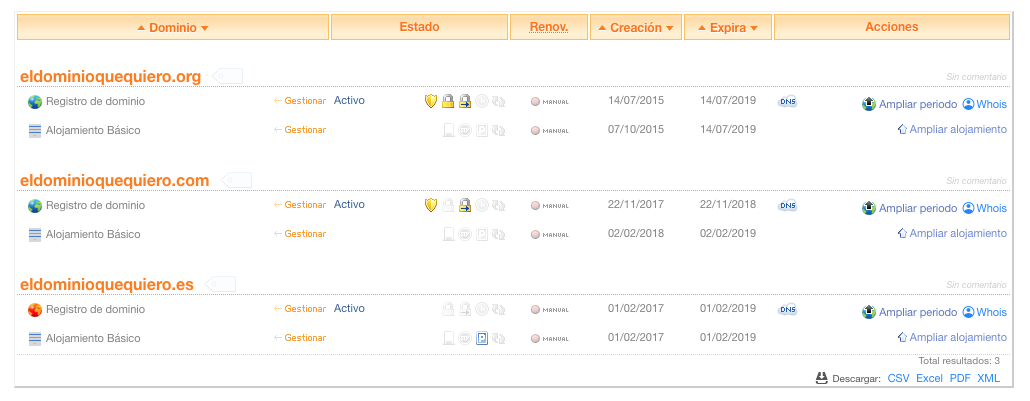
Puoi accedere all'applicazione dalla tua area cliente in Hostings e cliccare su "I miei piani".

Successivamente apparirà l'elenco dei domini e degli hosting che possediamo.
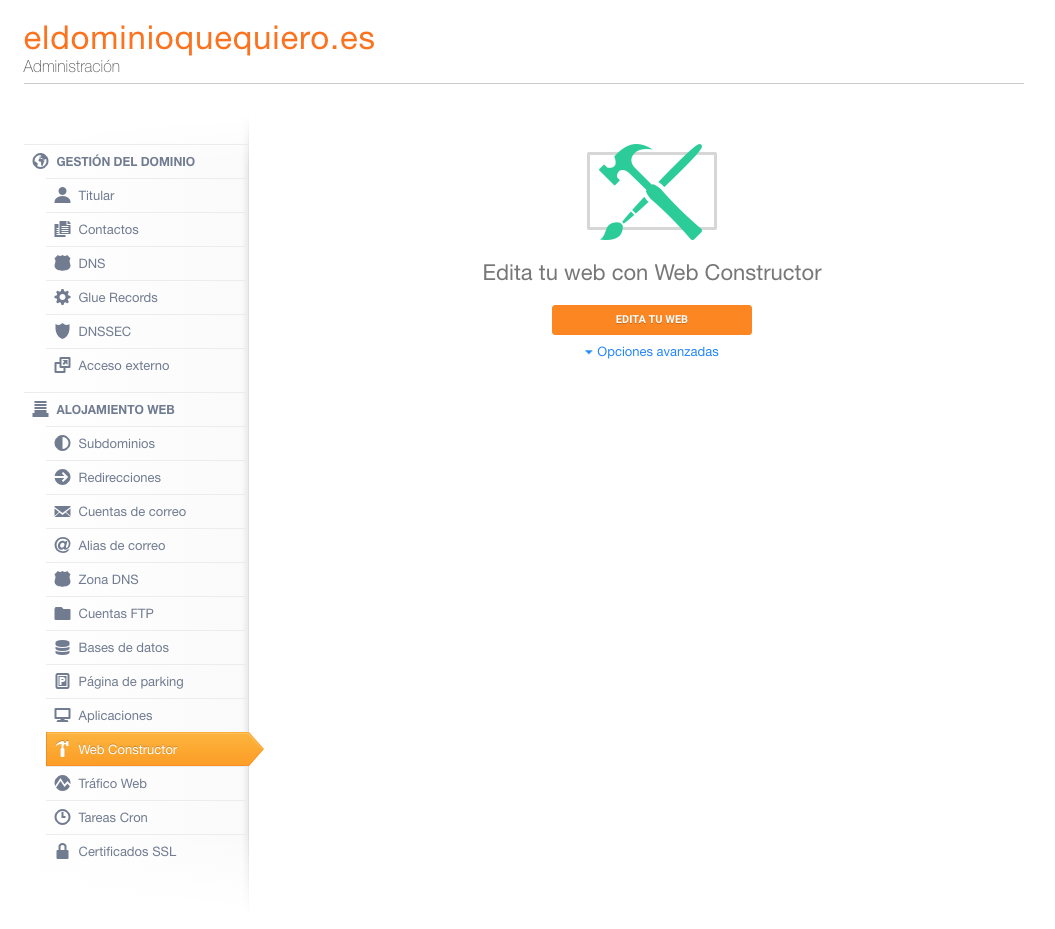
Clicchiamo sull'hosting associato al dominio che desideriamo per accedere alla sua gestione e nel pannello di gestione troviamo la sezione "Web Constructor". Una volta qui, premi il pulsante "Inizia il tuo sito" o "Modifica il tuo sito", se vi eri già acceduto precedentemente.
Scegliere un modello
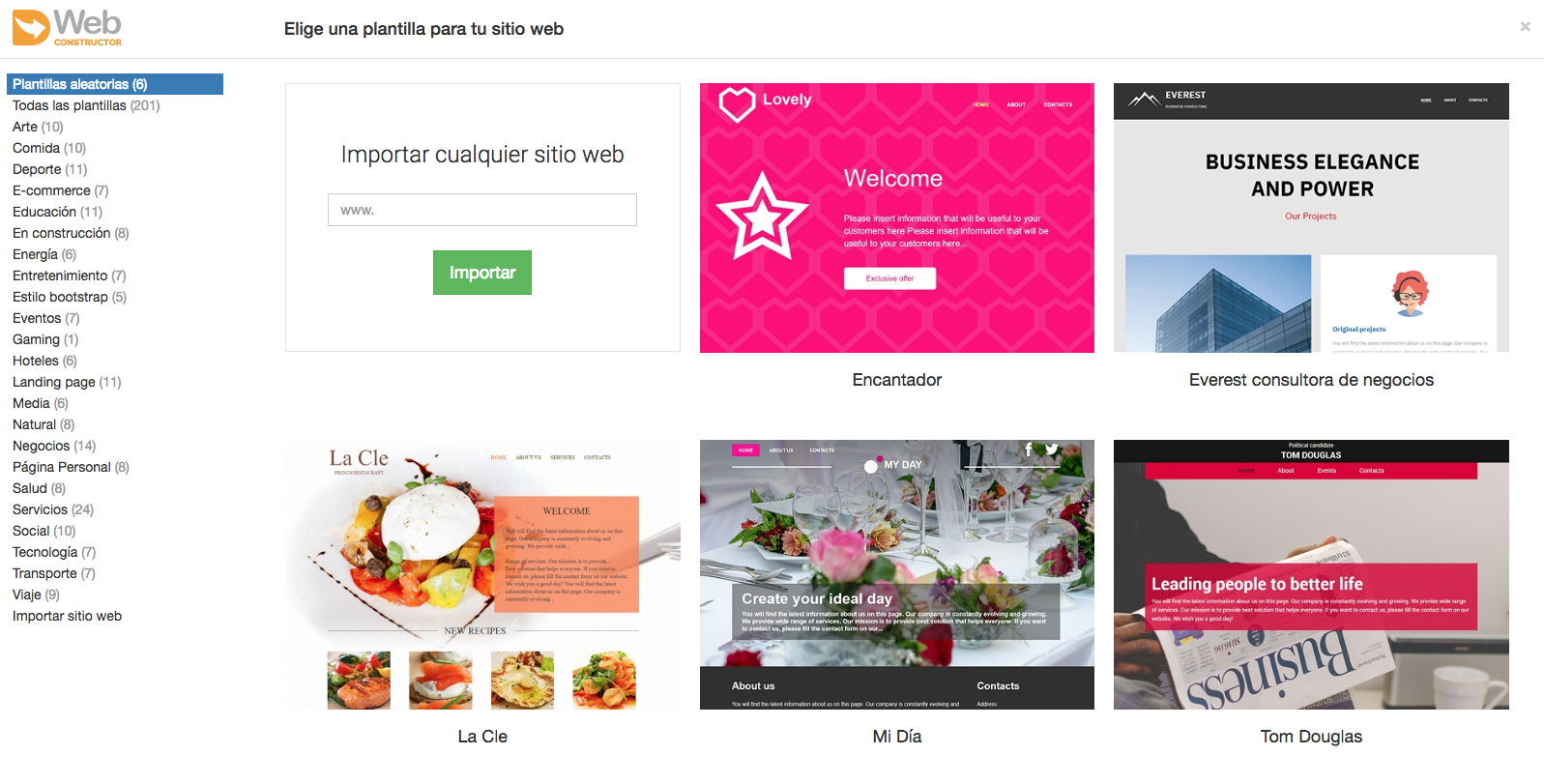
La prima volta che accediamo a Web Constructor, l'applicazione ci chiederà di scegliere il modello che desideriamo utilizzare per creare la nostra pagina. Questo modello avrà campi e immagini predefiniti di esempio che potremo modificare.
Nel caso non sia la prima volta che accediamo o se vogliamo cambiare il modello, dovremo premere il pulsante "Nuovo/Rein." che si trova nel menu superiore.

E nel menu a tendina che si aprirà, premere su "Cambia modello".

IMPORTANTE: cambiando il modello, tutto il contenuto attuale verrà eliminato e non potrà essere recuperato.
Configurare il menu
Le opzioni di configurazione del menu del nostro sito le troveremo nel pulsante di modifica che appare quando ci posizioniamo sul menu della pagina.
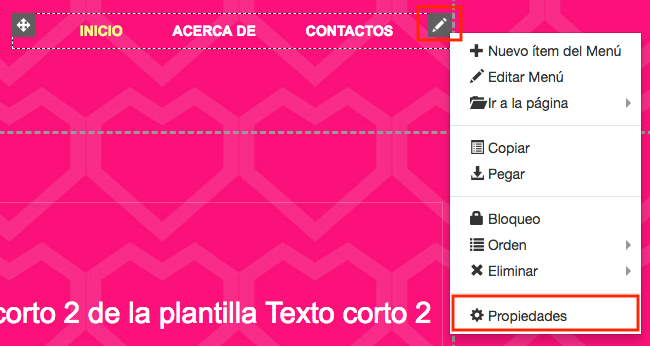
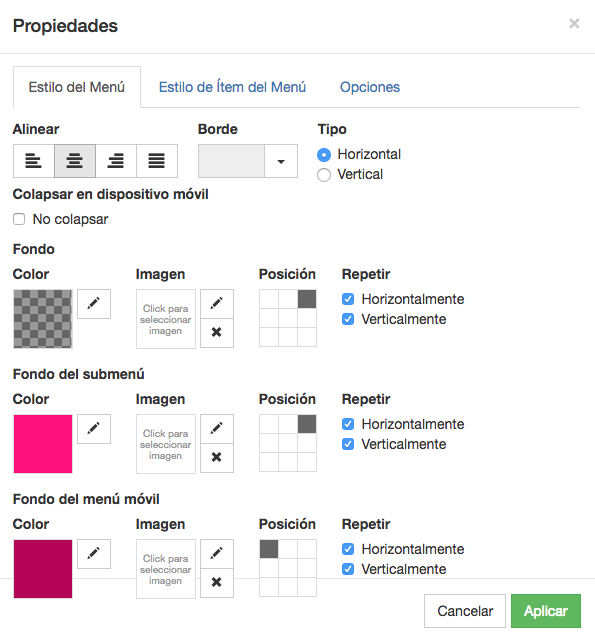
Premiamo il pulsante "Proprietà" e appariranno le opzioni di modifica.
Pagine
Possiamo creare pagine dal menu a tendina situato nel menu superiore di Web Constructor, premendo il pulsante Modifica.

Testi
Per aggiungere nuovi testi alla nostra pagina useremo il modulo "Testo" che troveremo nel menu secondario di Web Constructor. Lo inseriremo sulla nostra pagina premendo su di esso e trascinandolo fino alla posizione desiderata.

Una volta posizionato, faremo doppio clic sul testo di esempio per attivare l'editor e poter redigere e formattare il nostro testo.

Immagini
Per aggiungere immagini alla nostra pagina useremo il modulo "Immagine" che troveremo nel menu secondario di Web Constructor. Lo inseriremo sulla nostra pagina premendo su di esso e trascinandolo fino alla posizione desiderata.
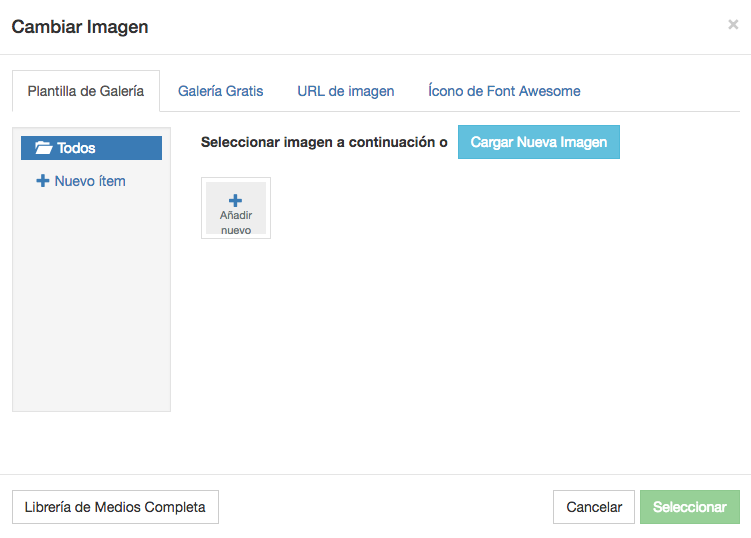
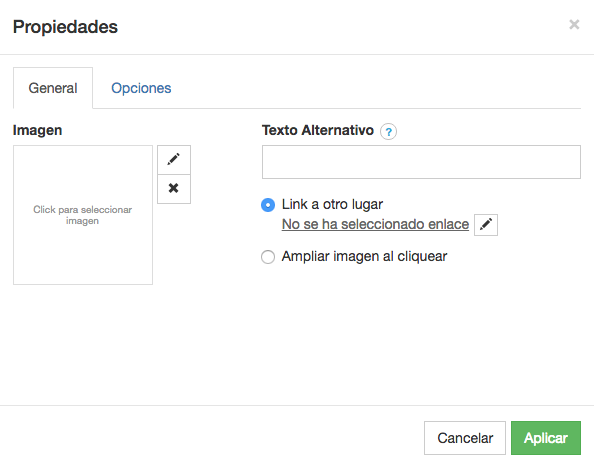
Facendo doppio clic sul modulo apparirà il pannello per caricare l'immagine su Web Constructor.
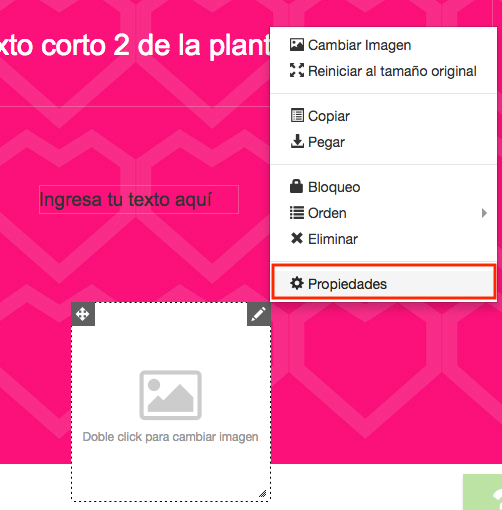
Inoltre, se premiamo sul pulsante di modifica dell'immagine, accederemo al pannello di gestione che ci permetterà di definire il testo alternativo, dimensioni, ecc.
Moduli
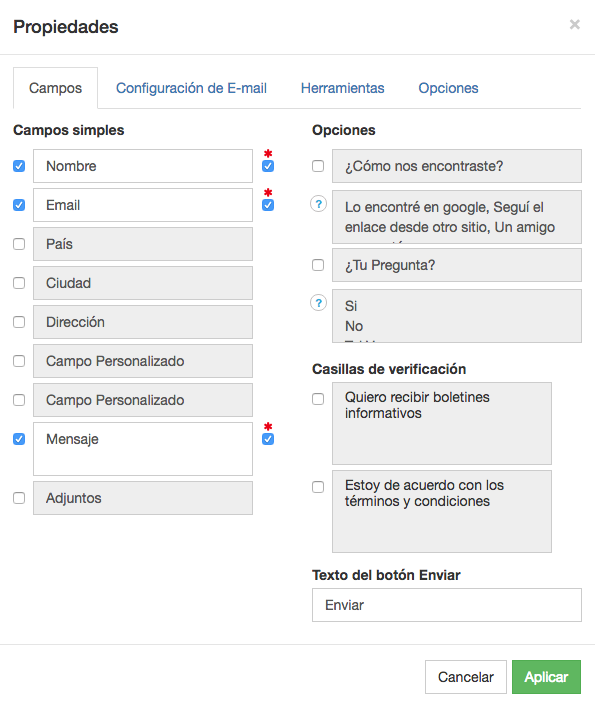
Usando il modulo "Modulo" possiamo aggiungere un modulo di contatto alla pagina. Per inserirlo seguiremo lo stesso processo degli altri elementi: premi su di esso e trascinalo dove desideri.
Dal pannello delle "Proprietà" del modulo potremo aggiungere o togliere campi, definire stili, campi richiesti, ecc.
Versione adattabile
Con questo strumento possiamo fare in modo che il nostro sito si adatti al dispositivo dal quale si accede. Per questo ci offre l'opzione di attivare e configurare noi stessi i dispositivi per i quali desideriamo adattarla, offrendoci le opzioni "Larghezza", "Desktop", "Tablet" e "Telefono" o usare l'opzione "Design automatico". Quest'ultima opzione si occuperà di adattare automaticamente il contenuto della pagina al dispositivo dal quale si accede.
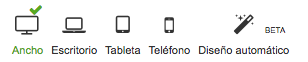
Nota: al momento lo strumento "Design automatico" è in fase Beta, quindi potrebbe subire variazioni fino alla sua implementazione definitiva.
Salvare/Pubblicare
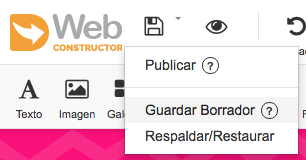
Infine, dopo aver effettuato le modifiche, ci interessa salvare la pagina o pubblicarla se abbiamo già terminato. Per questo abbiamo il pulsante "Pubblica"; premi su di esso e la pagina verrà pubblicata direttamente e sarà accessibile dalla rete.
Se desideriamo solo salvare le modifiche effettuate senza pubblicarle dovremo posizionare il mouse sul pulsante "Pubblica" e nel menu a tendina che apparirà premere su "Salva bozza".