
Cambiare il mio sito web da WordPress.com a WordPress.org
ATTENZIONE: Questo aiuto è mantenuto aggiornato sul nostro blog: Come migrare il mio sito da WordPress.com a WordPress.org in pochi passi. Ti consigliamo di accedere al link per trovare informazioni dettagliate.
WordPress.com è perfetto per iniziare nel mondo del blogging, un primo passo molto semplice che ti permette di pubblicare in pochi minuti, ma che, man mano che il sito cresce, si rivela rapidamente limitato in termini di caratteristiche e personalizzazioni possibili. Se questo è il tuo caso, con la nostra guida potrai migrare il tuo sito web su un tuo dominio e sotto un ambiente a cui solo tu avrai accesso, potendo fare e disfare come ritieni opportuno, sia installando temi e plugin sia personalizzando ogni dettaglio del tuo sito o negozio online.
Dominio e piano di hosting
Prima di poter iniziare con il trasferimento dei dati che compongono il tuo sito attuale, sarà necessario gestire il dominio con noi (se ne hai già uno, puoi trasferirlo facilmente da qui; in caso contrario, puoi registrare il tuo nuovo dominio qui). Il dominio è solo la porta di accesso al tuo sito web e quello che utenti e motori di ricerca utilizzeranno per riferirsi a te; sarà necessario disporre dello spazio dove ospitare queste informazioni. Per questo sarà necessario sottoscrivere un piano di hosting base o superiore, i nostri piani di hosting sono compatibili al 100% con WordPress e ottimizzati per prestazioni eccellenti, grazie a ciò il tuo sito web si caricherà rapidamente, cosa che i tuoi visitatori apprezzeranno.
Una volta che hai un dominio e un piano di hosting sottoscritto, è necessario installare WordPress sul nostro hosting e potrai iniziare con la migrazione del sito web, per questo dovremo seguire questi passi:
Esportare il contenuto su WordPress.com
Inizieremo esportando il contenuto del nostro blog in un file, che potremo importare successivamente nel nostro nuovo blog in modo molto semplice, per farlo:
1 - Accediamo a WordPress.com e ci dirigiamo all'area di gestione del nostro blog.
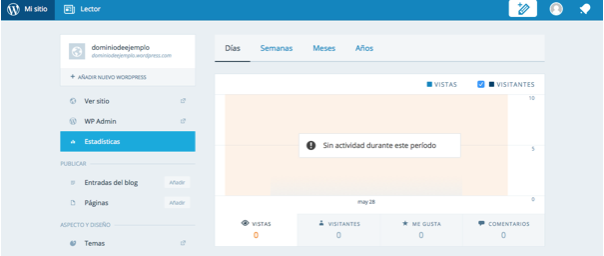
2 - Dentro le opzioni che appaiono, dirigiti alla sezione WP Admin, una volta dentro, nella sezione delle opzioni vedrai il link Strumenti, qui dobbiamo premere sul link Esporta:
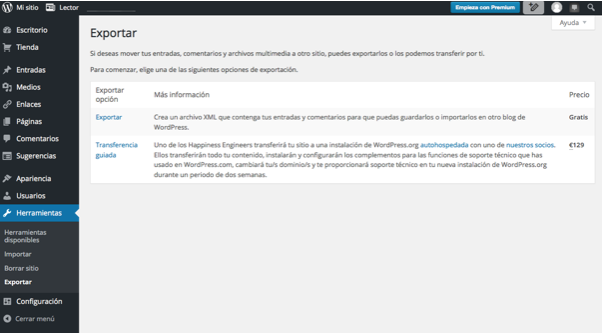
3 - Selezioniamo la prima opzione Esporta, un'opzione completamente gratuita che ci permette di scaricare il contenuto del nostro sito e così poterlo caricare sul nostro nuovo WordPress.org. Per farlo appariranno le seguenti opzioni:
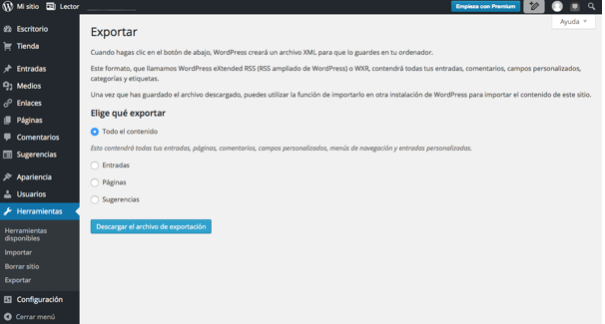
Se desideriamo esportare tutto il contenuto del blog attuale (è la cosa più comune) selezioniamo la prima opzione Tutto il contenuto. Apparirà una finestra e selezioniamo l’opzione Salva per memorizzare il file nel nostro dispositivo.
Importare il contenuto nel nostro nuovo blog
Una volta esportato il contenuto da WordPress.com, accederemo all'area di amministrazione del blog che abbiamo installato sul nostro dominio:
1 - Accediamo alla gestione del nostro blog attraverso l'indirizzo http://www.tudominio.com/wp-admin/ inserendo l'utente e la password che abbiamo configurato durante l'installazione dell'applicazione. Da qui ci dirigiamo nuovamente a Strumenti - Importa:
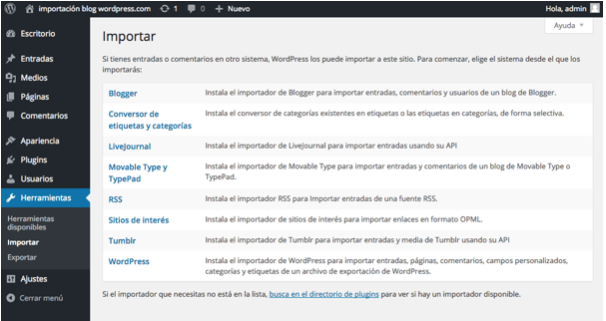
2 - Per poter importare i dati da WordPress.com è necessario utilizzare il plugin ufficiale creato specificamente per questo scopo, quindi selezioniamo l'opzione di installare l'importatore di WordPress (ultima opzione della schermata precedente) e nella finestra che apparirà, selezioniamo Installa ora:
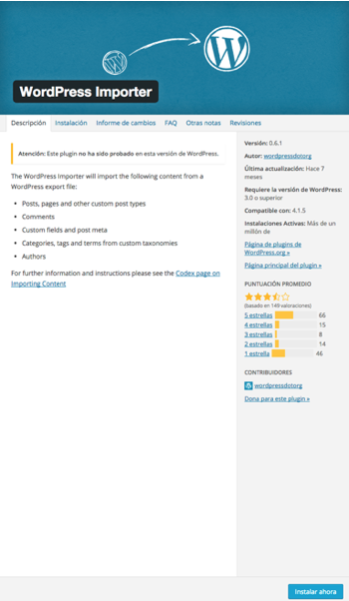
3 - Una volta installato, apparirà un messaggio che indica che l'installazione del plugin è stata completata correttamente e alla fine avremo due link, dobbiamo cliccare sull'opzione Attiva plugin e inizia l'importazione.
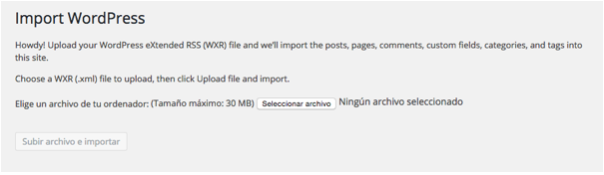
4 - Comparirà la seguente schermata in cui dobbiamo selezionare il file che abbiamo scaricato da WordPress.com utilizzando l'opzione Seleziona file, una volta selezionato clicchiamo su Carica file e importa:
5 - Nel passaggio successivo, sarà possibile importare i post a un utente specifico o a un nuovo utente che creeremo. Di solito, il nome utente dovrebbe essere lo stesso (dipenderà da come desideri applicare queste informazioni ai tuoi post):
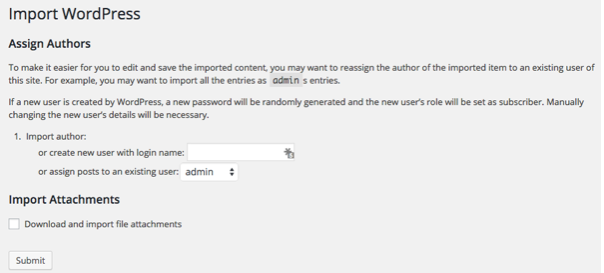
Selezioniamo l'utente a cui vogliamo assegnare i post che andremo a importare e spuntiamo la casella Scarica e importa allegati dei file, infine premiamo il pulsante Invia e l'importazione del contenuto verrà eseguita.
Ecco fatto, in questo modo così semplice abbiamo imparato a cercare e registrare un dominio, associargli un piano di hosting web compatibile con WordPress, poi abbiamo installato WordPress in pochi passaggi con il auto-installer, esportato i dati del nostro blog su WordPress.com e infine importato questi dati nel nostro nuovo blog.
Se hai ancora domande al riguardo, puoi contattare il nostro dipartimento di assistenza clienti, saremo lieti di fornirti supporto durante il processo.