
Updraft: Automatizzare copie di backup in WordPress
ATTENZIONE: Questo aiuto viene mantenuto aggiornato nel nostro blog: Automatizzare i backup in WordPress con Updraft. Ti consigliamo di accedere al link per trovare informazioni dettagliate.
Effettuare backup della nostra pagina è una priorità. In questo modo possiamo recuperare la pagina nel caso in cui si effettuino modifiche che influenzano il corretto funzionamento, si abbia un problema con l'hosting o si subisca un hacking.
In questo aiuto spiegheremo come effettuare backup in WordPress utilizzando il plugin Updraft. Configureremo questo plugin in modo che effettui i backup in modo automatico e li memorizzi su Google Drive (nel caso non si disponga di un account Google puoi crearne uno da questo link), sebbene il plugin offra opzioni di sincronizzazione con altre applicazioni come Dropbox, Microsoft OneDrive, Amazon S3, ecc.
È importante memorizzare i backup in una posizione diversa dal server della pagina. Questo perché se la nostra pagina viene infettata o qualcuno riesce ad accedervi potrebbe eliminare o danneggiare i backup, provocando una perdita totale della pagina.
Inoltre, la memorizzazione dei backup nello stesso hosting genera un consumo di spazio molto elevato, limitando le nostre opzioni di crescita della pagina o costringendoci ad acquisire un piano di hosting superiore a quello necessario.
Una volta spiegato questo, iniziamo il lavoro.
Passo 1. Installare e attivare il plugin
Come detto, il plugin che utilizzeremo in questa occasione è Updraft, precisamente la versione gratuita dello stesso.
Per eseguire l'installazione del plugin accediamo all'amministrazione di WordPress e ci dirigiamo a Plugin > Aggiungi nuovo, cerchiamo il plugin Updraft e appariranno i plugin che corrispondono alla nostra ricerca. Premiamo il pulsante "Installa ora" del plugin UpdraftPlus WordPress Backup Plugin.
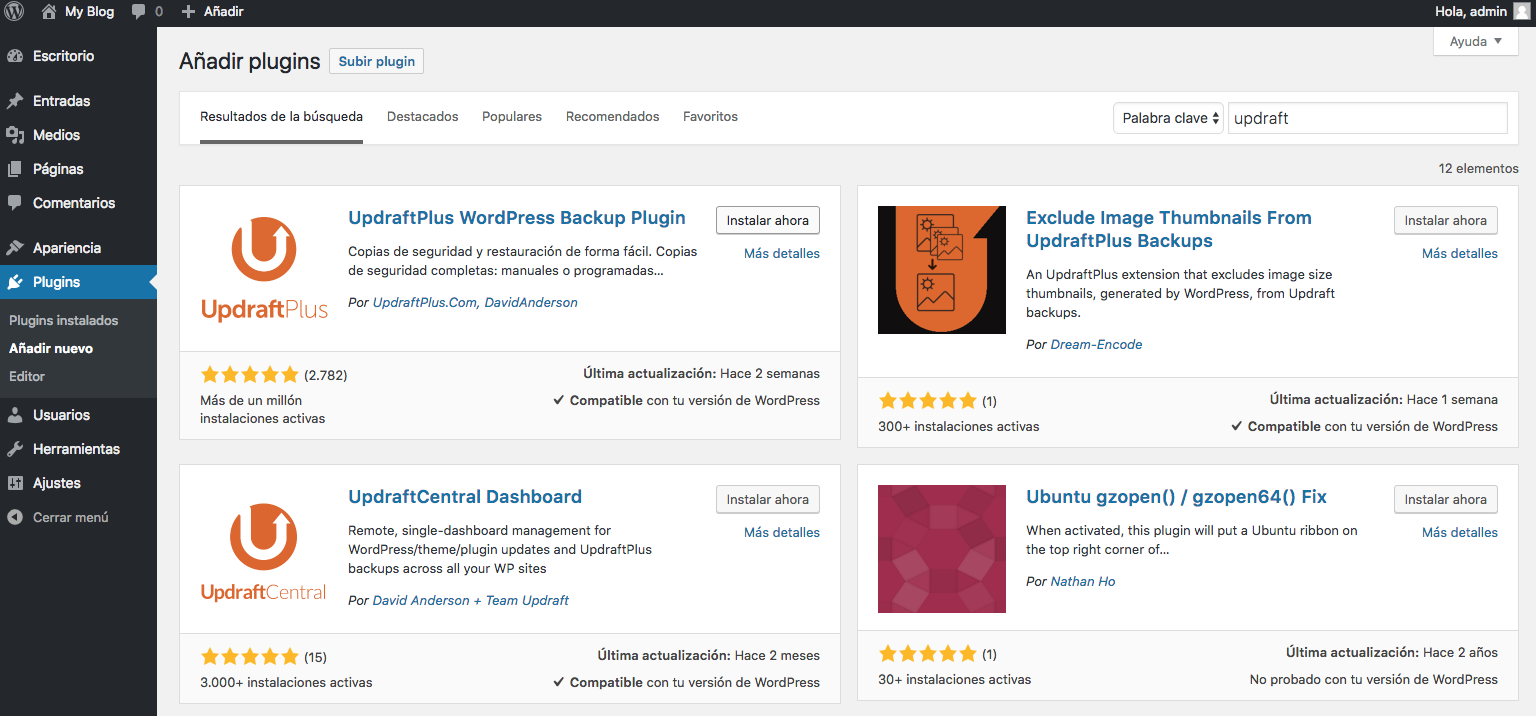
Una volta installato scomparirà il pulsante “Installa ora” e al suo posto apparirà il pulsante Attiva. Premi su esso per attivare il plugin e poterlo configurare.
Passo 2. Configurare il plugin
Dopo l'attivazione del plugin apparirà l'opzione Backup UpdraftPlus nel menu Impostazioni di WordPress. Accediamo a questa sezione e ci dirigiamo alla scheda Impostazioni da cui effettueremo la seguente configurazione:
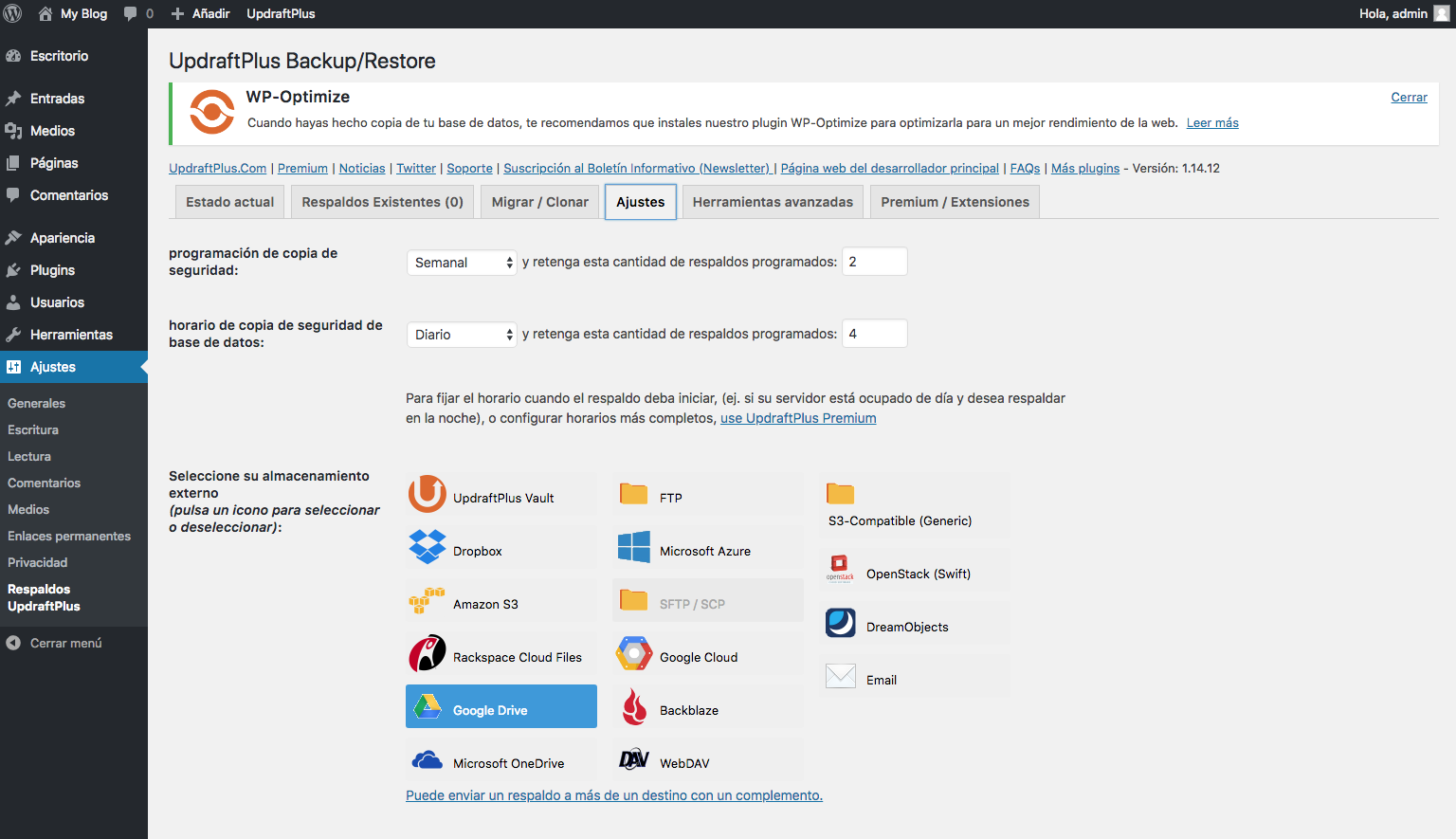
1. La prima opzione che appare è programmazione del backup e permette di definire la frequenza con cui verrà effettuato il backup. Nel nostro caso sceglieremo di farlo settimanale e di memorizzare 2 copie.
In questo modo facciamo sì che il plugin effettui un backup settimanale dei file che compongono il sito e che mantenga sempre due copie di backup, sovrascrivendole per avere sempre le ultime due copie.
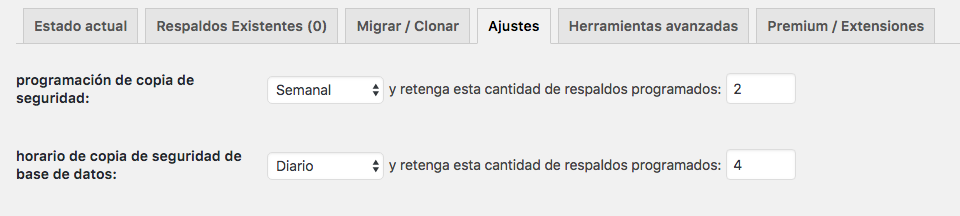
2. La seconda opzione ci permette di configurare gli stessi parametri ma per il database. Poiché si tratta di informazioni più sensibili, configureremo il backup come giornaliero e di memorizzare un totale di 4 copie.
3. Come spiegato all'inizio di questo aiuto, configureremo il plugin per memorizzare le copie su Google Drive, quindi scegliamo questa opzione nella sezione Seleziona il tuo storage esterno.
Apparirà un link per effettuare il login su Google e autorizzare l'accesso a Updraft per memorizzare le copie. Al momento lo ignoriamo e proseguiamo con la configurazione.
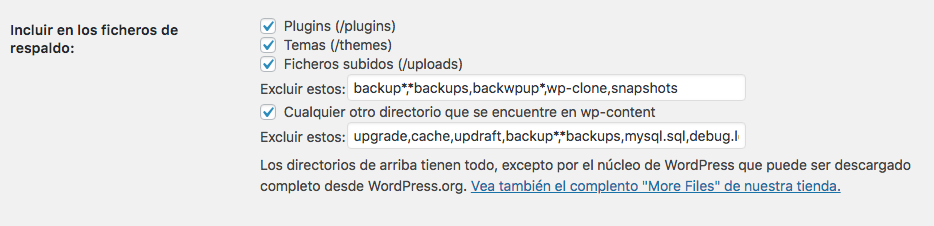
4. Arriviamo alla sezione Includi nei file di backup. In questa sezione non è necessario effettuare alcuna modifica, lasciando tutte le opzioni attive e i file e le cartelle esclusi che appaiono per impostazione predefinita. Se desiderate escludere ulteriori file o cartelle, potete aggiungerli alla fine della rispettiva casella.
5. Arriviamo all'ultimo passaggio della configurazione. Per eseguirlo dobbiamo premere il link Mostra impostazioni avanzate che appare nella sezione Impostazioni avanzate. Verranno aggiunte una serie di opzioni aggiuntive alla configurazione che abbiamo effettuato e in esse cerchiamo Elimina backup locali, la attiviamo e scendiamo fino in fondo per salvare le modifiche fatte premendo su Salva modifiche.

Passo 3. Collegare Google Drive con Updraft
Premendo il pulsante Salva apparirà una finestra che ci chiede di collegare entrambe le applicazioni.
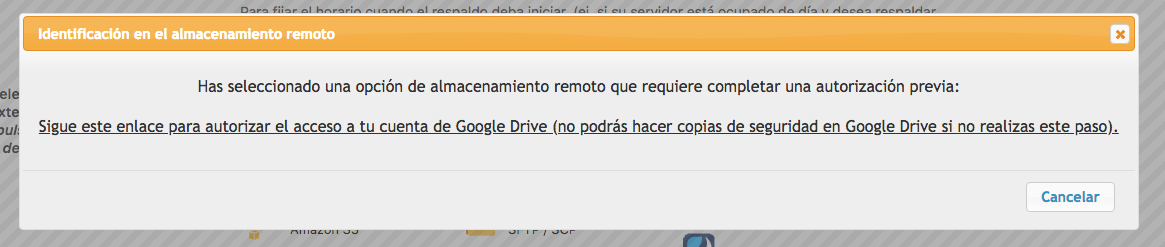
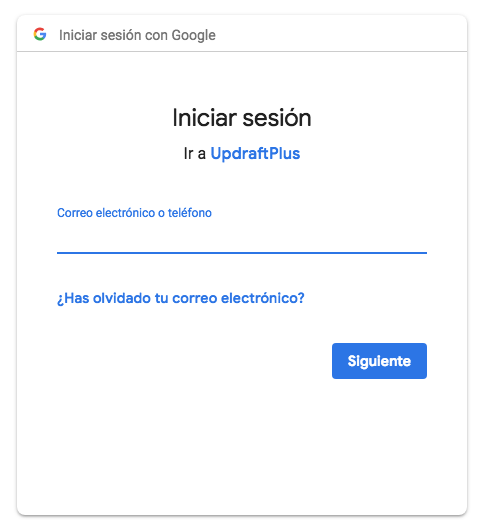
Premiamo il link e apparirà il riquadro di login di Google, accediamo e premiamo su Consenti.
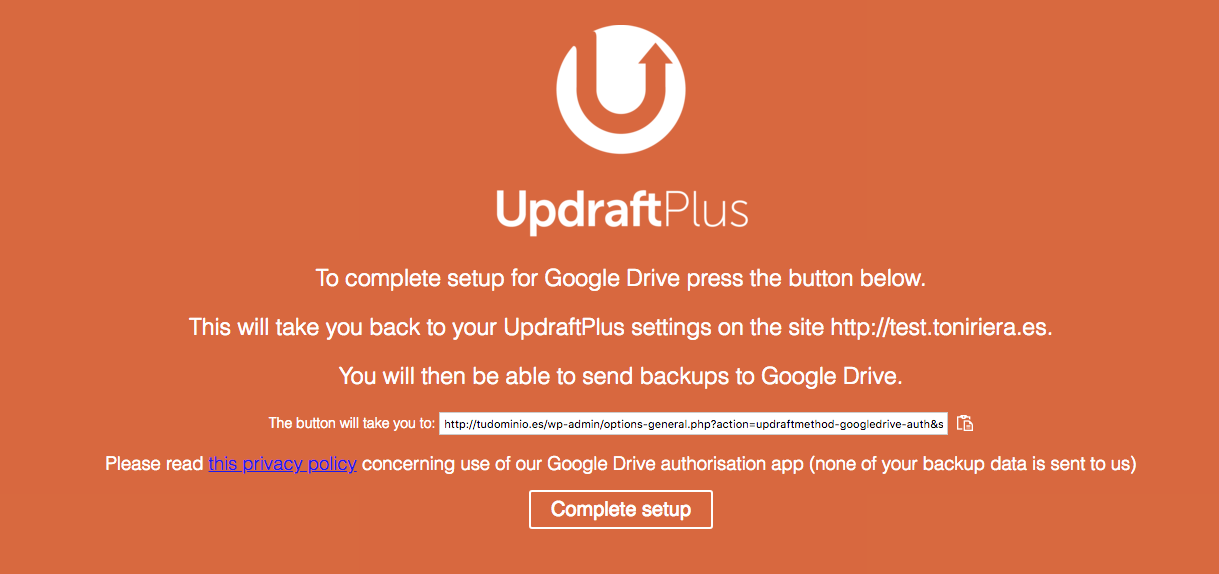
Dopo di ciò apparirà la seguente finestra e premendo su Complete setup finalizzeremo la configurazione.
Dopo aver eseguito questi passaggi il plugin Updraft sarà configurato correttamente per eseguire backup automatici del nostro WordPress. Con la configurazione implementata effettuerà un backup dei file ogni settimana (e conserverà le ultime due copie) e un backup giornaliero del database (conservando le ultime quattro).
Inoltre, dopo aver effettuato i backup li caricherà su Google Drive affinché siano sicuri e li eliminerà dal server, evitando un consumo eccessivo di spazio non necessario.