
Configurare account di posta elettronica in Windows 10
Per configurare i tuoi account di posta nell'applicazione "Posta" di Windows 10, segui i seguenti passaggi:
- Apri l'applicazione "Posta".
- All'avvio dell'applicazione di posta di Windows 10 ci troviamo con la seguente schermata:
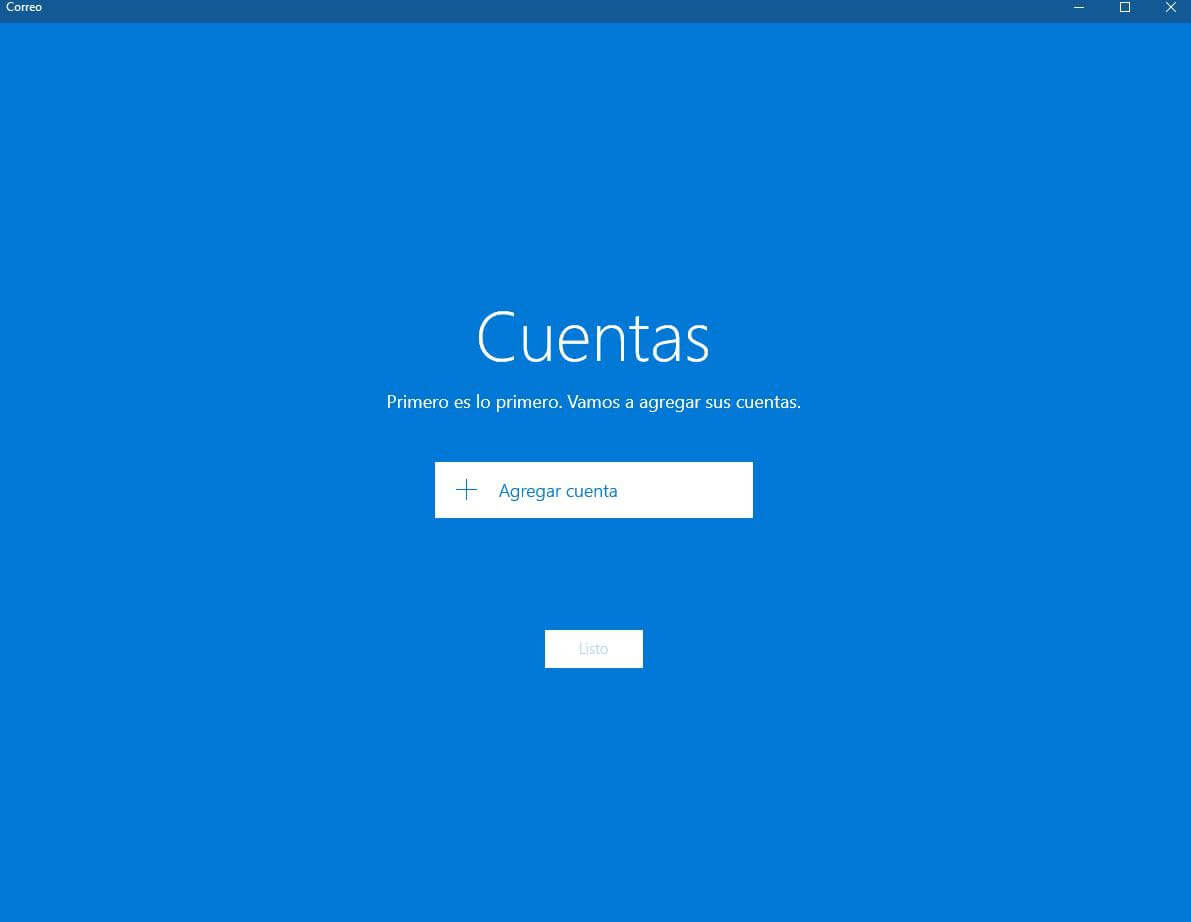
- Faremo clic su "aggiungi account" e apparirà la seguente finestra di selezione del tipo di account:
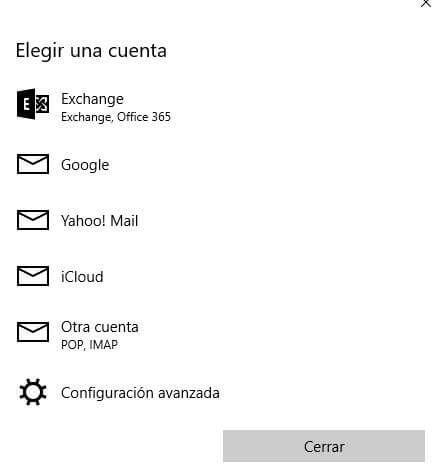
- Premi il pulsante "Avanti" tre volte, in questo modo apparirà il pulsante "Configurazione avanzata".
- Selezioneremo un altro account POP, IMAP e automaticamente ci porterà alla schermata successiva dove indicheremo i dati in questo modo:
Server in entrata: imap.dondominio.com
Porta 993
SSL Attivato
Password: La password dell'account di posta
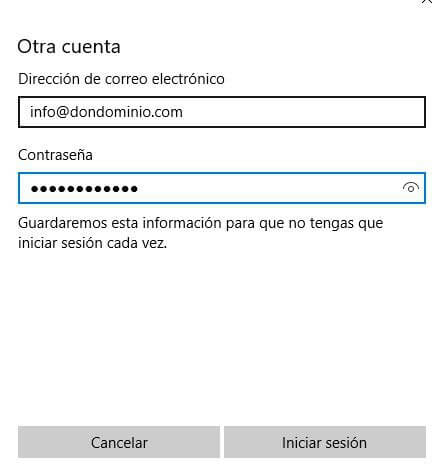
Nel caso si voglia configurarla tramite POP, il server sarebbe pop.dondominio.com, la porta 995 e il resto dei dati uguali, selezionando come tipo di account POP3.
- Passiamo al server in uscita che è smtp.dondominio.com, porta 587 e utente e password uguali all'entrata, tutte queste opzioni puoi vederle nelle seguenti catture:
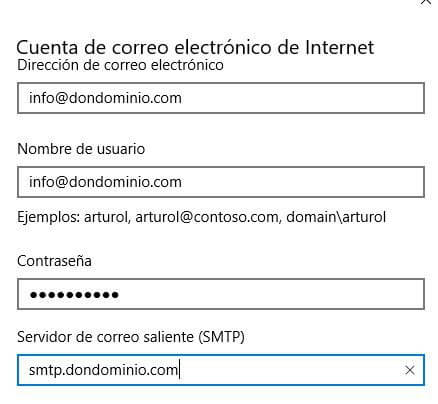
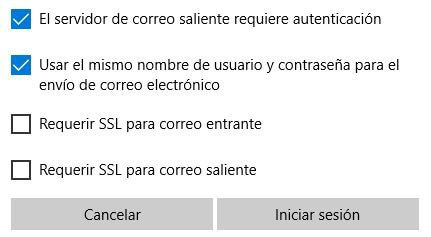
- Arrivati a questo punto, dovremo solo cliccare su “Accedi” e l'account sarà configurato.
Indice del contenuto