
Come configuro gli account di posta in Mail?
ATTENZIONE: Questa guida è aggiornata nel nostro blog: Configura correo en Mail de Mac. Ti consigliamo di accedere al link per trovare informazioni dettagliate.
Puoi seguire questi passaggi per configurare le caselle di posta create su DonDominio nel client di posta Mail.
Se hai già un account di posta configurato in Mail devi premere sull'opzione Mail per aprire il menu a tendina e selezionare Aggiungi account per avviare l'assistente di configurazione.
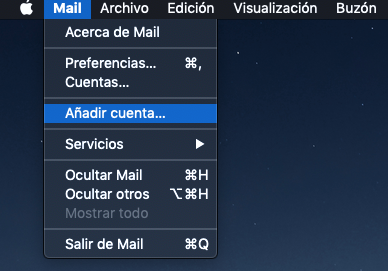
Se non hai ancora account di posta configurati in Mail puoi seguire direttamente questi passi:
-
Apri il client di posta Mail e scegli l'opzione Altri account Mail…
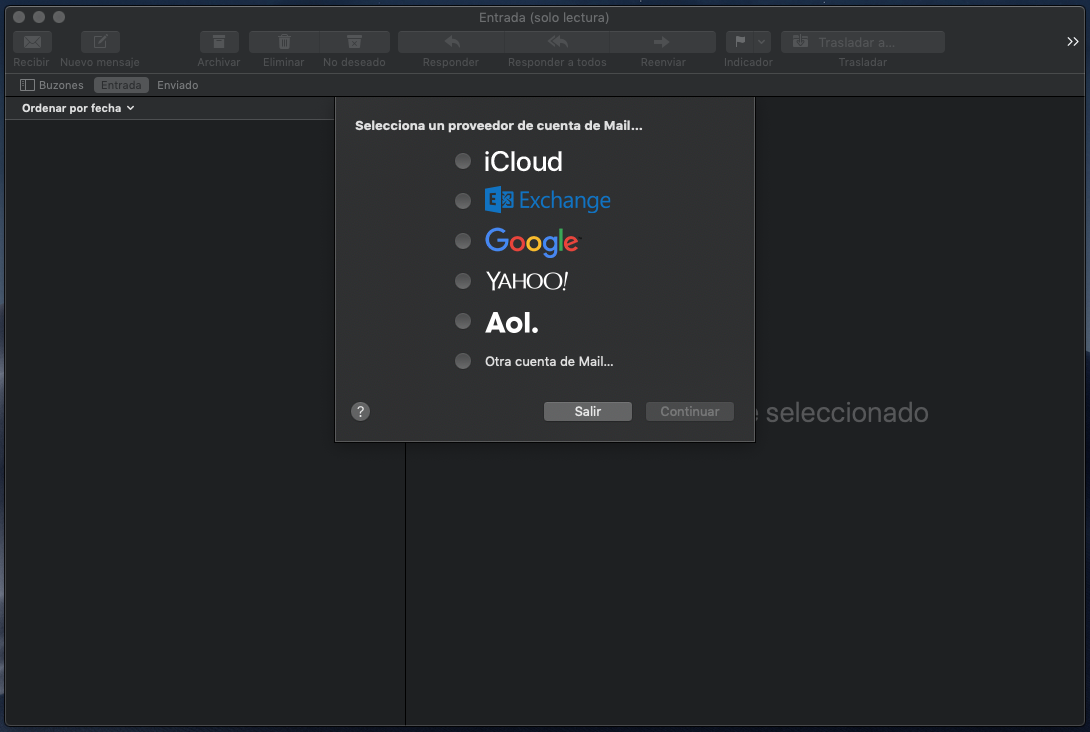
-
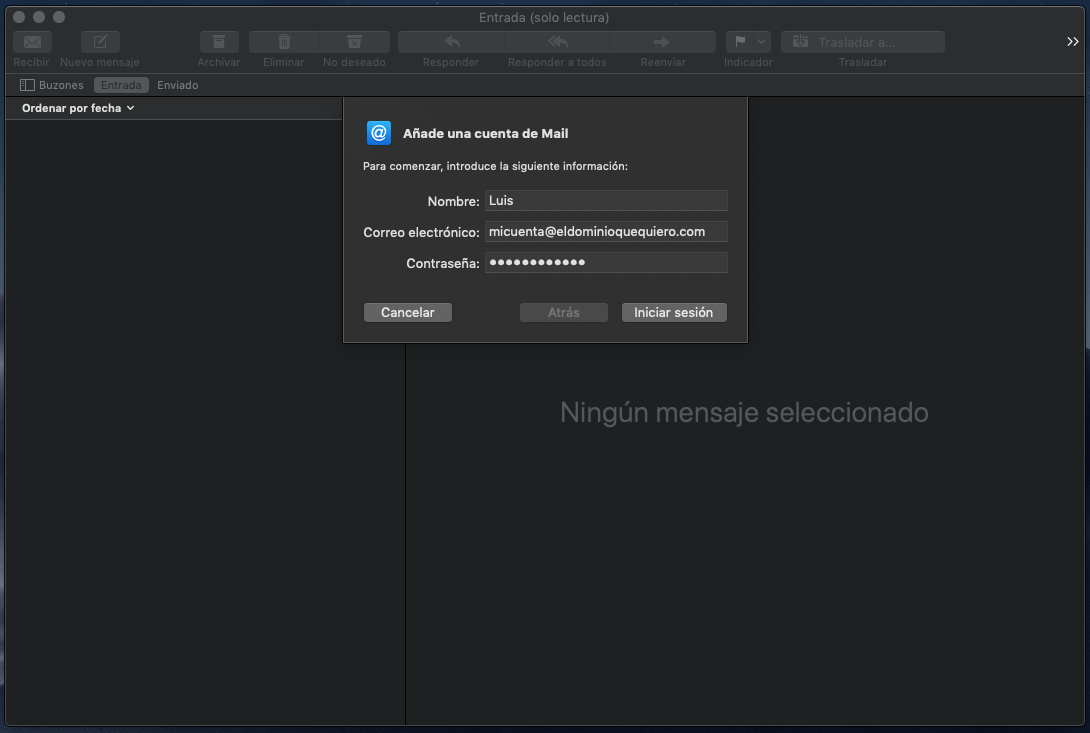
Configura il tuo nome, il nome dell'account di posta, la password e premi Accedi.
_Puoi trovare il nome e la password dell’account di posta nella sezione Account di posta della gestione dell'hosting, nella tua area clienti. _
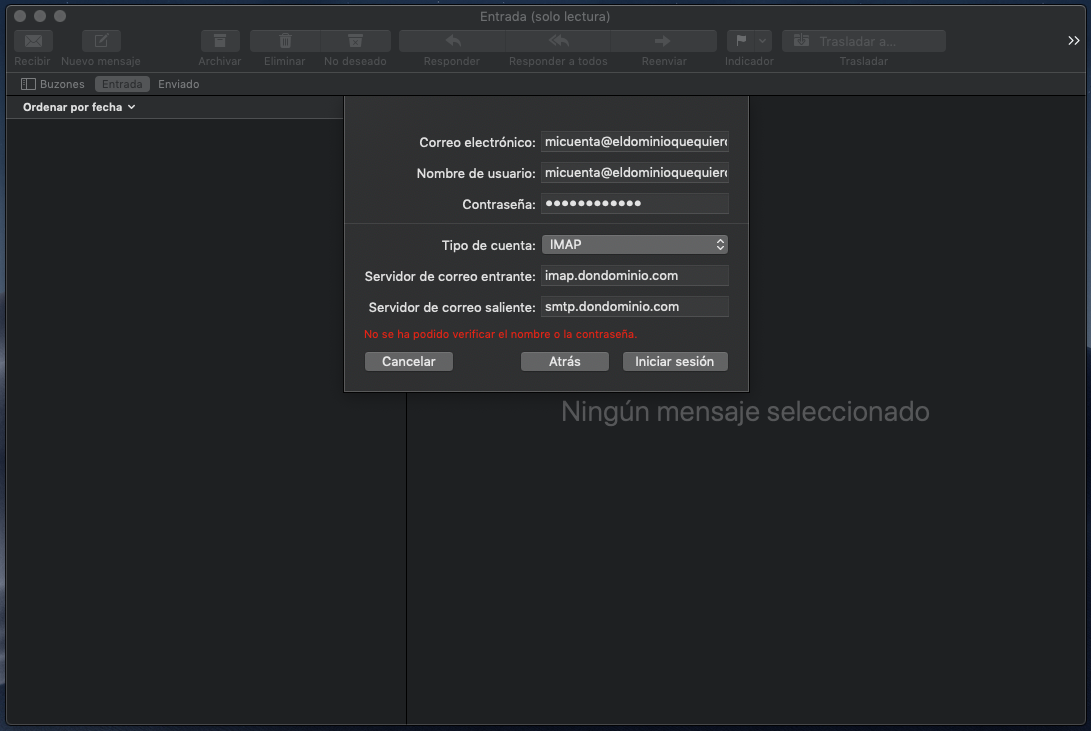
- Apparirà una nuova finestra che richiederà ulteriori dati:
Email: account di posta che vogliamo configurare (seguendo l'esempio precedente micuenta@eldominioquequiero.com) Nome utente: account di posta che vogliamo configurare (seguendo l'esempio precedente micuenta@eldominioquequiero.com) Password: password dell'account di posta che stiamo configurando.
Tipo di account: possiamo scegliere tra IMAP o POP3. Se non conosci la differenza tra i due protocolli, ti consigliamo di consultare questa guida. Server di posta in arrivo:
Se utilizziamo IMAP: imap.dondominio.com Se utilizziamo POP3: pop3.dondominio.com
Server di posta in uscita: smtp.dondominio.com
Una volta compilati questi dati, premi Accedi.
 4. Ora chiederà di indicare le applicazioni che vogliamo usare con questo account di posta, lascia selezionata solo l'opzione Mail e premi Accetta.
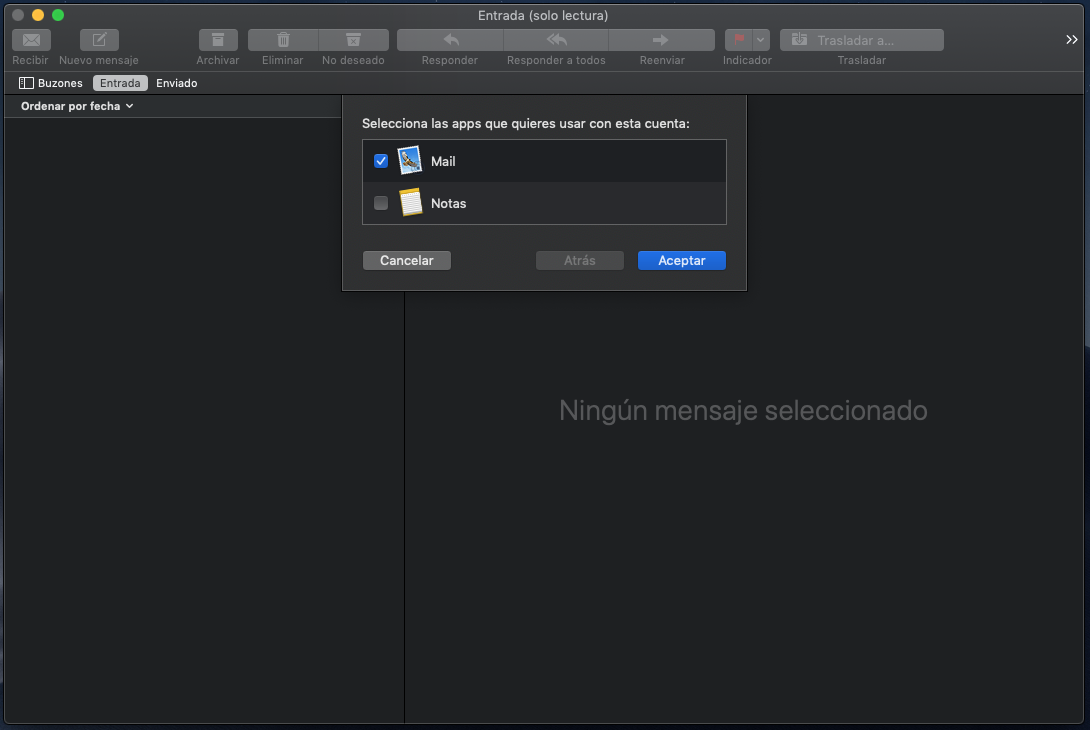
In questo modo avremo configurato correttamente l'account di posta nel client di posta Mail e appariranno i messaggi.