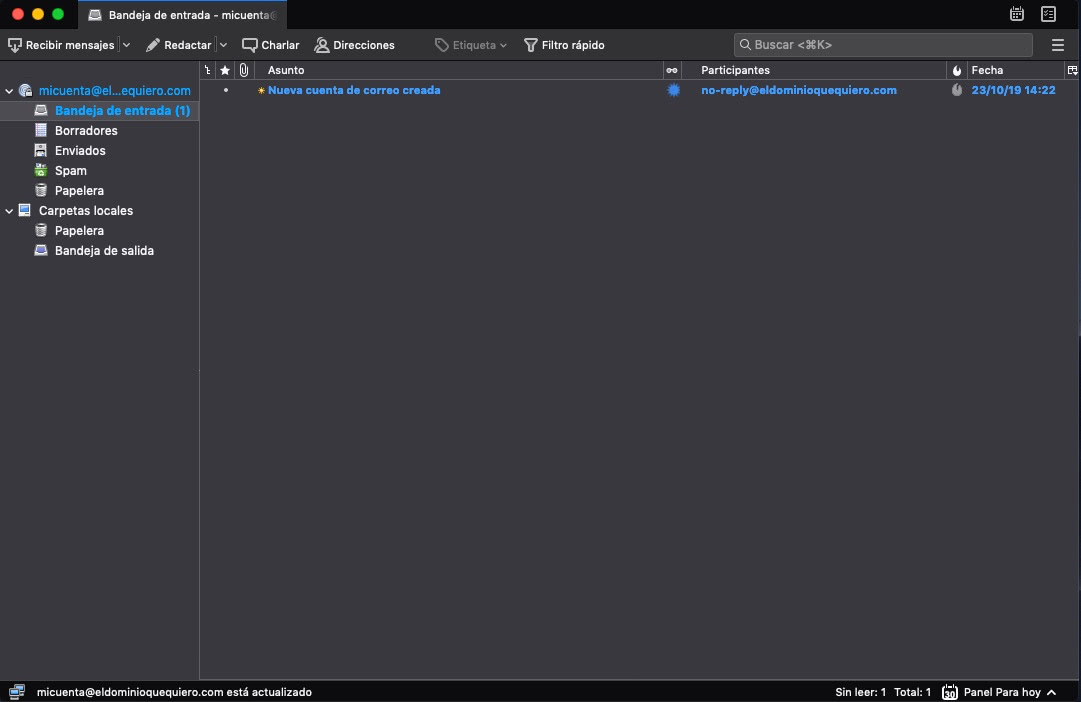
Come configuro le caselle di posta elettronica in Mozilla Thunderbird?
ATTENZIONE: Questo aiuto è sempre aggiornato sul nostro blog: Come configurare un account di posta in Thunderbird. Ti consigliamo di accedere al link per trovare informazioni dettagliate.
Puoi seguire questi passaggi per configurare gli account e-mail creati su DonDominio nel gestore di posta Mozilla Thunderbird.
-
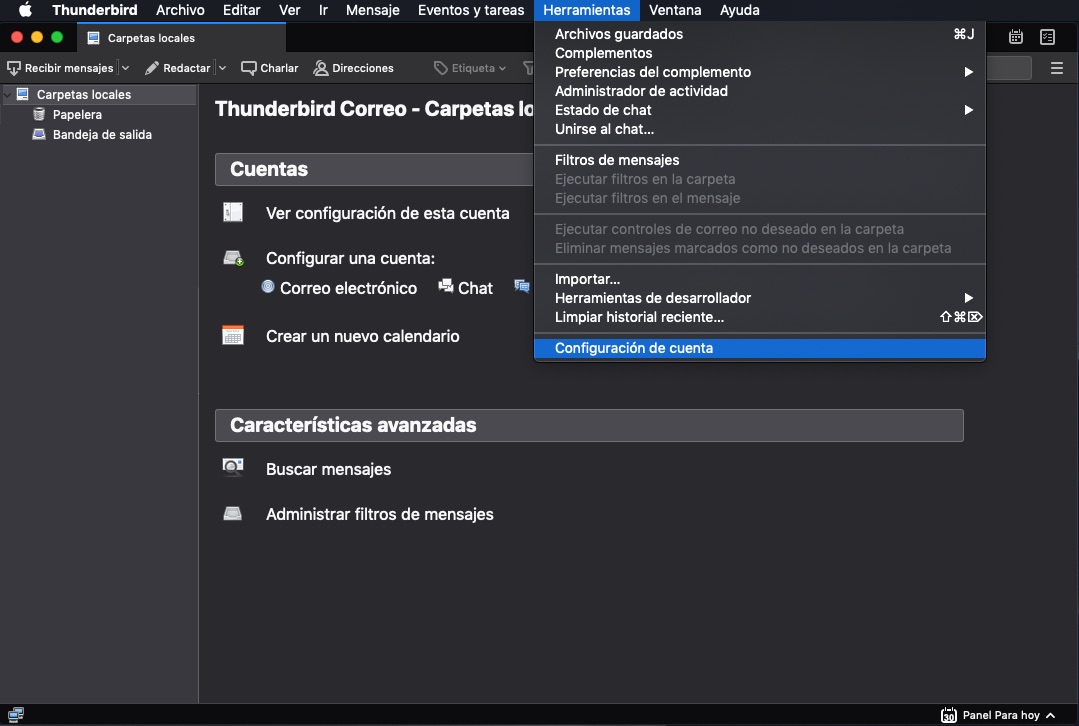
Apri Mozilla Thunderbird, espandi il menu "Strumenti" e clicca su "Impostazioni account".
-
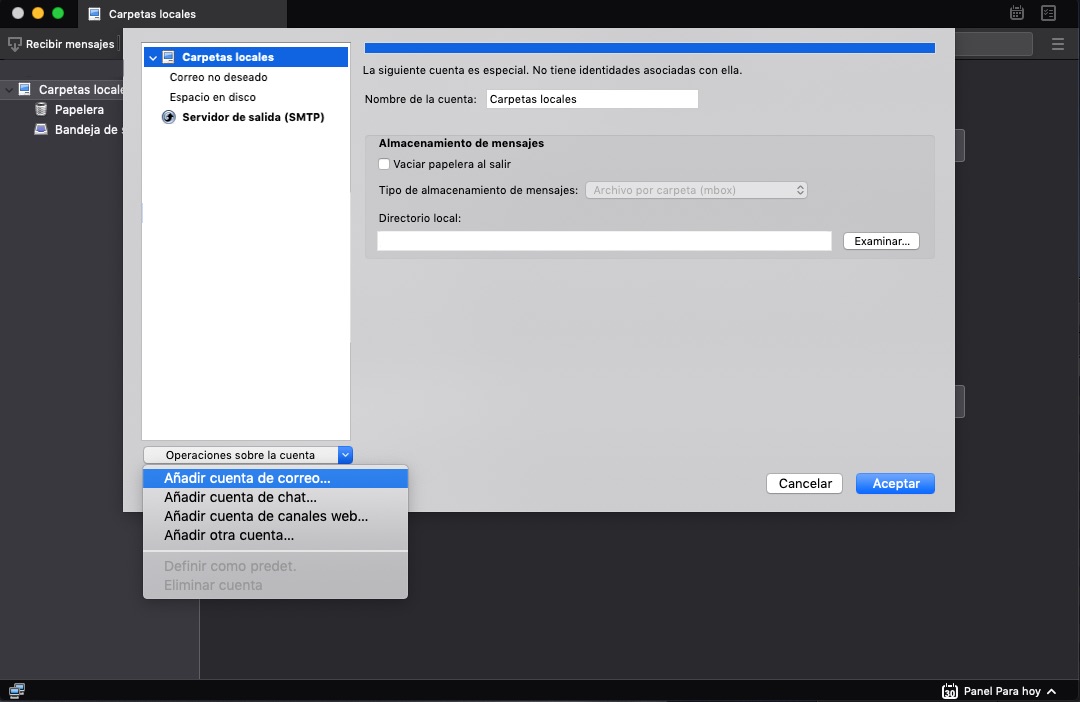
Nella nuova finestra, apri il menù a tendina "Operazioni sull'account" situato in fondo alla colonna di sinistra e seleziona l'opzione "Aggiungi account di posta...".
-
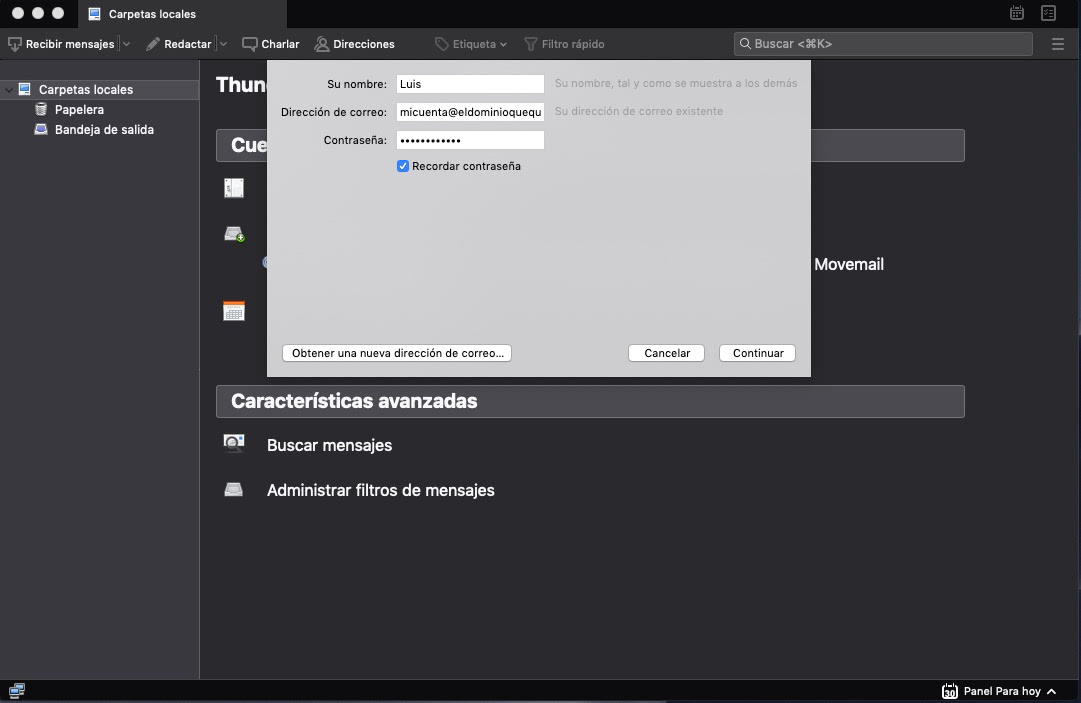
Ora ci verrà richiesto di compilare i seguenti campi: Il tuo nome: qui inseriamo il nome che desideriamo venga mostrato nelle e-mail Indirizzo e-mail: account di posta completo (nel caso dell'esempio: micuenta@eldomimnioquequiero.com) Password: password configurata nell'account di posta
Selezioniamo l'opzione "Ricorda password" per evitare di inserirla nuovamente e clicchiamo su "Continua".
- Appariranno i dati di configurazione del server che Mozilla Thunderbird ha rilevato automaticamente. Se corrispondono a quelli che appaiono nella seguente schermata, clicca su "Fatto".
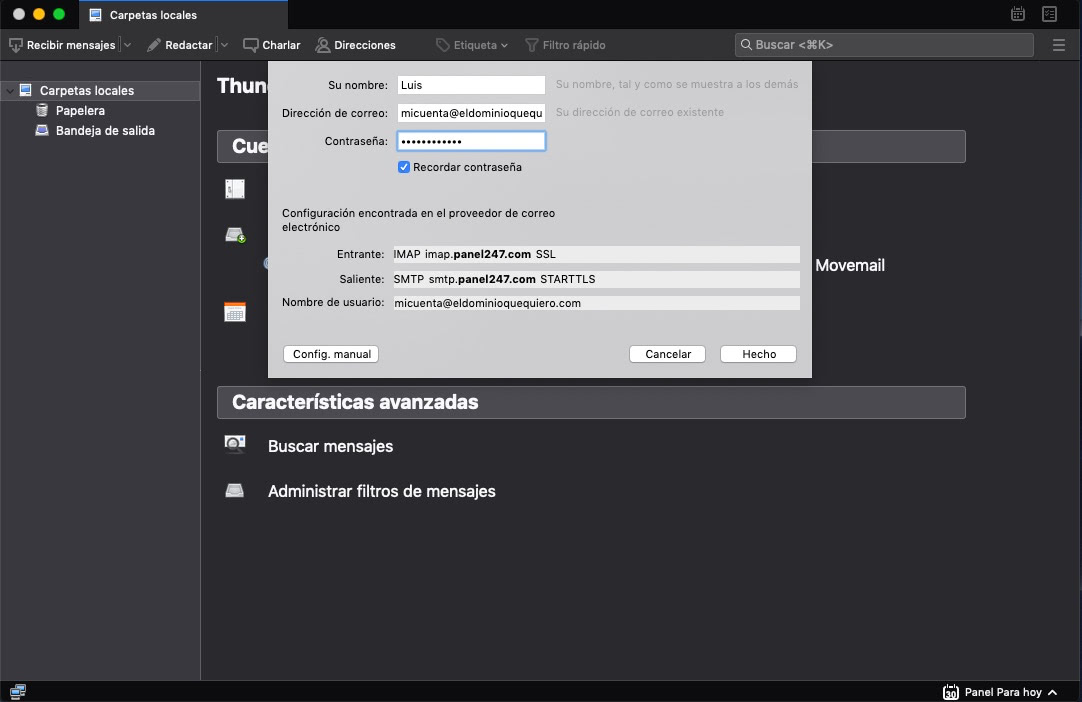
Nel caso in cui i dati mostrati non siano corretti o tu voglia configurare l'account e-mail utilizzando POP3 dovresti cliccare su "Config. manuale" e compilare i dati richiesti.
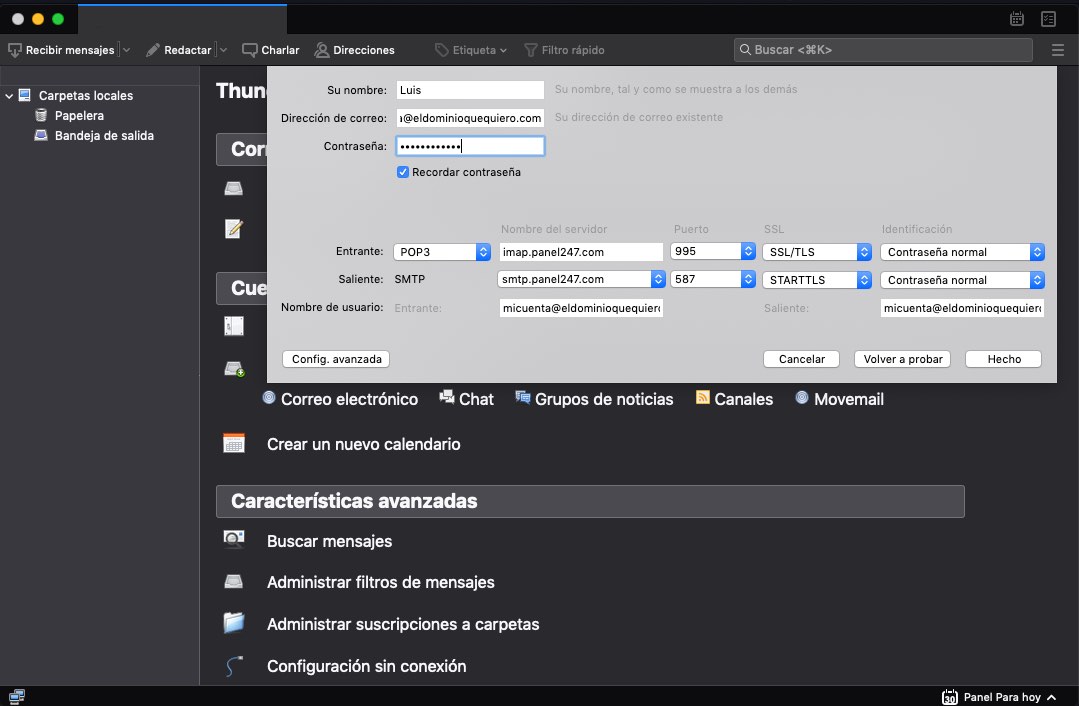
-
Dopo aver cliccato su "Fatto", si aprirà una nuova finestra in cui potremo personalizzare i parametri della configurazione dell'account nel gestore di posta (configurare firme, ecc.).
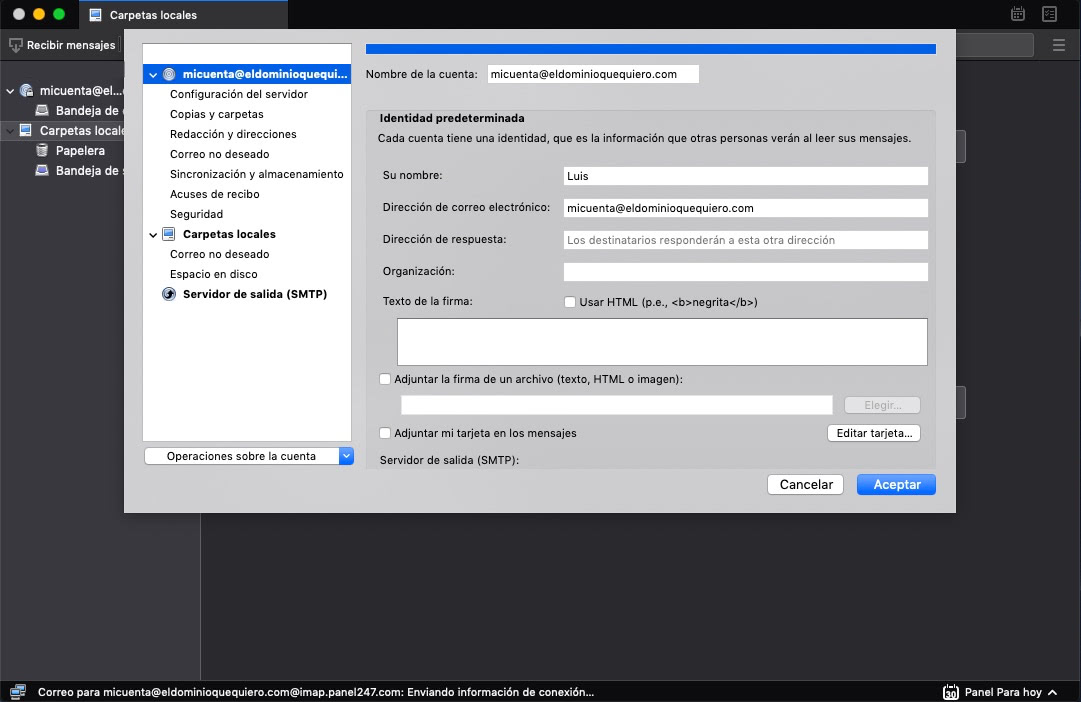
-
Una volta configurate le opzioni desiderate, clicca su "Accetta" per completare la configurazione e visualizzare i tuoi messaggi di posta.