«Que puis-je faire depuis le panneau de gestion de mon domaine ?»
Ce panneau, comme son nom l'indique, nous permettra d'effectuer des actions sur notre domaine allant du changement de titularité à l'application d'un verrouillage de transfert.
Ensuite, nous verrons où le trouver, comment il est structuré et ses sections principales.
Comment accéder au panneau ?
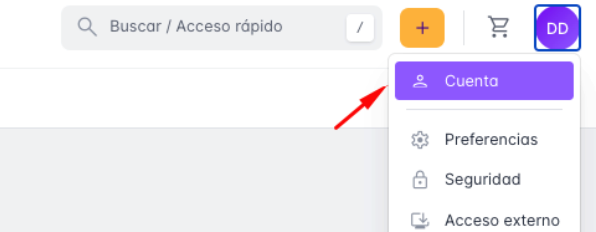
Une fois la session ouverte sur DonDominio, nous pourrons accéder à la zone de gestion du domaine depuis “Compte”.
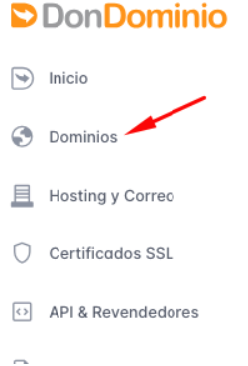
Ensuite, en cliquant sur “Domaines” dans le menu latéral.
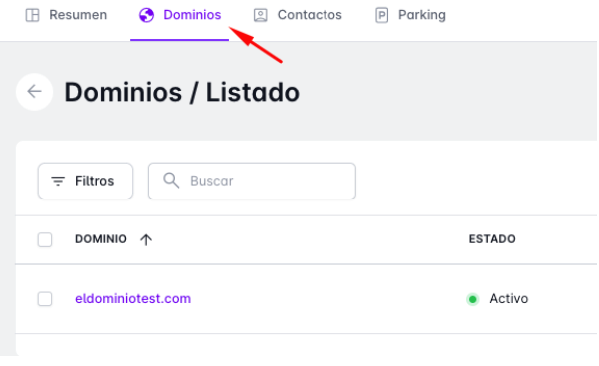
Enfin, nous cliquerons sur “Domaines” dans le menu supérieur, une liste de nos domaines apparaîtra et nous cliquerons sur le domaine désiré, ce qui nous mènera directement au panneau du domaine.
Comment est structuré le panneau ?
L'organisation du panneau est simple, nous disposons d'un menu des sections principales situé dans la partie supérieure.

Et chacune de ces sections dispose de ses propres subdivisions, à partir desquelles nous pourrons effectuer différentes actions.
Sections et subdivisions du panneau
Résumé
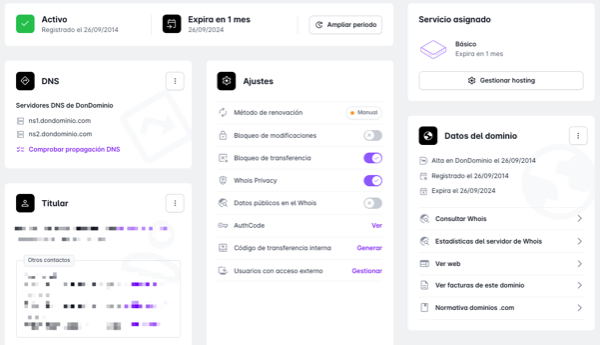
La première section que nous trouvons en accédant au panneau est “Résumé”. Cette section nous permet de voir un aperçu de l'état du domaine dans la partie supérieure, ainsi que d'allonger sa période ou de le renouveler selon l'état du domaine.
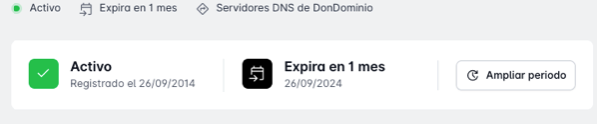
Ensuite, nous disposons de quatre sections principales : DNS, Titulaire, Paramètres et Données du domaine.
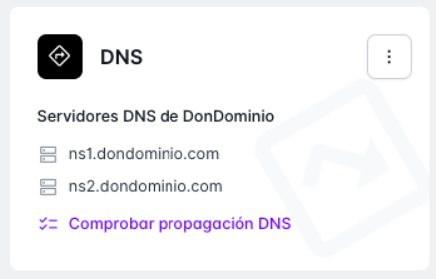
-DNS : Depuis cette section, nous pourrons voir les DNS assignés au domaine et vérifier leur propagation, cependant, si nous cliquons sur les trois points qui apparaissent en haut à droite, nous pourrons également “Modifier les serveurs DNS”, ce qui nous permettra de modifier ces serveurs, “Créer des enregistrements Glue” et “Créer une entrée DNSSEC”.
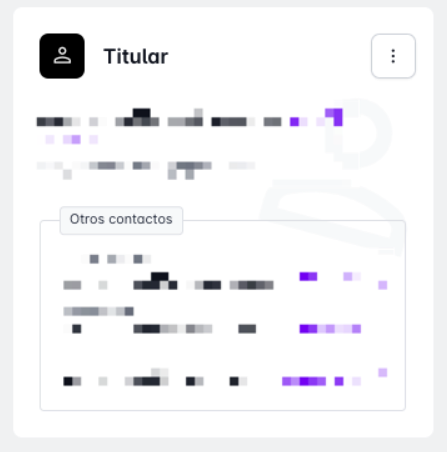
-Titulaire : Depuis cette section, nous pourrons voir les informations de contact du domaine, autant du titulaire que des autres contacts, et à partir des options qui apparaissent dans les trois points supérieurs, nous pourrons “Modifier le titulaire”, télécharger un certificat de titularité ou modifier n'importe lequel des autres contacts du domaine.
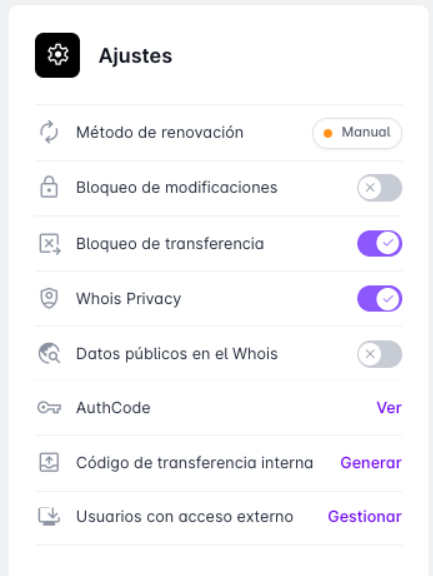
-Paramètres : Cette section nous permettra d'effectuer différentes actions sur le domaine telles que changer la méthode de renouvellement, activer/désactiver les verrous de modification et de transfert, activer/désactiver les différentes options concernant le whois privacy, obtenir les différents codes de transfert, que ce soit authcode ou code de transfert interne et gérer les utilisateurs avec accès externe.
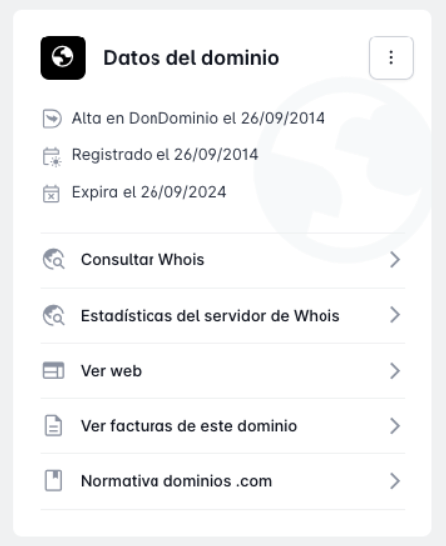
-Données du domaine : Cette section dispose d'un résumé des dates importantes du domaine (Inscription sur DonDominio, enregistrement et expiration), ainsi qu'une série de liens rapides vers des actions utiles sur le domaine. Comme dans les autres sections, dans les trois points supérieurs vous disposez de quelques actions supplémentaires comme ajouter une étiquette ou un commentaire au domaine.
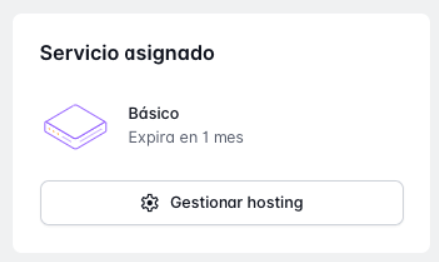
-Service assigné : En plus des sections indiquées, depuis ce panneau nous disposerons de l'option d'accéder directement au panneau du service assigné au domaine.
Ensuite, nous voyons une image de la section "Résumé" complète.
ZoneDNS
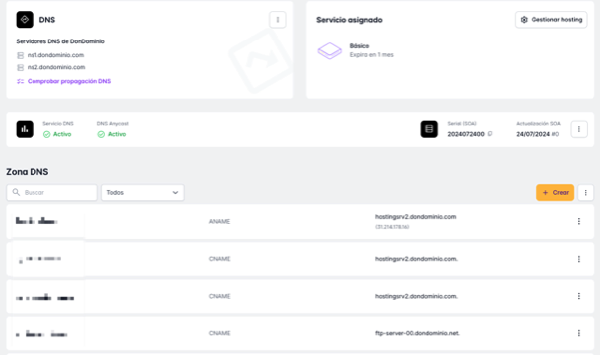
La deuxième section que nous pouvons voir dans le menu supérieur est ZoneDNS. Cette section nous permettra de voir et modifier les différents enregistrements de cette zone, tels que CNAME, A, MX, SPF, etc.
De plus, nous y verrons un résumé des enregistrements DNS que nous utilisons et de l'hébergement dont nous disposons.
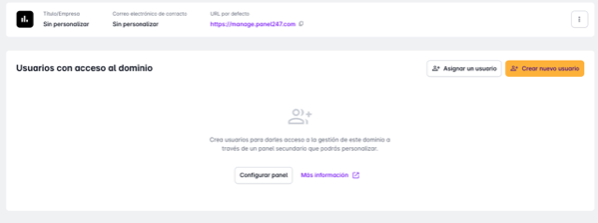
Accès externe
La section suivante est Accès Externe. Cette section nous permettra de créer des utilisateurs ayant accès au domaine que nous souhaitons et de gérer les permissions de chacun d'entre eux.
Activité
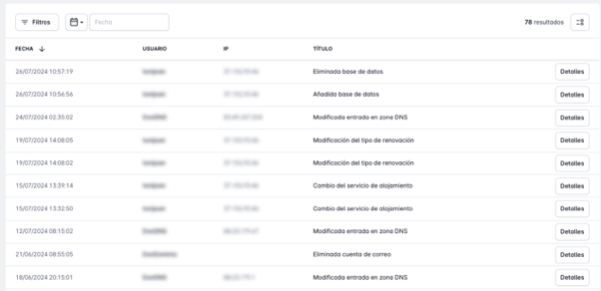
Enfin, nous disposons d'une section appelée Activité où nous verrons un résumé de l'activité effectuée sur notre domaine.