Comment puis-je enregistrer un domaine ?
Vous pouvez enregistrer un domaine en suivant ces étapes :
1. Recherchez le domaine
Entrez le domaine dans le moteur de recherche de domaines qui apparaît sur la page d'accueil et appuyez sur le bouton "Rechercher des domaines" (si vous préférez, vous pouvez également accéder directement à notre moteur de recherche) :

Si vous connaissez déjà l'extension (tld) que vous souhaitez utiliser, vous pouvez l'indiquer directement lors de la recherche du domaine. Si vous ne l'indiquez pas, vous verrez les résultats avec les extensions les plus recherchées.
Nouvelle fonctionnalité : Recherche avec IA
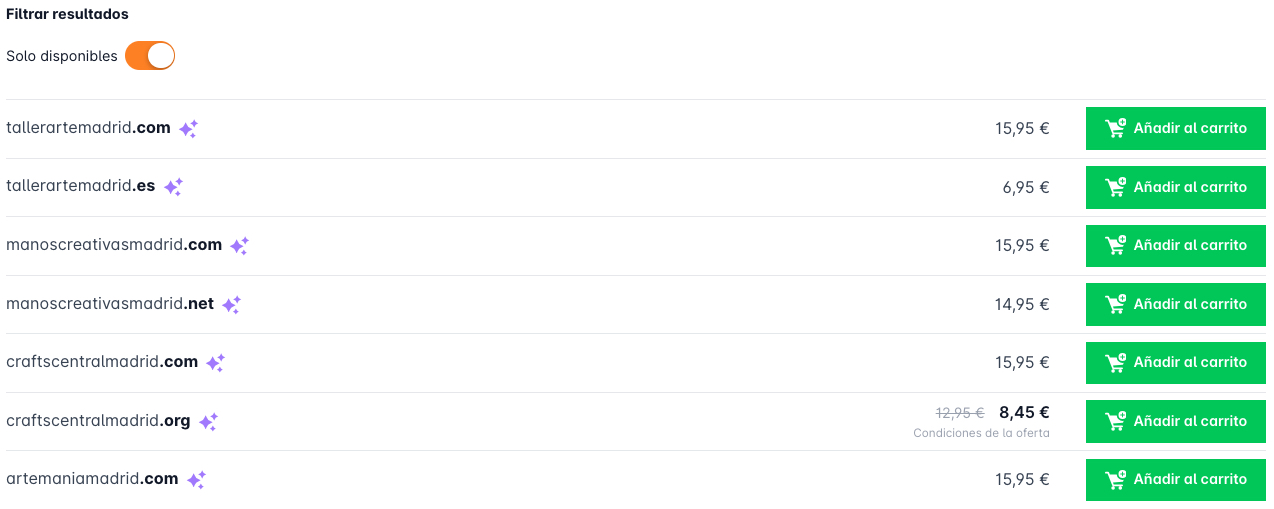
Vous pouvez activer la recherche avec IA pour décrire votre projet, et l'IA vous proposera des suggestions de noms de domaines.
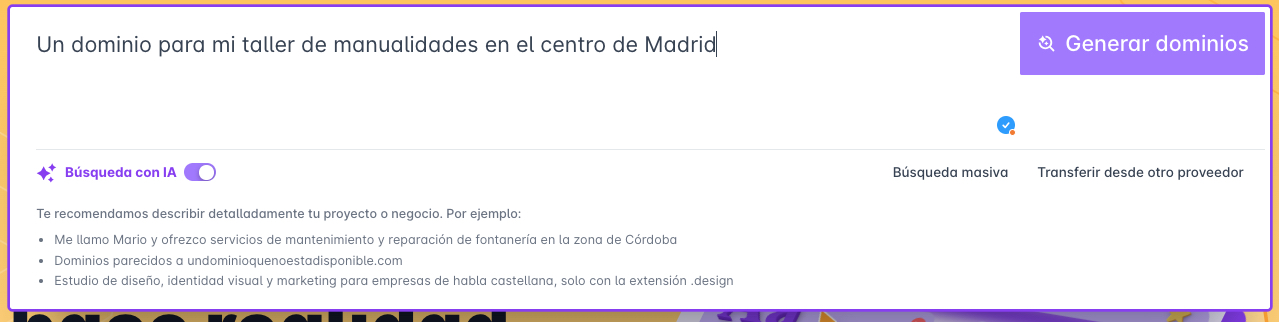
Plus votre description sera précise, meilleurs seront les résultats proposés.
2. Choisissez le domaine et ajoutez-le au panier
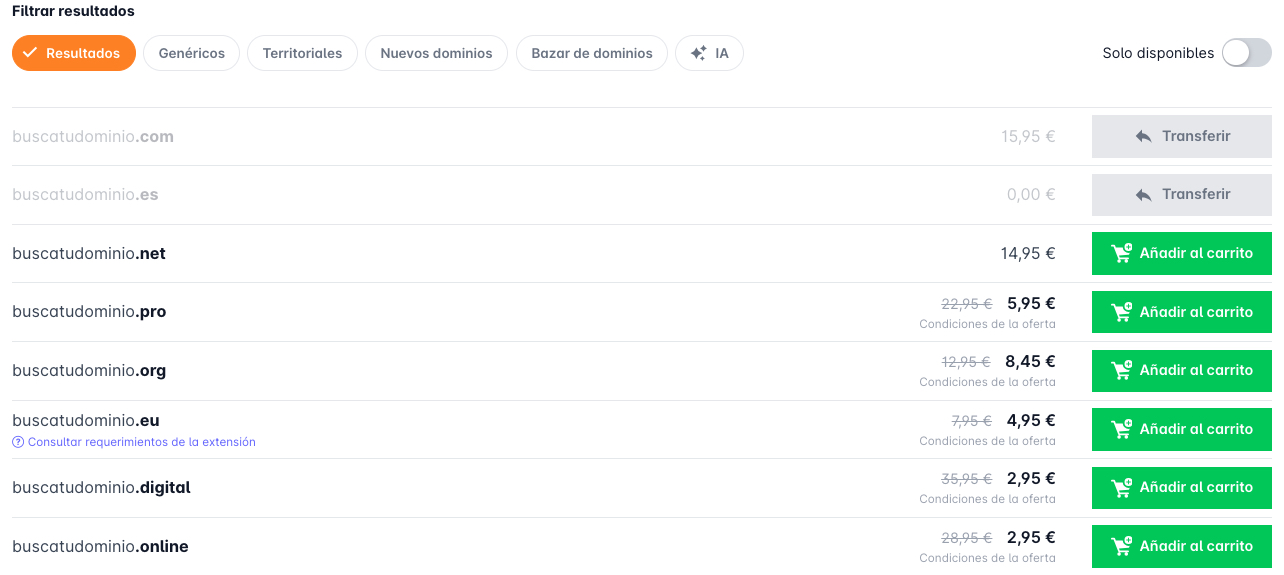
Dans les résultats de la recherche, vous verrez les domaines sous les extensions les plus recherchées ou mises en avant. Ici, vous pourrez voir si le domaine souhaité est libre pour son enregistrement :
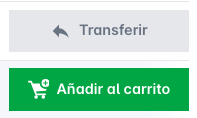
Différences entre "Ajouter au panier" et "Transférer"
- Ajouter au panier (Couleur verte) : Le domaine est "disponible" pour être enregistré comme un nouveau domaine.
- Transférer : Le domaine est déjà enregistré par une autre personne, et pour pouvoir compléter son transfert, il sera nécessaire d'avoir le "Code d'autorisation" (AuthCode/EPP). Si vous n'êtes pas le titulaire du domaine, vous ne pourrez pas transférer le domaine.
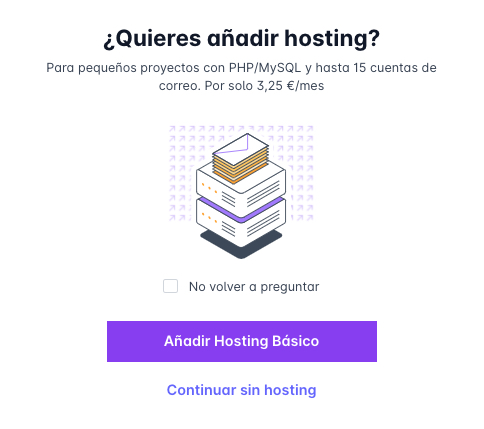
Cliquez sur "Ajouter au panier", et une fenêtre s'ouvrira dans laquelle vous pourrez ajouter un hébergement "Basique" (Plan d'hébergement avec service web et courrier basique) ou continuer sans hébergement (Vous pourrez choisir un autre plan à l'étape suivante).
Une fois le domaine ajouté au panier, une fenêtre apparaîtra pour vous en informer, à partir de laquelle vous pourrez accéder directement au panier.
Vous pouvez également accéder au panier à tout moment à partir de l'icône en haut à droite du site.

3.1. Configurer depuis le panier
Une fois dans le panier, vous verrez le domaine que vous avez ajouté avec différents boutons pour sa configuration.
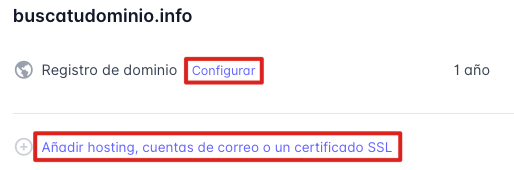
Configurer
En cliquant sur l'option "Configurer", vous pourrez modifier les contacts du domaine, car ils ne doivent pas nécessairement être les mêmes que ceux du titulaire du compte DonDominio, si cela est requis.
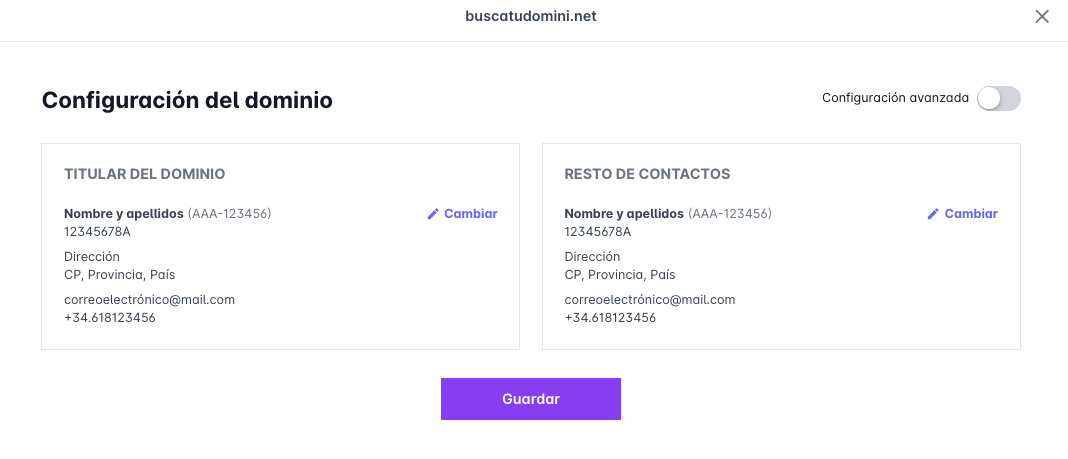
Vous pourrez modifier à la fois le "Titulaire" et les "Autres contacts" (Administratif, Technique et Facturation). Vous pourrez également modifier individuellement les autres contacts, en cochant la case "Configuration avancée".
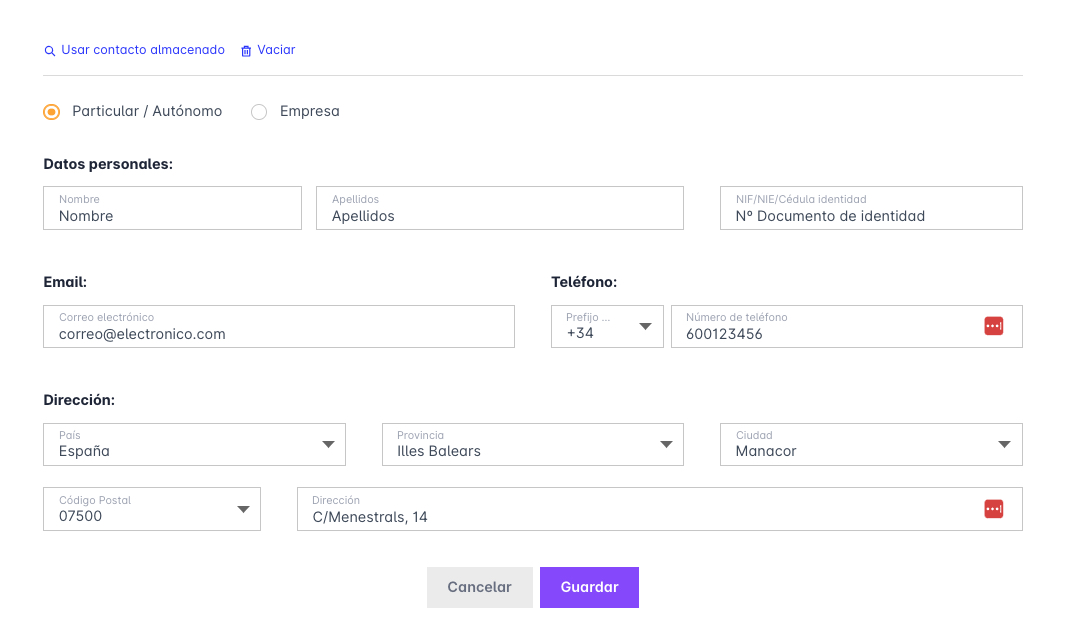
En cliquant sur le bouton "Changer" sur un des contacts, le formulaire suivant apparaîtra pour éditer les informations :
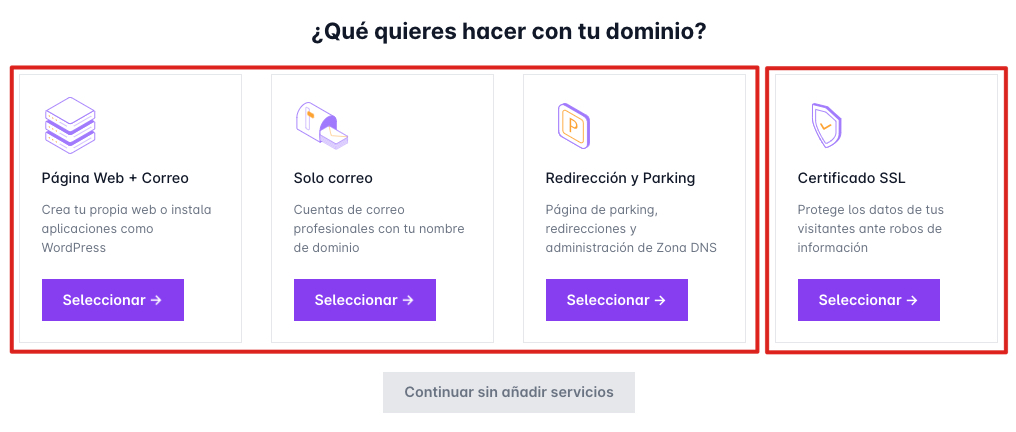
Ajouter un hébergement, des comptes de courrier ou un certificat SSL
À partir de cette option, nous pouvons ajouter des services à notre domaine pour étendre les fonctionnalités :
- Page web + Courrier : Inclut un service web, courrier, redirections et Zone DNS.
- Seulement courrier : Inclut uniquement le service de courrier, les redirections et la Zone DNS.
- Redirection et Parking : Service gratuit qui vous permettra de créer des redirections, d'avoir une Zone DNS, et de personnaliser une page de parking statique.
- Certificat SSL : Permet l'utilisation du protocole de sécurité HTTPS pour chiffrer les informations échangées entre le site web et les utilisateurs. (Habituellement requis pour l'utilisation de TPV sur le site).
4. Confirmez la configuration et acceptez les termes du contrat
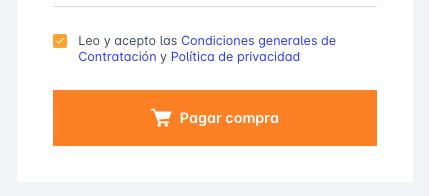
Ensuite, en bas du panier, vous pourrez voir nos Conditions générales de Contrat et la Politique de confidentialité, vous devrez lire et accepter les deux documents pour terminer l'achat. Appuyez sur le bouton "Payer l'achat” pour choisir le mode de paiement et finaliser le processus. Une fois le paiement effectué, vous recevrez la facture par e-mail.