
WordPress: Installation manuelle
Qué faut-il pour installer WordPress manuellement ?
Pour pouvoir installer WordPress manuellement, nous aurons besoin d'un plan d'hébergement avec un espace web, des bases de données et PHP. Vous pouvez consulter les plans d'hébergement avec support pour WordPress que nous proposons depuis ici.
En plus des exigences mentionnées ci-dessus, nous aurons besoin d'un accès FTP, que ce soit en utilisant un gestionnaire web ou une application de bureau comme Filezilla, CuteFTP, etc. et télécharger l'application depuis le site WordPress.org
Enfin, nous aurons besoin d'une base de données pour installer WordPress. Nous pouvons créer la base de données en suivant ces étapes.
Télécharger WordPress depuis wordpress.org
Pour télécharger l'application, nous devons accéder à la page officielle de WordPress et cliquer sur le bouton Obtenir WordPress pour accéder à la section de téléchargements. Nous pouvons également accéder directement à la section de téléchargement via ce lien.
Une fois le téléchargement terminé, nous aurons un dossier .zip contenant tous les fichiers qui composent WordPress. Nous décompressons le dossier .zip et aurons un nouveau dossier auquel nous pourrons accéder pour visualiser tous les fichiers.
De cette manière, l'application sera prête à être uploadée sur l'hébergement.
Uploader WordPress sur l'hébergement via FTP
Nous pouvons uploader WordPress sur notre hébergement en suivant les étapes de cette aide.
Si nous installons WordPress sur notre domaine, nous devons uploader tous les fichiers situés dans le dossier WordPress que nous avons téléchargé directement dans le dossier portant le nom /public/ que nous verrons dans notre FTP. Si nous uploadons le dossier "wordpress" téléchargé précédemment directement dans /public/, l'URL d'accès à WordPress serait monsite.com/wordpress/ et nous souhaitons accéder directement depuis monsite.com
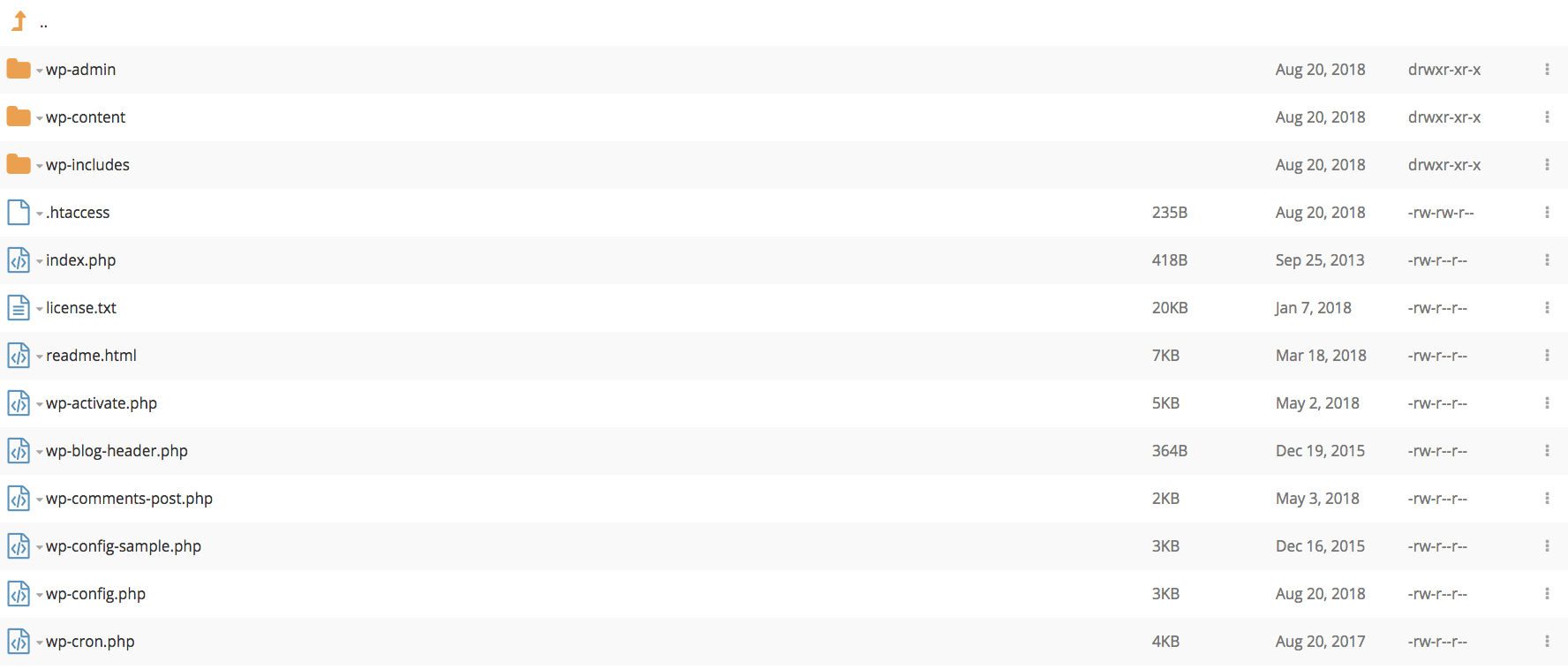
Une fois votre application uploadée, vous devriez voir une liste comme celle-ci dans le dossier où vous l'avez uploadée.
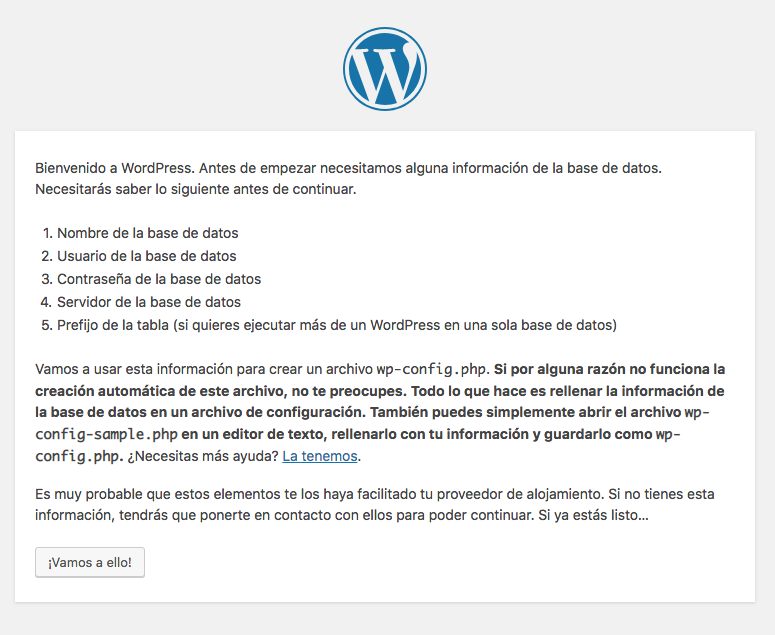
Après avoir suivi les étapes précédentes, il est temps de commencer à installer WordPress. Pour ce faire, nous accèderons via le navigateur au domaine où nous avons installé l'application et l'assistant d'installation se lancera. Nous cliquons sur le bouton Allons-y ! pour commencer le processus.
Comment se déroule l'installation ?
Après avoir suivi les étapes précédentes, il est temps de commencer à installer WordPress. Pour ce faire, nous accèderons via le navigateur au domaine où nous avons installé l'application et l'assistant d'installation se lancera. Nous cliquons sur le bouton Allons-y ! pour commencer le processus.
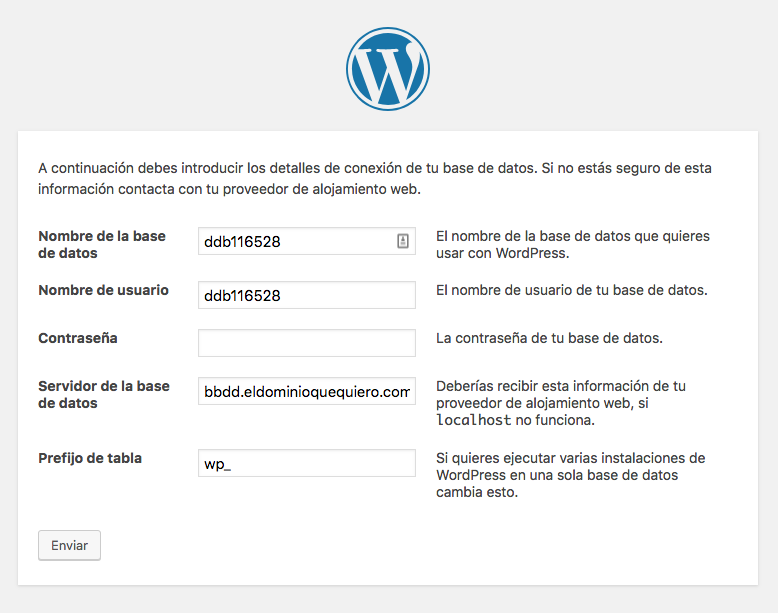
La première information qu'il nous demandera est celle concernant la base de données. Toutes ces informations se trouveront dans la section Bases de données du panneau de gestion de notre hébergement. Si vous n'avez pas encore créé de base de données, vous pouvez la créer afin de voir les données.
Dans les champs Nom de la base de données et Nom d'utilisateur, il faut indiquer le nom de la base de données que nous avons créé précédemment, c'est la même valeur dans les deux champs. Le champ Mot de passe est pour indiquer le mot de passe de la base de données et le Serveur de la base de données sera toujours, par défaut, bbdd.votredomaine.com (en remplaçant votredomaine.com par le nom de votre domaine), enfin, il reste le champ Préfixe de table qui apparaîtra avec la valeur pré-assignée "wp_", nous pouvons le modifier si nous le voulons.
Nous remplissons les champs avec les valeurs correspondantes et cliquons sur Envoyer.
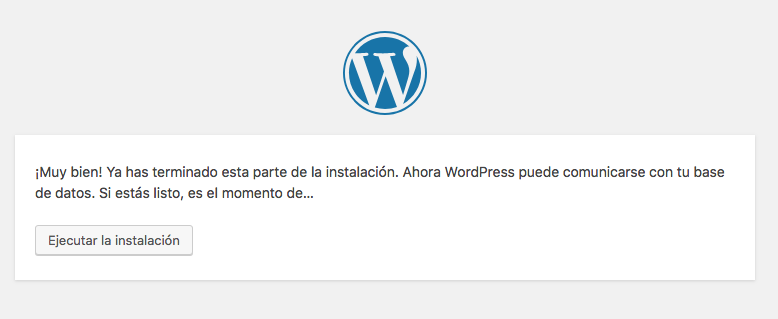
Si les données sont correctes et que WordPress peut accéder à la base de données que nous avons créée, le message suivant apparaîtra. Nous cliquons sur le bouton Lancer l'installation pour démarrer le processus.
Il nous demandera maintenant les informations de base de WordPress, toutes les valeurs que nous assignons pourront être modifiées à l'avenir depuis la gestion de WordPress elle-même. Les champs demandés sont :
Titre du site : le titre que portera notre page
Nom d'utilisateur : le nom d'utilisateur avec lequel vous accéderez à la gestion de WordPress
Mot de passe : le mot de passe pour accéder à la gestion de WordPress
Votre adresse e-mail : l'adresse e-mail de votre utilisateur, vous y recevrez des notifications de WordPress, récupération de mot de passe, etc.
Visibilité dans les moteurs de recherche : avec cette option, nous pouvons marquer le site pour qu'il ne soit pas indexé par les moteurs de recherche.
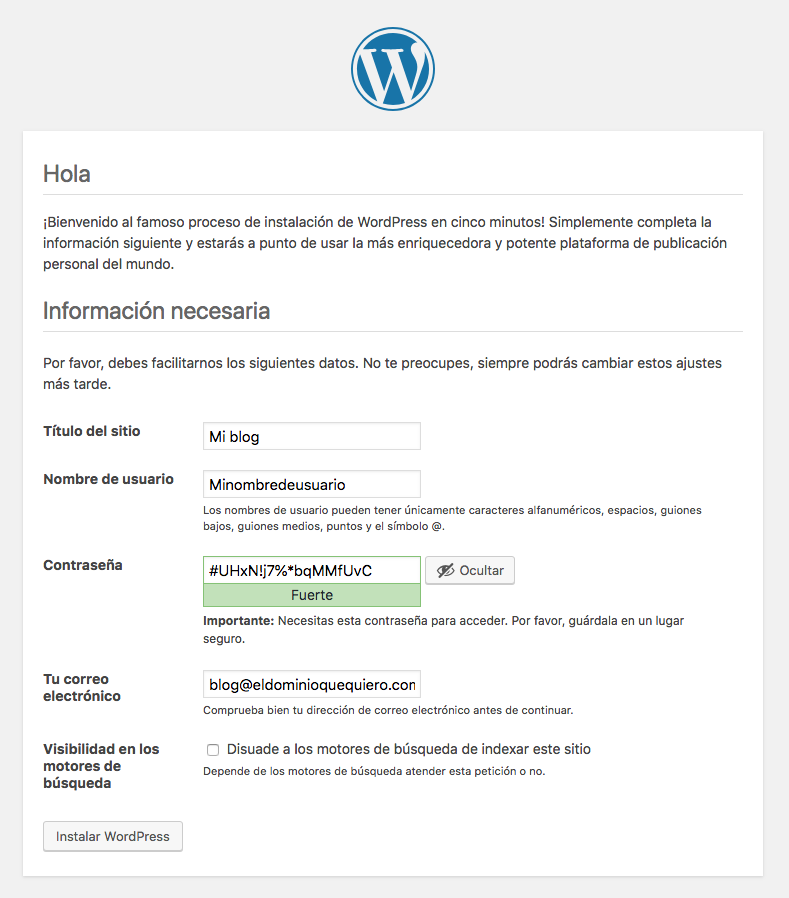
Une fois tous les champs remplis, nous cliquons sur Installer WordPress et l'installation de l'application sera terminée.
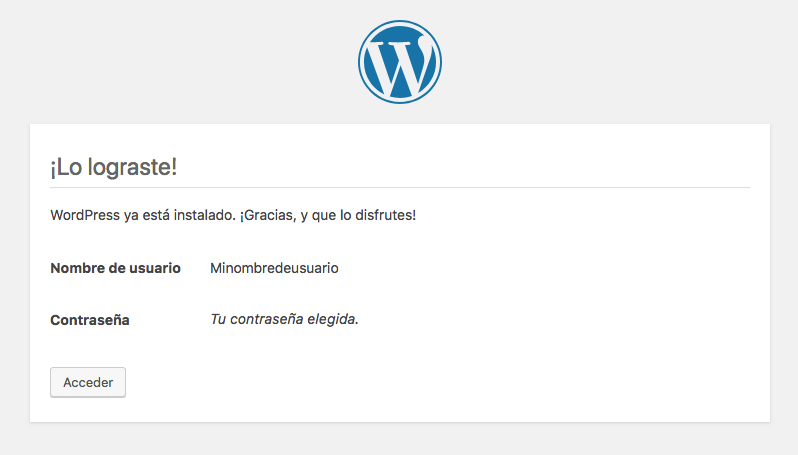
Nous cliquons sur le bouton Accéder et cela nous mènera à la page d'accès à l'administrateur de WordPress. Si nous indiquons notre utilisateur et notre mot de passe, nous pourrons accéder pour commencer à travailler avec l'application. Vous pouvez changer le mot de passe à tout moment depuis votre zone d'administration dans WordPress, si vous le souhaitez.