
Comment installer le plugin de boutique en ligne WooCommerce sur WordPress
WooCommerce est le plugin le plus utilisé pour la création de boutiques en ligne basées sur WordPress.
Ensuite, nous allons installer et faire les premiers pas avec la configuration de WooCommerce, établissant une base sur laquelle construire le site Web par la suite. Pour rechercher et installer le plugin, nous pouvons suivre les étapes de l'aide "Comment installer un plugin".
Une fois installé, nous l'activons et un assistant apparaîtra pour nous guider tout au long de la configuration initiale.
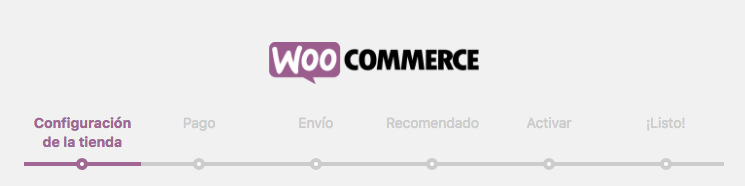
Étape 1. Configuration du magasin
Les premières informations que l'application demandera sont l'emplacement du magasin, le type de devise que nous utilisons et si nous vendons des produits physiques, numériques ou les deux.
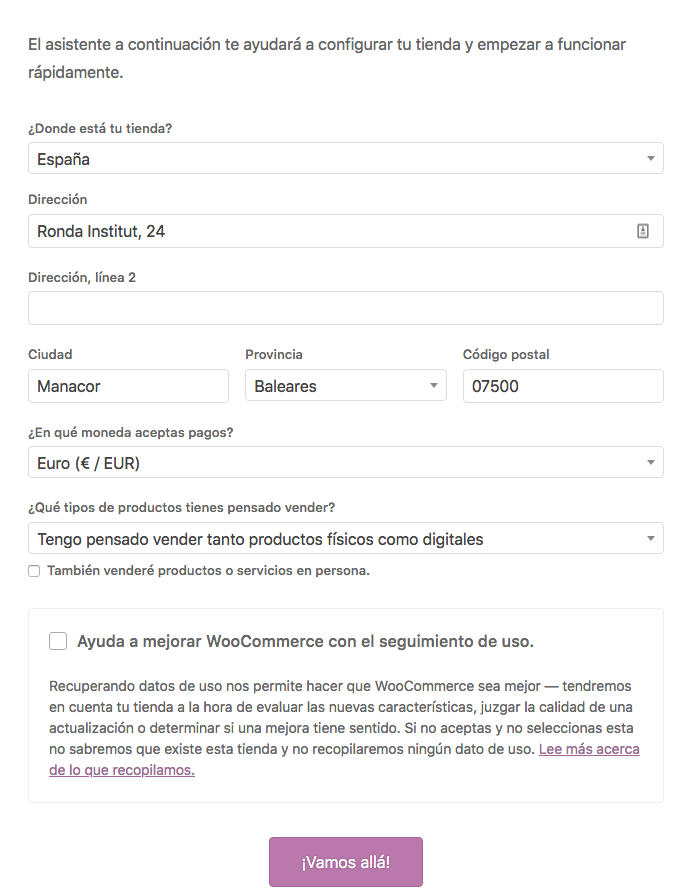
Nous introduisons l'adresse complète, le type de devise et sélectionnons le type de produits que nous allons vendre.
En plus de ces options, deux autres nous sont proposées : Je vendrai également des produits ou services en personne, ce qui activera des options supplémentaires pour couvrir cette situation, et Aidez à améliorer WooCommerce avec le suivi d'utilisation envoie des informations à WooCommerce sur les performances, etc.
Une fois les champs remplis, nous appuyons sur le bouton Allons-y ! pour passer à l'étape 2.
Étape 2. Paiement
À ce stade, il nous sera demandé d'indiquer les méthodes de paiement que nous allons utiliser sur notre plateforme, par défaut Stripe, Paypal et Paiements hors connexion nous sont proposés.
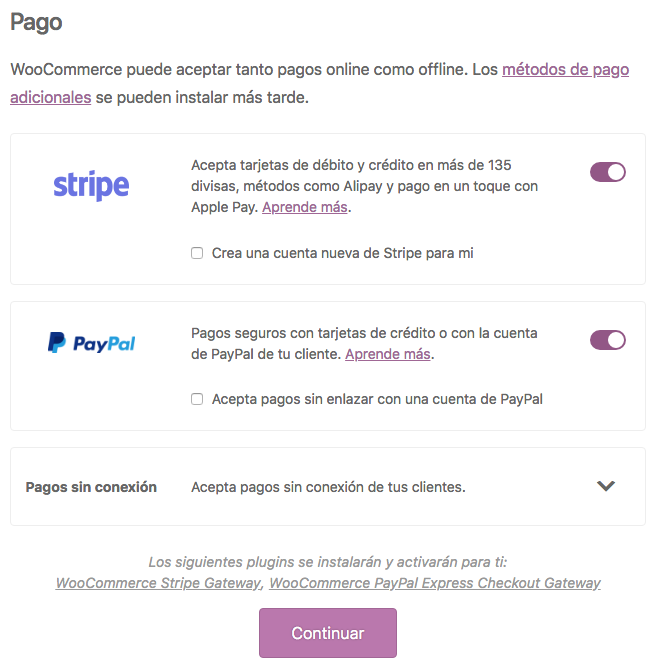
Si nous ouvrons le menu déroulant dans Paiements hors connexion, les options disponibles pour ce type de paiement apparaîtront et nous pourrons indiquer celles que nous proposons.
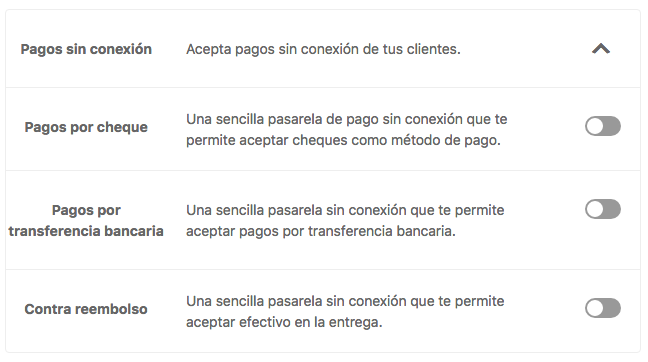
Nous choisissons les méthodes de paiement que nous offrirons dans notre boutique et cliquons sur le bouton Continuer.
Étape 3. Expédition
Nous arrivons à l'expédition des produits, à ce stade nous pourrons indiquer où nous effectuons les envois, si ceux-ci ont un coût et les unités de mesure que nous utiliserons.
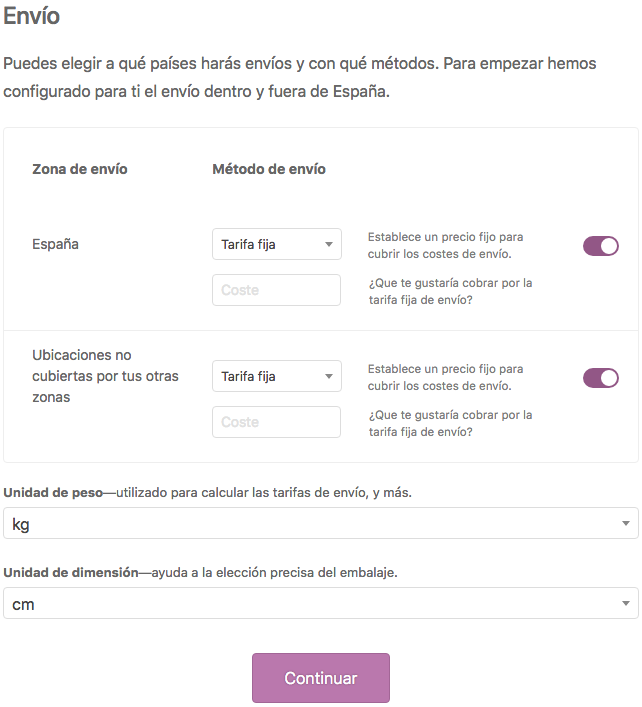
Dans le menu déroulant Méthode d'expédition, nous pourrons choisir si l'expédition est payante ou gratuite et avec le bouton de droite si nous réalisons des envois ou non.
Les menus déroulants dans Unité de poids et Unité de dimension servent à définir le type d'unité que nous utiliserons dans nos produits.
Après avoir défini tous les paramètres que nous voulons, nous cliquons sur le bouton Continuer.
Étape 4. Recommandé
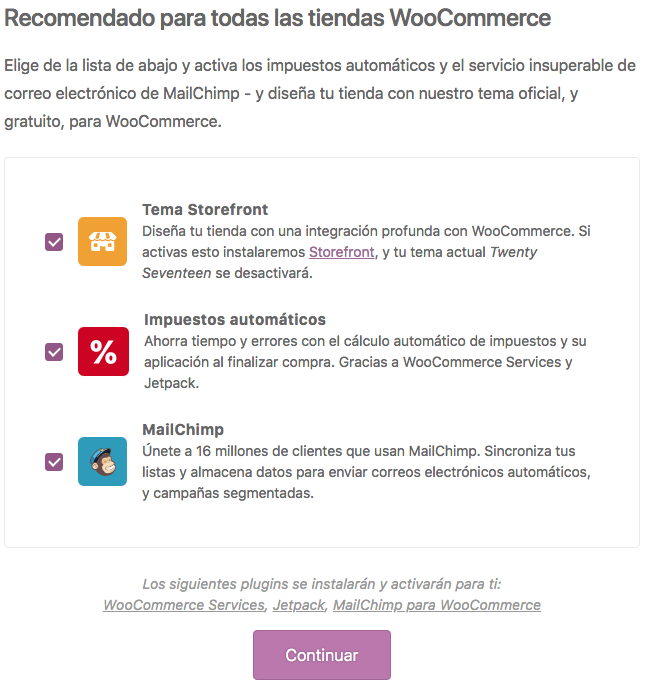
À ce stade, WooCommerce nous offre la possibilité d'activer trois ajouts à notre boutique :
- “Thème Storefront : il s'agit du thème par défaut utilisé par WooCommerce, en l'activant le thème que vous utilisez actuellement sur votre site sera désactivé.
- “Impôts automatiques : cet outil nous offre de simplifier le calcul des impôts en le faisant automatiquement.
- “MailChimp : l'un des services d'envoi de courrier électronique et de newsletters les plus utilisés au monde. Nous choisissons les services que nous souhaitons activer et cliquons sur “Continuer”.
Étape 5. Activer
On nous proposera l'option d'activer le plugin Jetpack, si nous voulons l'utiliser, nous pouvons cliquer sur le bouton Continuer avec Jetpack qui apparaît au centre. Sinon, vous devrez cliquer sur le lien Passer cette étape qui se trouve à la fin.
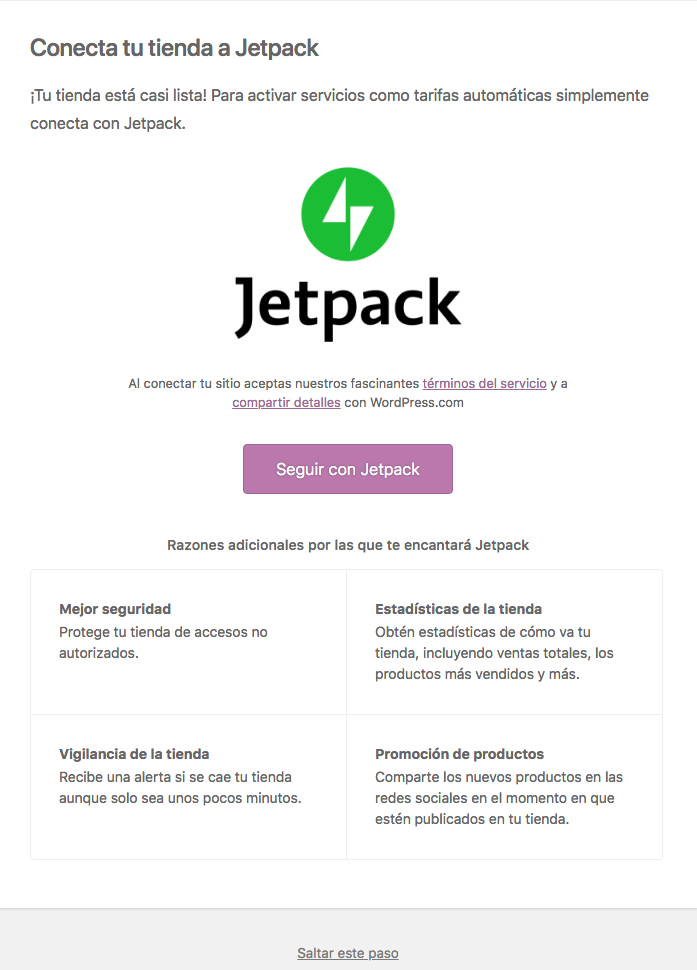
Si nous activons le plugin, il nous sera demandé de créer un compte utilisateur sur sa plateforme.
Étape 6. Prêt !
Nous terminons la configuration initiale de WooCommerce et pouvons maintenant commencer à créer des produits, les importer ou accéder au gestionnaire de Wordpress et WooCommerce pour continuer à le configurer.
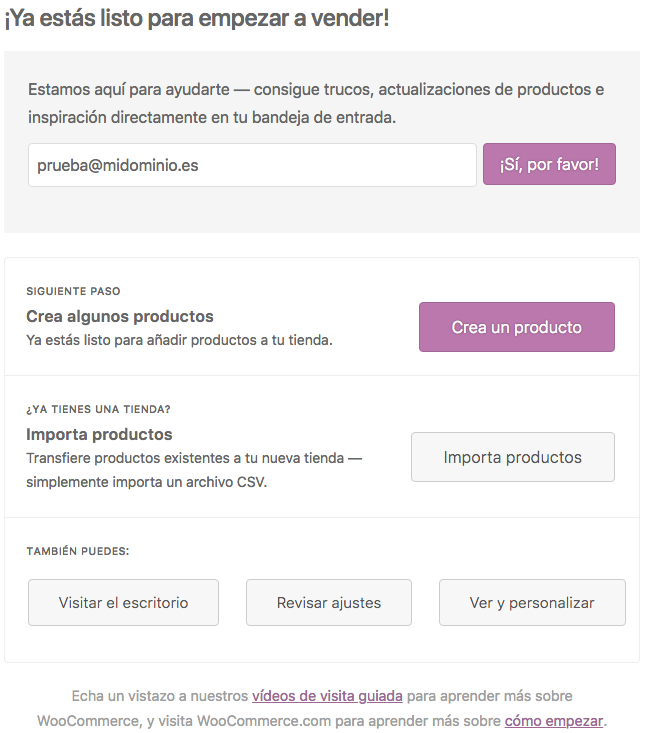
Avec ces étapes, nous aurons terminé le processus d'installation et de configuration initiale de WooCommerce et serons prêts à commencer à travailler avec notre boutique, créer des produits, des catégories, etc.