
WordPress : Comment supprimer les logiciels malveillants
ATENCION : Cette aide est mise à jour sur notre blog : WordPress : Comment supprimer les malwares. Nous vous recommandons d’accéder au lien pour trouver des informations détaillées. ATENCION : Cette aide est avancée et peut rendre votre WordPress inaccessible si elle n'est pas effectuée correctement. Nous recommandons de suivre ces étapes uniquement si vous connaissez le fonctionnement de l'application et savez interpréter le LOG d'erreurs qui pourrait être généré. Nous recommandons de réaliser une sauvegarde complète de votre WordPress avant d'effectuer tout changement : Configurer des sauvegardes dans WordPress
WordPress est l'une des applications (système de gestion de contenu ou CMS) les plus utilisées pour créer des sites web et des blogs actuellement en raison de sa facilité d'utilisation et de sa flexibilité. Pour cette raison, il existe de nombreux attaquants cherchant à exploiter des vulnérabilités pour mener des attaques de toutes sortes. Ces vulnérabilités peuvent apparaître parce que nous utilisons des versions de WordPress ou n'importe lequel de ses plugins/thèmes où une vulnérabilité critique connue n'a pas encore été corrigée, ou avoir téléchargé un plugin/thème payant de manière illicite (téléchargé depuis un site non officiel) où du code malveillant peut avoir été ajouté. Ces vulnérabilités sont ultérieurement exploitées pour mener des attaques de phishing bancaire (rediriger les visiteurs vers de faux sites de leurs banques), utiliser le propre site web pour infecter d'autres pages, etc.
Dans cette aide, nous allons expliquer comment éliminer les malwares dans WordPress.
Les étapes suivantes nous serviront à éliminer la plupart des infections courantes qui affectent WordPress. Néanmoins, certaines infections pourraient nécessiter des actions supplémentaires pour leur résolution.
Étape 1. Vérifier notre équipement
L'infection de notre site peut être due à de multiples causes, allant d'une faille de sécurité dans WordPress lui-même, un thème, un plugin, etc. à l'obtention de nos identifiants d'accès à celui-ci ou au FTP à cause d'une infection sur notre équipement.
La première chose à faire est de s'assurer que tous les appareils avec lesquels nous accédons à administrer WordPress et le FTP sont propres et sûrs. Pour cela, nous pouvons utiliser l'un des nombreux antivirus et antimalwares existants.
Étape 2. Changer le mot de passe d'accès au FTP
Une fois que notre équipement est propre, nous changeons le mot de passe d'accès au FTP en suivant les étapes de ce guide.
Lors de la génération du nouveau mot de passe, nous nous assurons qu'il est sûr et de ne pas répéter un mot de passe que nous utilisons sur une autre plateforme. Vous pouvez utiliser des outils en ligne qui génèrent des mots de passe sécurisés, comme LastPass.
Étape 3. Télécharger la dernière version de WordPress
Nous téléchargerons la dernière version de WordPress pour nous assurer que nous disposons des dernières mises à jour de sécurité appliquées. Il est important de mettre fréquemment à jour tous les composants de notre site à cet effet. Pour cela, accédez à la section des téléchargements de leur site web. Un fichier compressé sera téléchargé, que nous devrons décompresser pour accéder aux fichiers de WordPress.
Une fois que nous avons téléchargé WordPress et décompressé les fichiers, nous allons les laisser en attente jusqu'à plus tard.
Étape 4. Éliminer l'infection
Cette étape doit être effectuée en accédant via FTP à l'hébergement. Nous pouvons utiliser l'outil WebFTP disponible dans la section Comptes FTP de notre plateforme ou utiliser un gestionnaire FTP externe tel que : Filezilla, cuteFTP, etc.
Une fois que nous avons accédé à l'hébergement via FTP, nous devons entrer dans le répertoire où WordPress est installé. Nos hébergements utilisent par défaut le dossier /public/, donc si vous ne l'avez pas modifié lors de son installation, ce sera le dossier où vous trouverez votre WordPress, sinon vous devrez accéder au dossier où vous avez installé l'application.
Après avoir localisé les fichiers qui composent WordPress, une liste similaire à celle-ci apparaîtra :
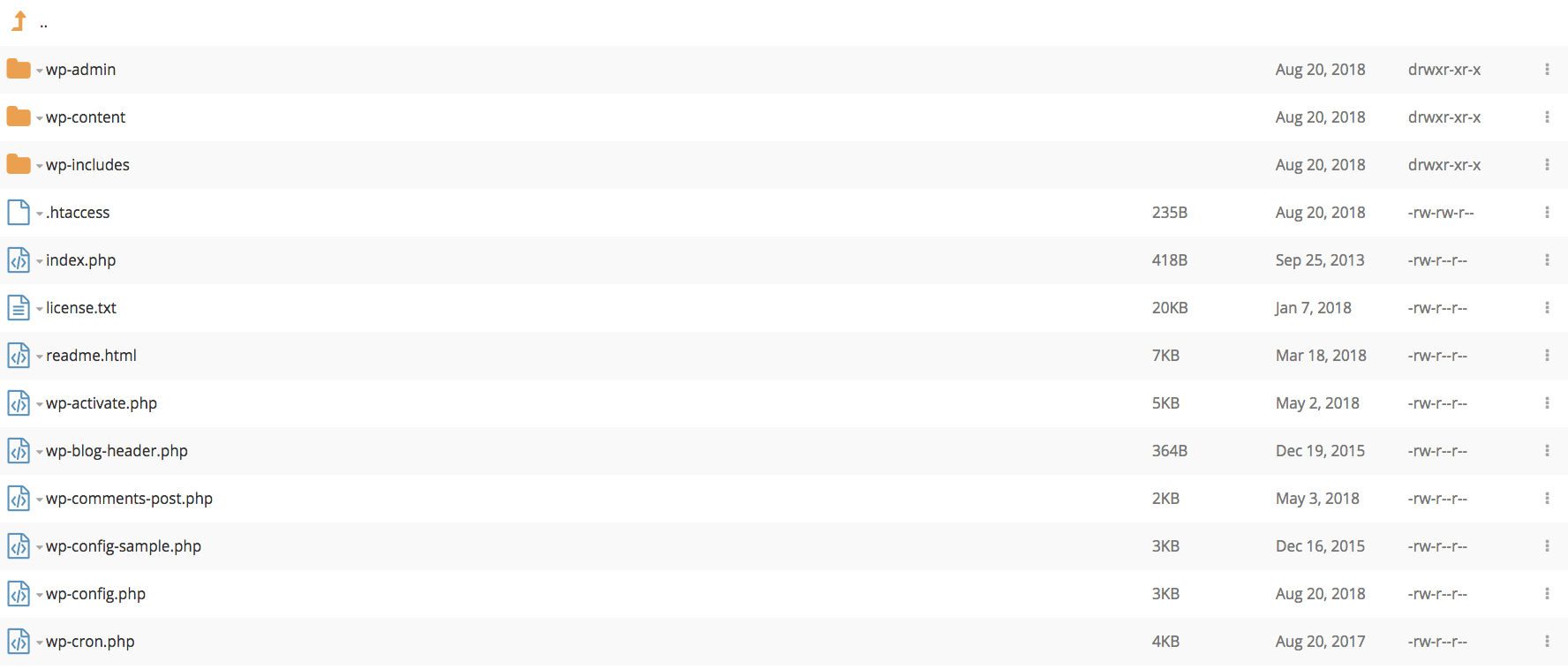
Nous procéderons à la suppression de tous les fichiers et dossiers SAUF le fichier “wp-config.php” et le dossier “wp-content.
Ensuite, nous accédons à l'édition du fichier wp-config.php pour nous assurer qu'il n'est pas affecté par le malware. Pour accéder à cette édition, nous cliquons avec le bouton droit sur le fichier et dans le menu déroulant, nous cliquons sur Éditer.
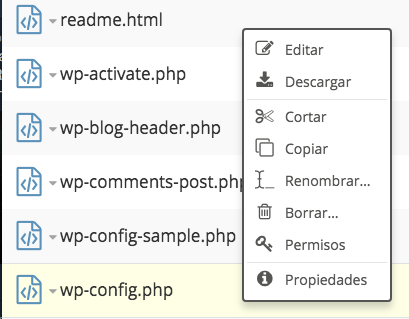
Dans le mode édition du fichier, nous visualiserons le code source de celui-ci. Il est important de s'assurer de ne pas effectuer de modification accidentelle, ce qui pourrait le faire cesser de fonctionner.
Pour savoir si ce fichier a été infecté, nous vous recommandons de le comparer avec le fichier wp-config-sample.php que vous avez téléchargé depuis le site officiel de WordPress. S'il est infecté, il est probable qu'il ait une chaîne de caractères assez longue à un endroit différent de ceux qui apparaissent dans le wp-config-sample.php.
Après avoir vérifié le fichier wp-config.php et s'être assuré qu'il est correct, nous accederons au dossier wp-content et à l'intérieur de celui-ci au dossier plugins, nous dressons une liste des plugins que nous utilisons et supprimons tout le contenu à l'intérieur de ce dossier.
Nous répéterons la même procédure dans le dossier themes que nous trouverons à l'intérieur de wp-content.
Enfin, vérifiez le dossier uploads et son contenu pour vous assurer qu'il n'y a pas de fichier exécutable (php) à l'intérieur. S'il y en a, il sera nécessaire de vérifier son contenu et de le supprimer si vous déterminez qu'il s'agit d'un fichier infecté.
Étape 5. Re-télécharger WordPress
Il est temps de récupérer les fichiers de WordPress que nous avons téléchargés précédemment et de les télécharger via FTP en suivant ces étapes. Gardez à l'esprit qu'il est nécessaire de retélécharger et d'installer à partir de zéro les plugins et thèmes supprimés à l'étape précédente.
Une fois l'application restaurée, accédez à la zone de gestion de WordPress et modifiez les mots de passe pour qu'ils soient sécurisés (rappelez-vous de l'étape 2) et différents de ceux que vous utilisez sur d'autres services.
Étape 6. Éliminer l'alerte Google
Une fois l'infection résolue, il est nécessaire de demander à Google de supprimer l'avertissement d'infection (s'il est affiché). Pour cela, vous devez accéder à votre compte utilisateur de la Search Console de Google (si vous n'avez pas de compte, vous pouvez en créer un depuis ce même lien), ajouter votre page et cliquer sur Problèmes de sécurité. À partir de là, suivez les étapes qui apparaîtront pour demander la révision.