
Smush: Optimisation d'images sur WordPress
Toutes les images ne sont pas valides pour être utilisées sur une page web ou un blog. Il est nécessaire qu'elles remplissent une série de critères pour garantir qu'elles n'affectent pas négativement les performances du serveur, le temps de chargement ou l'expérience des visiteurs. Il est important de rappeler qu'un site web qui charge rapidement a généralement tendance à obtenir un plus grand nombre de conversions/achats, après tout, en naviguant, nous n'aimons pas attendre.
Les deux premiers conseils pour utiliser des images optimales sont :
**1 - **Évitez d'utiliser des images dont le poids est supérieur à 100 Ko.
**2 - **Utilisez des images avec la résolution nécessaire pour le cadre/module dans lequel elles seront utilisées. Télécharger une image avec une résolution supérieure à celle requise implique un poids et un temps de chargement plus élevés.
Il est possible que nous ne puissions pas toujours respecter les points précédents, nous nous retrouvons donc forcés d'utiliser des images de tiers avec une configuration déterminée.
Pour nous assurer d'avoir toujours des images optimisées, nous allons utiliser le plugin Smush Image Compression and Optimization, plus connu sous le nom de Smush. Ce plugin dispose d'une version gratuite et d'une version premium (payante). Si votre page va contenir un nombre important d'images, la version premium est intéressante car elle offre une compression plus importante des fichiers tout en préservant la qualité de l'image.
Étape 1. Installer le plugin
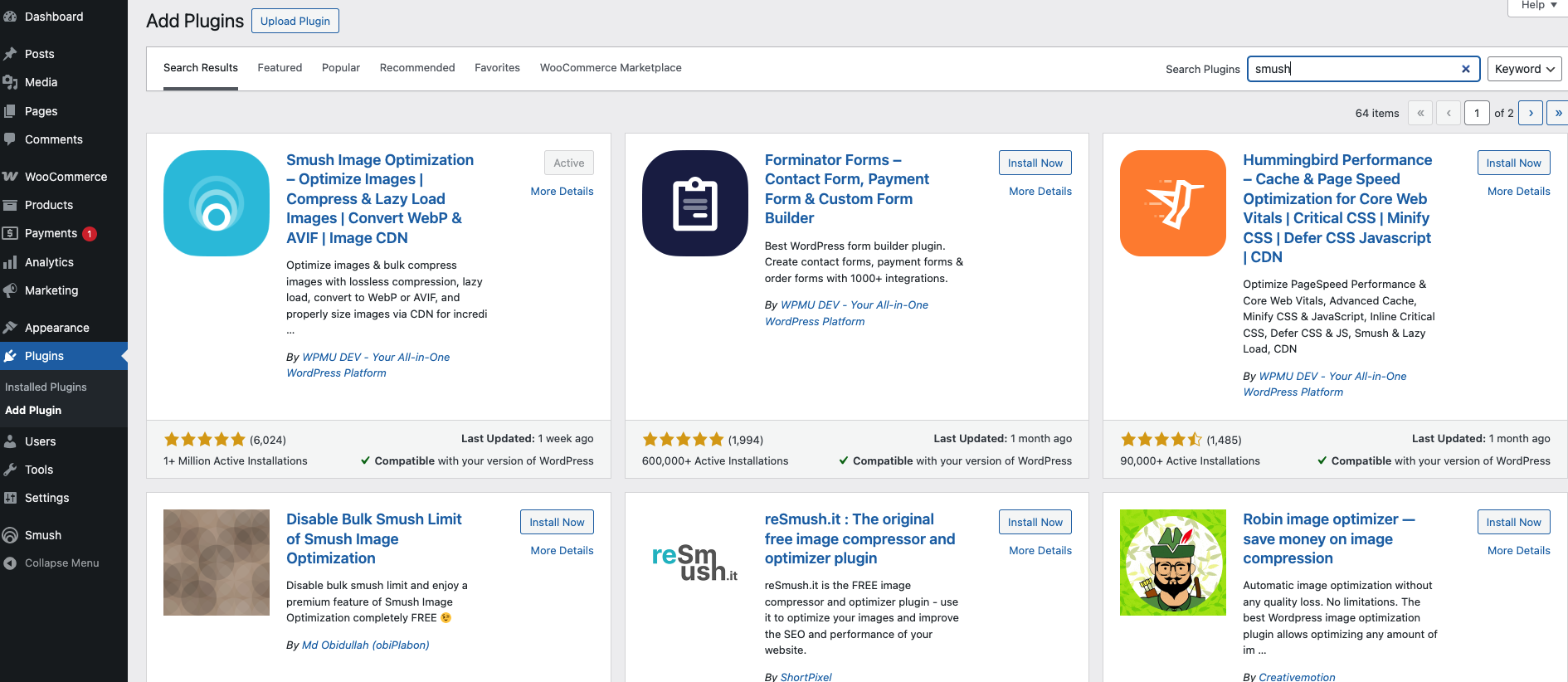
Pour installer le plugin nous accèderons à l'administration de WordPress et nous nous dirigerons vers Plugins > Ajouter nouveau, ici nous chercherons Smush et le plugin apparaîtra. Nous cliquons sur Installer maintenant et une fois installé, sur Activer.
Étape 2. Configurer et utiliser le plugin
Une fois le plugin activé, la fenêtre suivante apparaîtra, il s'agit d'un assistant très simple, qui, comme première étape, analysera les images que nous avons déjà. Il suffit de cliquer sur START SCAN.

Ensuite, il nous indiquera les images qu'il peut optimiser et nous passerons à l'étape suivante.
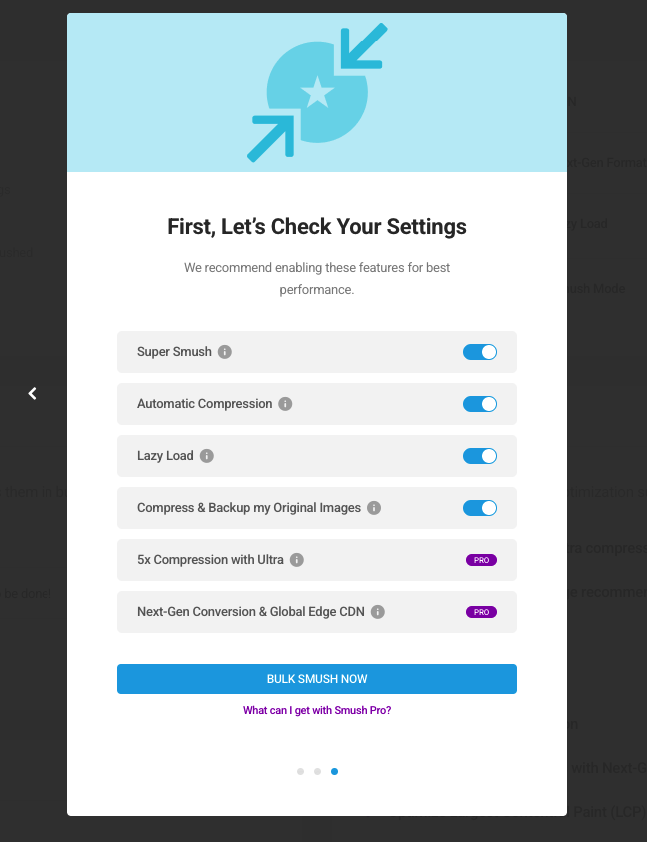
À cette étape, il nous demande de marquer les actions que nous désirons qu'il fasse en bulk, c'est-à-dire, de manière automatisée. Notre recommandation est de laisser par défaut, tout actif.
Enfin, si nous n'avons pas de compte smush, nous devrons en créer un (c'est totalement gratuit), ou si nous en avons un, nous devrons nous connecter.
Et ainsi, de cette manière si simple, nous aurons Smush prêt à fonctionner.