
WordPress: Changer l'URL depuis la base de données
ATENTION : Cette aide est toujours mise à jour sur notre blog: Comment changer l'URL ou le domaine dans WordPress depuis la base de données. Nous vous recommandons d'accéder au lien pour trouver des informations détaillées.
Nous recommandons de réaliser une sauvegarde complète de votre WordPress avant de procéder à tout changement : Configurer des sauvegardes sur WordPress
Il arrive parfois que nous souhaitions changer l'URL de notre WordPress, que ce soit pour changer le domaine/sous-domaine, activer ou désactiver les "www", etc.
Ce processus peut être réalisé de multiples façons mais dans cette aide, nous allons expliquer les étapes à suivre pour effectuer le changement manuellement depuis la base de données, en utilisant phpMyAdmin, nous éviterons ainsi l'utilisation de plugins externes.
Remarque : Avant de poursuivre avec les étapes de ce guide, nous vous recommandons de réaliser une sauvegarde. Vous pouvez le faire en suivant les étapes de cet autre guide.
Étape 1. Accéder à phpMyAdmin
Si vous avez réalisé la sauvegarde, comme nous le recommandions avant, vous avez déjà accédé à l'outil phpMyAdmin donc vous devez simplement suivre les mêmes étapes pour y accéder à nouveau. Dans le cas contraire, vous pouvez suivre ces étapes pour accéder à phpMyAdmin :
1. Depuis votre espace client, rendez-vous à Hébergements > Mes plans 2. Cliquez sur l'hébergement auquel vous souhaitez accéder 3. Et allez à l'onglet Bases de données qui se trouve dans la colonne de gauche 4. Ici, vous verrez les bases de données créées et à droite de celles-ci le lien Admin, cliquez dessus pour accéder à la base de données où vous avez installé WordPress.
Étape 2. Changer l'URL de WordPress
Une fois dans phpMyAdmin, nous nous dirigerons vers la section SQL qui se trouve en haut.
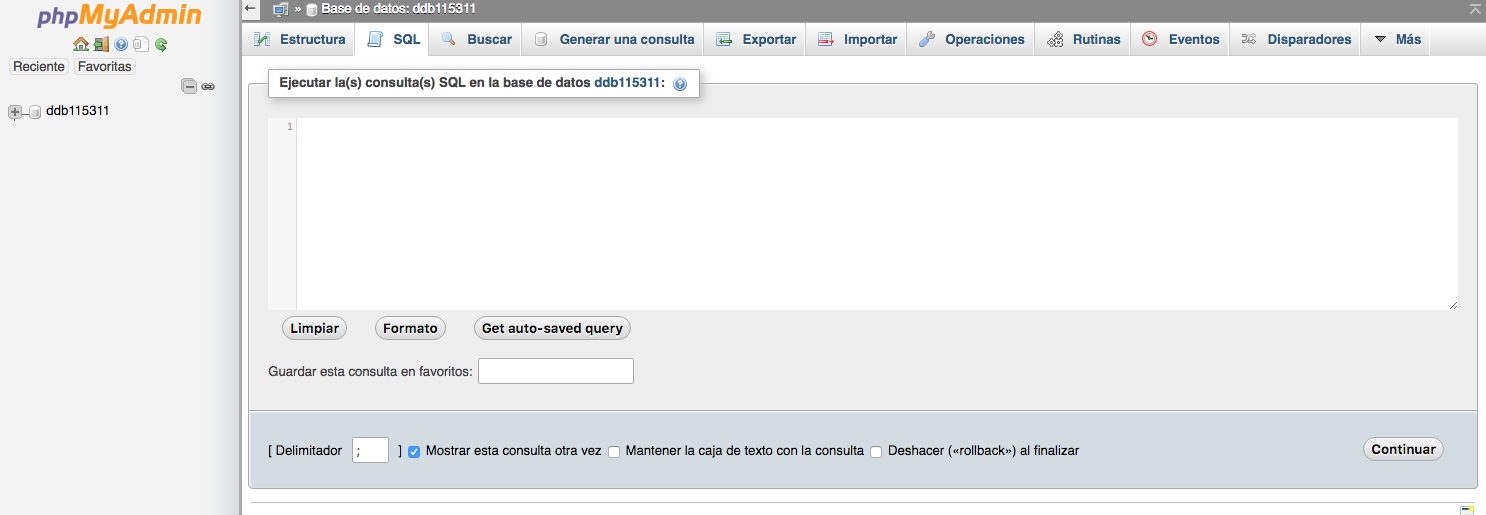
D'ici, nous allons lancer les requêtes SQL qui se chargeront de changer l'URL de notre WordPress :
**Remarque : Si vous avez modifié les préfixes de vos tables, vous devrez indiquer les vôtres, dans nos exemples, nous utiliserons ceux par défaut : "wp".
Dans les instructions suivantes, vous devrez modifier les URL '''http://www.dominioactual.com''' par l'URL que vous utilisez actuellement et '''http://www.dominionuevo.com''' par l'URL que vous souhaitez configurer._**
1. La première instruction que nous allons exécuter sera chargée de mettre à jour la table wp_options :
UPDATE wp_options SET option_value = replace(option_value, '''http://www.dominioactual.com''', '''http://www.dominionuevo.com''') WHERE option_name = '''home''' OR option_name = '''siteurl''';
Une fois l'instruction SQL introduite, cliquez sur "Continuer" pour qu'elle soit exécutée et effectue les changements.
2. Ensuite, nous allons modifier les URL des pages et des articles :
UPDATE wp_posts SET guid = replace(guid, '''http://www.dominioactual.com''', '''http://www.dominionuevo.com''');
Et cliquez à nouveau sur "Continuer" pour l'exécuter.
3. La commande suivante est pour mettre à jour les liens du contenu :
UPDATE wp_posts SET post_content = replace(post_content, '''http://www.dominioactual.com''', '''http://www.dominionuevo.com''');
4. Et la dernière instruction est pour modifier les URL des custom fields :
UPDATE wp_postmeta SET meta_value = replace(meta_value, '''http://www.dominioactual.com''', '''http://www.dominionuevo.com''');
Avec ces étapes, vous aurez correctement modifié l'URL utilisée par votre WordPress.