Comment puis-je effectuer des sauvegardes ?
Qu'est-ce qu'une sauvegarde ?
Une sauvegarde consiste en une copie exacte des fichiers et bases de données qui composent notre site web. Cette copie nous permet de restaurer le site à l'état dans lequel il se trouvait lors de la sauvegarde, nous offrant un support sur lequel revenir en cas de problème avec le site.
Il est important de stocker les sauvegardes sur un serveur externe au même hébergement, que ce soit en les gardant sur l'équipement local ou en les téléchargeant sur un service de stockage en réseau comme Google Drive, iCloud, Dropbox, etc. pour pouvoir récupérer la copie en cas de défaillance de l'hébergement.
Que dois-je faire pour réaliser une sauvegarde ?
Il existe des outils et des plugins qui permettent d'effectuer des sauvegardes automatiquement, toutefois dans cette aide, nous expliquerons les étapes à suivre pour réaliser une sauvegarde manuellement.
Pour effectuer la sauvegarde, nous aurons besoin d'un accès via FTP, que ce soit en utilisant webFTP ou un gestionnaire FTP de bureau comme FileZilla, cuteFTP, etc. et d'un accès aux bases de données avec phpMyAdmin ou une application comme MySQL Workbench, etc.
Dans ce cas, nous utiliserons l'outil FileZilla pour effectuer la sauvegarde des fichiers stockés sur le FTP et phpMyAdmin pour réaliser l'exportation de la base de données.
Copie du FTP
Les données pour accéder via FTP se trouvent dans l'espace client, dans la section FTP du panneau de gestion de l'hébergement. Pour y accéder, depuis notre espace client, nous cliquons sur l'option " Hébergement et Courrier ” et cliquons sur le domaine qui dispose du plan d'hébergement dont nous voulons exporter la copie. Une fois à l'intérieur, en haut, nous pouvons accéder à la section " FTP ".
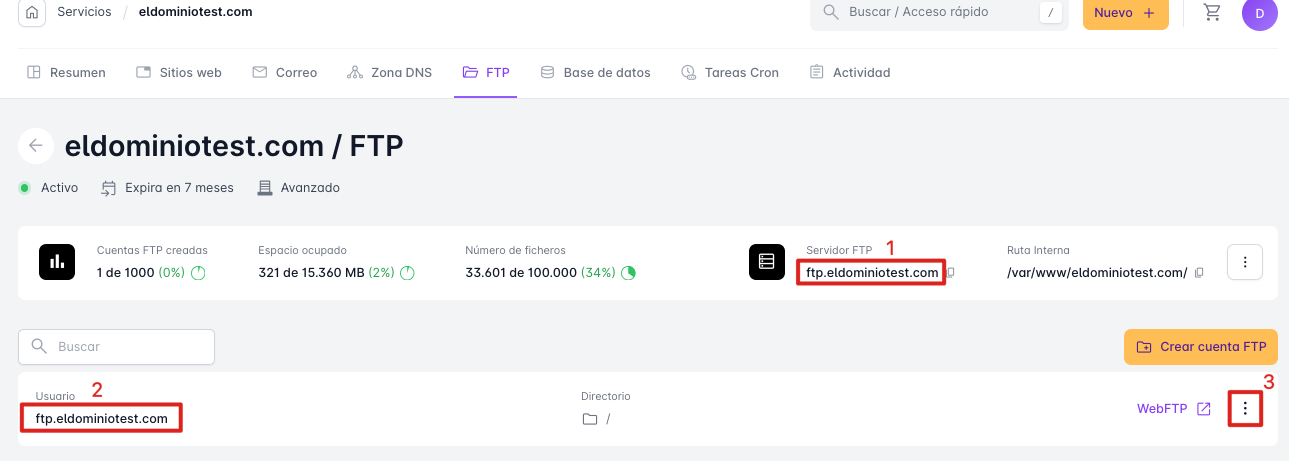
Dans cette section, nous pouvons voir les informations dont nous aurons besoin :
-
Serveur FTP
-
Utilisateur FTP
-
Options pour afficher/modifier le mot de passe FTP
Avec ces données, nous ouvrirons l'outil FileZilla pour télécharger une copie des fichiers stockés sur l'hébergement. Vous pouvez suivre les étapes de cette aide pour accéder en utilisant FileZilla.
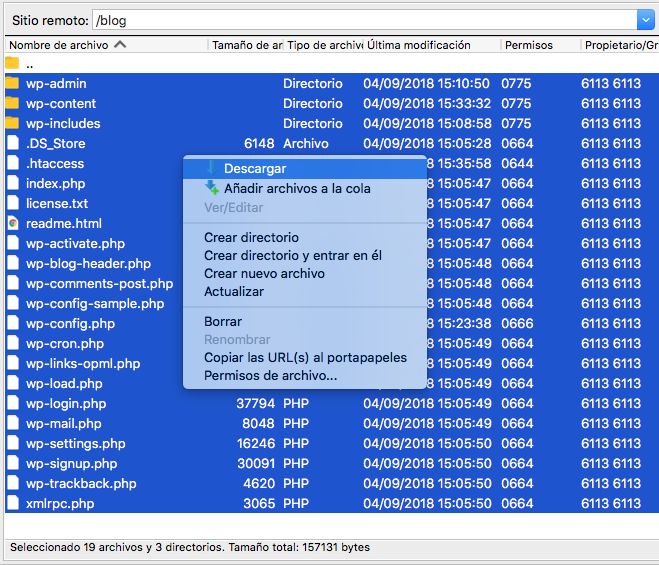
Pour télécharger les fichiers, nous sélectionnerons simplement ceux qui apparaissent dans le champ Site distant et en cliquant avec le bouton droit, l'option Télécharger apparaîtra.
Copie de la base de données
Pour télécharger une copie de la base de données, nous accédons à notre espace client chez DonDominio et accédons à la gestion de l'hébergement comme précédemment. Depuis notre espace client, en cliquant sur "Hébergement et Courrier" et en cliquant sur le nom de domaine qui possède l'hébergement dont nous voulons exporter la copie.
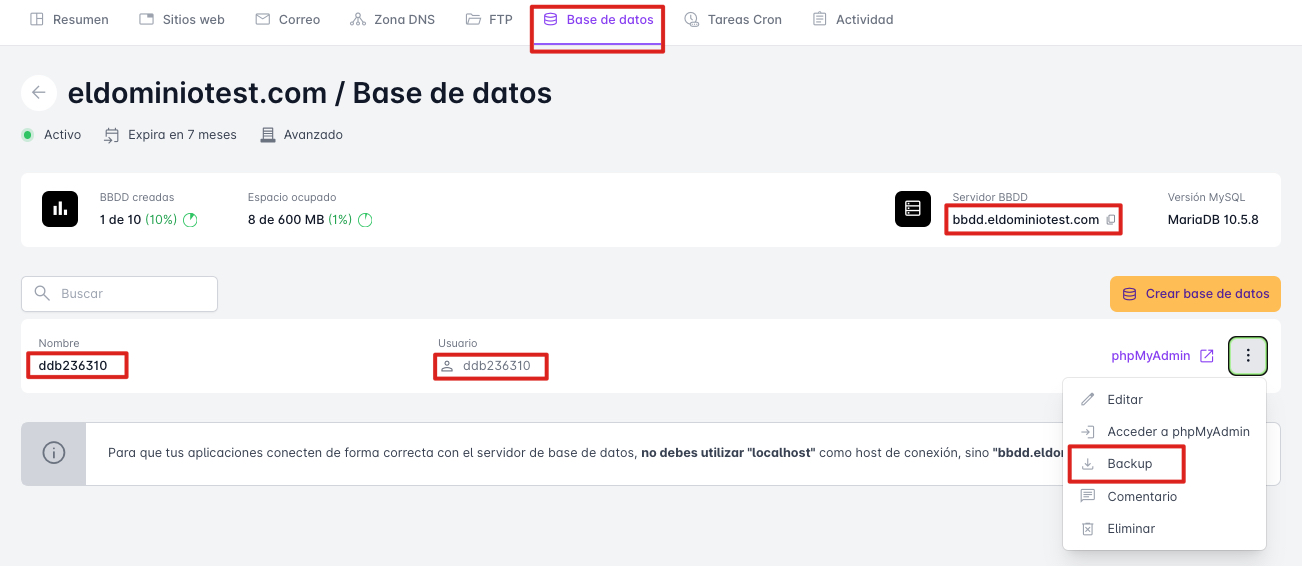
Une fois à l'intérieur, en haut, nous accédons à la section "Bases de données", et en cliquant sur le bouton d'options supplémentaires, nous pourrons choisir "Sauvegarde" pour télécharger la copie au format .GZ (Format de fichier qui peut être décompressé, et obtenir le fichier .SQL).
Nous pourrions également exporter une copie de sauvegarde complète, partielle, ou avec plus d'options depuis la section "Exportation" dans phpMyAdmin.
Ou même obtenir les identifiants, comme le “Serveur”, “Nom”, “Utilisateur” et “Mot de passe” (Vous pourrez voir/modifier le mot de passe en cliquant sur “Modifier” dans le bouton d'options supplémentaires) pour les utiliser pour accéder via un programme externe comme Workbench MySQL.