Comment utiliser FileZilla
À quoi sert Filezilla ?
FileZilla est un client FTP qui nous permettra de nous connecter via ce protocole (File Transfer Protocol) à notre serveur FTP.
De cette manière, nous pourrons télécharger, modifier ou charger des fichiers de notre à distance sans avoir besoin d'accéder à pour ce faire.
De plus, les opérations réalisées depuis un client FTP n'ont pas les limitations que peut présenter un client en ligne comme WebFTP, ce qui nous permettra de manipuler des fichiers volumineux ou avec un grand nombre de fichiers sans problème.
Comment puis-je télécharger Filezilla ?
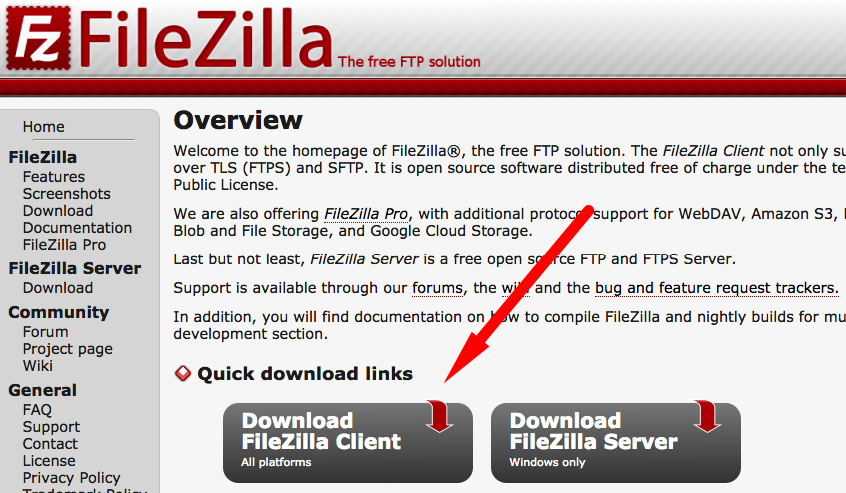
Pour télécharger FileZilla, nous accèderons à sa page web et cliquerons sur le bouton "Download FileZilla Client" sur la page d'accueil.
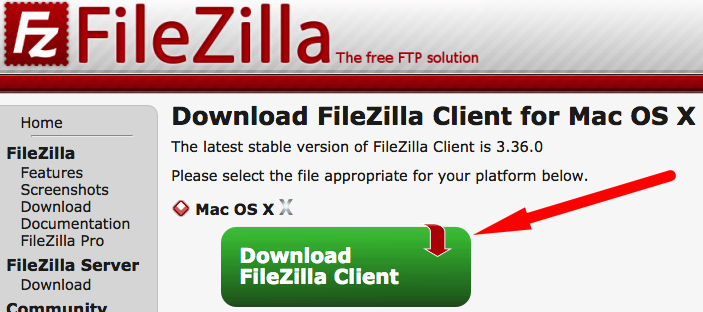
À l'écran suivant, nous cliquerons à nouveau sur le bouton du même nom qui apparaît en vert.
Le texte indiquant le système d'exploitation, dans notre cas MACOSX, change en fonction du système utilisé, il n'y a pas de sélection intermédiaire.
Pour terminer, il ne nous restera plus qu'à l'installer sur notre équipement.
Comment utiliser FileZilla
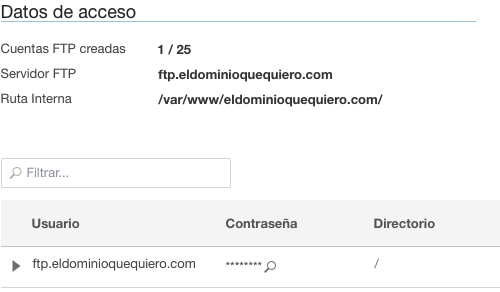
FileZilla est un outil très simple à utiliser si nous disposons des données de connexion FTP nécessaires. Pour les obtenir, nous devrons accéder à notre zone client, spécifiquement au panneau de gestion de l'hébergement, où nous verrons l'onglet Comptes FTP avec les données du "Serveur", "Nom d'utilisateur" et "Mot de passe".
Lorsque nous ouvrons FileZilla, nous verrons une barre supérieure où nous pourrons indiquer les données obtenues précédemment :

Comme nous pouvons le voir, le "Serveur FTP" sera indiqué dans "Serveur", le "Utilisateur" dans "Nom d'utilisateur", le "Mot de passe" (que nous pouvons voir en cliquant sur la loupe) dans "Mot de passe" et le port sera laissé vide.

Et nous cliquerons sur "Connexion rapide".
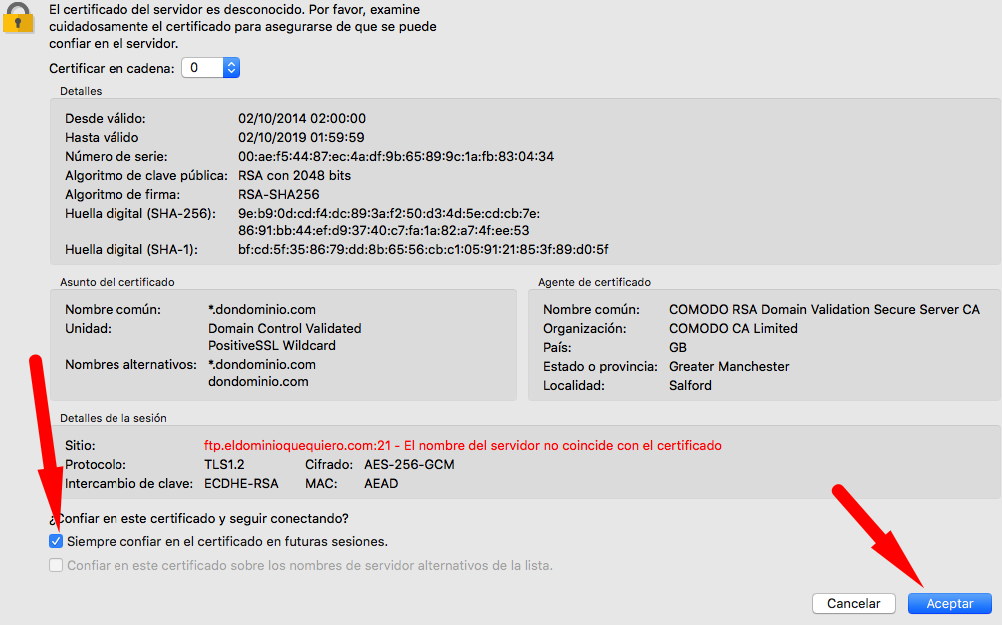
En le faisant, un message nous indiquera que le serveur est inconnu, dans lequel nous cocherons l'option "Toujours faire confiance au certificat pour les sessions futures" et cliquerons sur "Accepter".
Si la connexion a été établie correctement, nous pourrons voir le LOG de connexion correcte, nos fichiers locaux dans "Site local" et nos fichiers du serveur dans "Site distant".
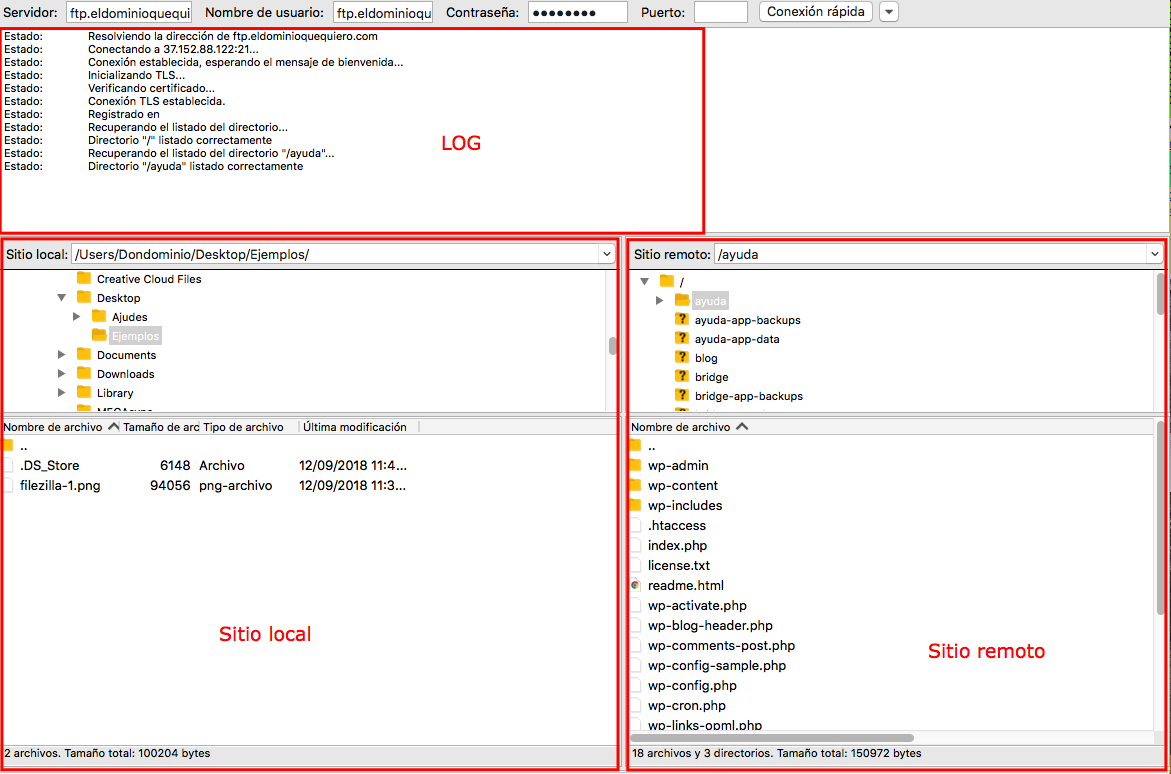
Pour déplacer des fichiers, il suffira simplement de les glisser du serveur local vers le serveur distant, dans le dossier souhaité ou inversement.
Où dois-je télécharger les fichiers de mon site web ?
Par défaut, nous devons télécharger les fichiers et répertoires qui forment notre site web dans le répertoire "public" que nous verrons en accédant au FTP (si nous ne le voyons pas ou l'avons supprimé par erreur, nous pouvons le recréer manuellement).
Si le site doit fonctionner depuis un sous-domaine (subdominio.votre-domaine.com), nous devrons télécharger les fichiers dans le répertoire vers lequel le sous-domaine pointe.
Si le site doit fonctionner depuis un sous-répertoire (www.votre-domaine.com/sous-repertoire/), nous devrons simplement le télécharger dans le sous-répertoire en question, par exemple : /public/sous-repertoire/. Il est important de souligner que dans ce cas, le sous-répertoire devra être créé à l'intérieur de public.