
Como comprar um SSL
Antes de comprar um SSL, devemos saber que existem vários tipos de certificados e ter claro qual precisamos.
Tipos de certificado
Segundo número de domínios
- Domínio único: Permitem certificar um domínio
- Multi Domínio: Permitem certificar mais de um domínio em um único certificado
- Wildcard: Permitem certificar um domínio e todos os seus subdomínios em um único certificado
- Multi Domínio Wildcard: Permitem certificar vários domínios com todos os seus subdomínios em um único certificado
Segundo tipo de validação
- Validação de Domínio: É a validação mais simples, uma simples verificação de que temos o domínio para o qual solicitamos o certificado, normalmente realizada através de DNS.
- Validação de Empresa: É uma validação mais avançada e nos obrigará, além de demonstrar que temos o domínio, a provar que somos os administradores da empresa para a qual o solicitamos. Normalmente, é validado por e-mail e também por telefone.
- Validação Estendida: É a validação mais complexa. Além de realizar a validação de domínio e de empresa, deve-se fornecer documentação adicional.
Processo de compra
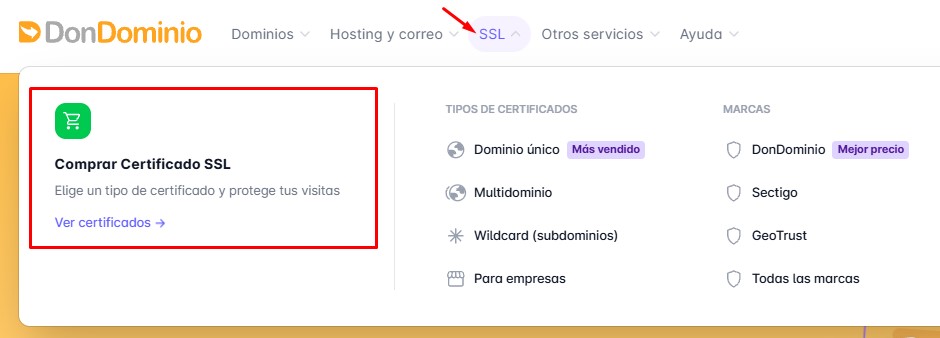
Uma vez decidido o certificado que compraremos, iniciamos a compra, e para isso, vamos à seção "SSL" e clicamos em "Comprar Certificado SSL"
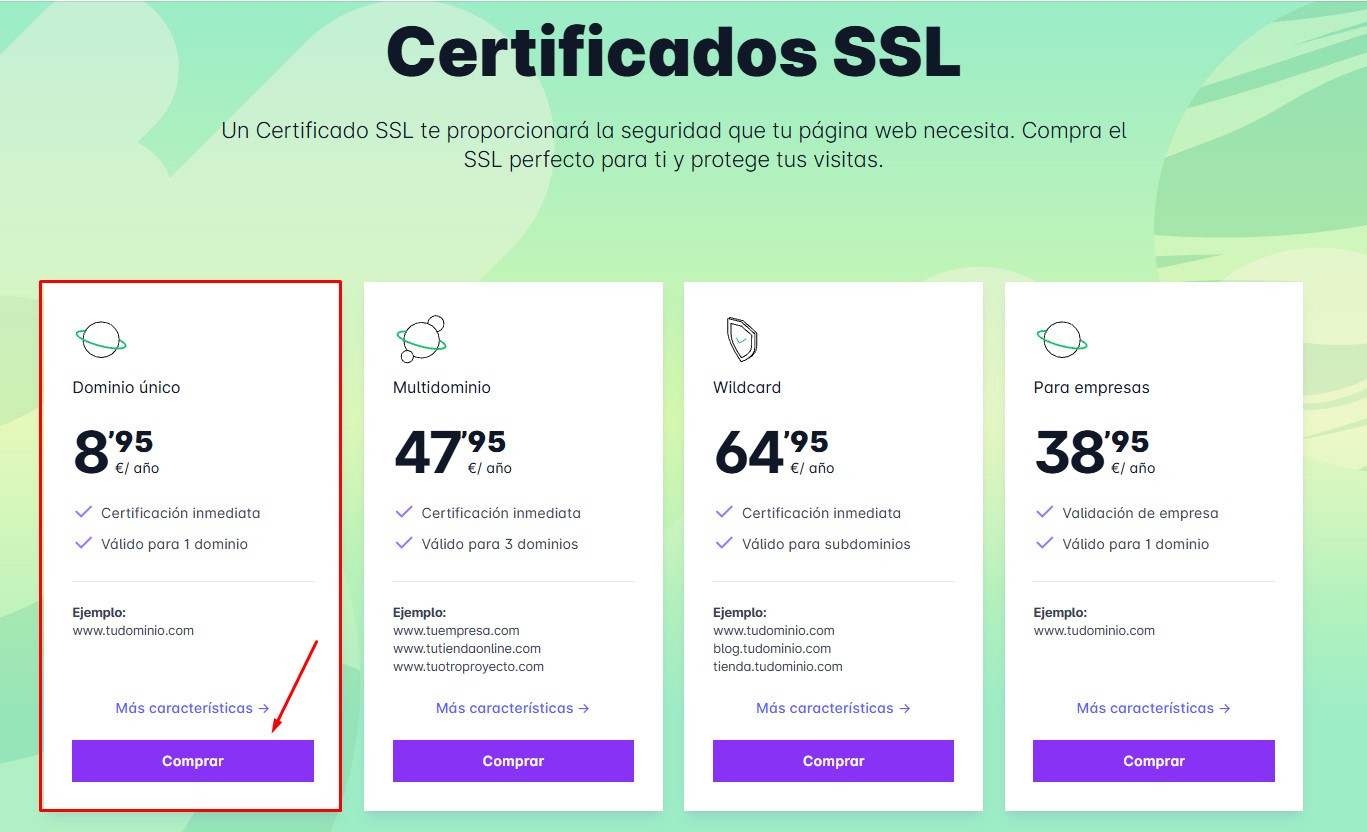
No nosso caso, compraremos o certificado de domínio único "DonDominio Domain SSL", então clicamos em "Comprar"
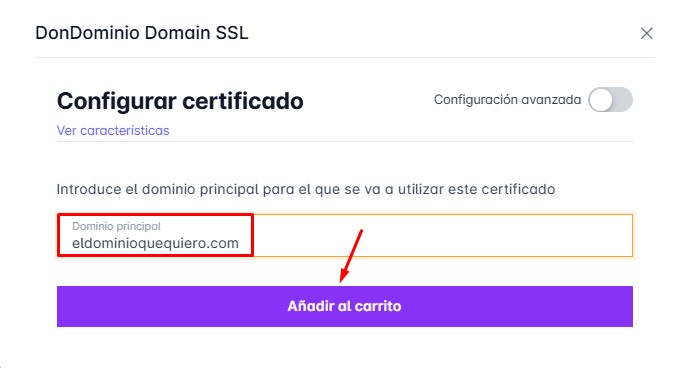
Na tela seguinte, indicaremos o nome do domínio para o qual queremos contratar o certificado SSL e clicaremos em "Adicionar ao carrinho"
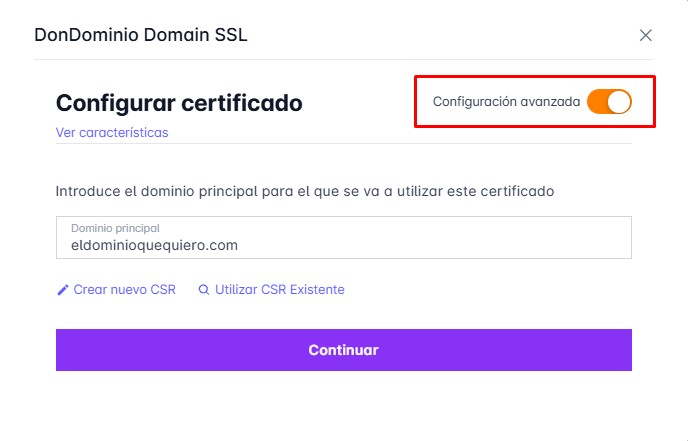
Se quisermos configurar manualmente parâmetros como o método de validação, o tipo de servidor web onde o SSL será instalado ou o CSR que será configurado no SSL, marcaremos a caixa "Configuração Avançada" nesta mesma seção:
Só faltará acessar o carrinho para realizar o pagamento do certificado e assim completaremos a compra do nosso SSL.
Validar o certificado
Uma vez concluído o processo de compra, só faltará validar o certificado SSL, o método de validação depende do tipo de certificado contratado:
- Validação de domínio: A validação do domínio pode ser realizada através de 3 métodos diferentes: DNS (criação de um registro DNS na zona DNS do domínio), HTTP/HTTPS (upload de um arquivo TXT no alojamento do domínio) e Correio Eletrônico (receberá um e-mail de validação em uma conta de correio do domínio).
- Validação de empresa e EV: Primeiro teremos que completar o processo de validação de domínio, e posteriormente será necessário validar os dados da empresa recebendo uma chamada telefônica e enviando documentação relacionada à empresa para completar o processo.