Web Constructor: Primeiros passos
O que é o Web Constructor?
Web Constructor é o nosso editor web visual com o qual você pode criar sua página sem necessidade de conhecimentos em programação. Esta ferramenta está disponível nos planos de hospedagem Básico, Profissional, Avançado e Corporativo.
Acessar o Web Constructor
Você pode acessar o aplicativo através da sua área de cliente em Hostings" e clicando em "Meus planos.

Em seguida, aparecerá a lista de domínios e hospedagens que temos.
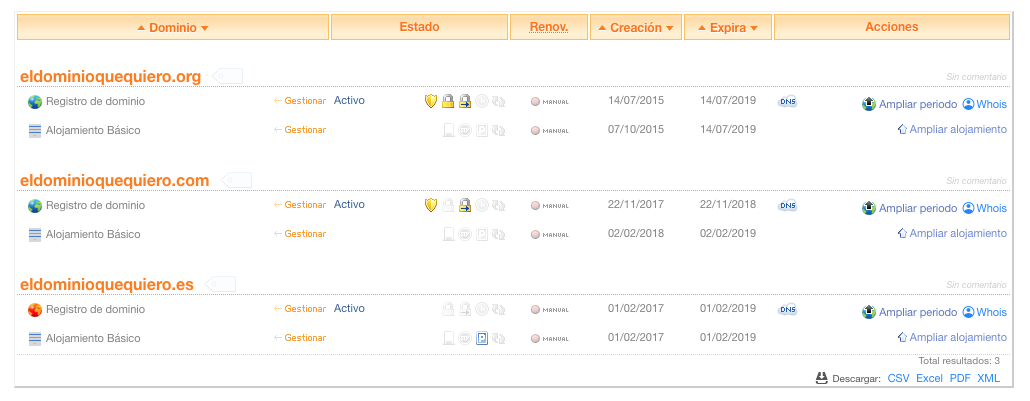
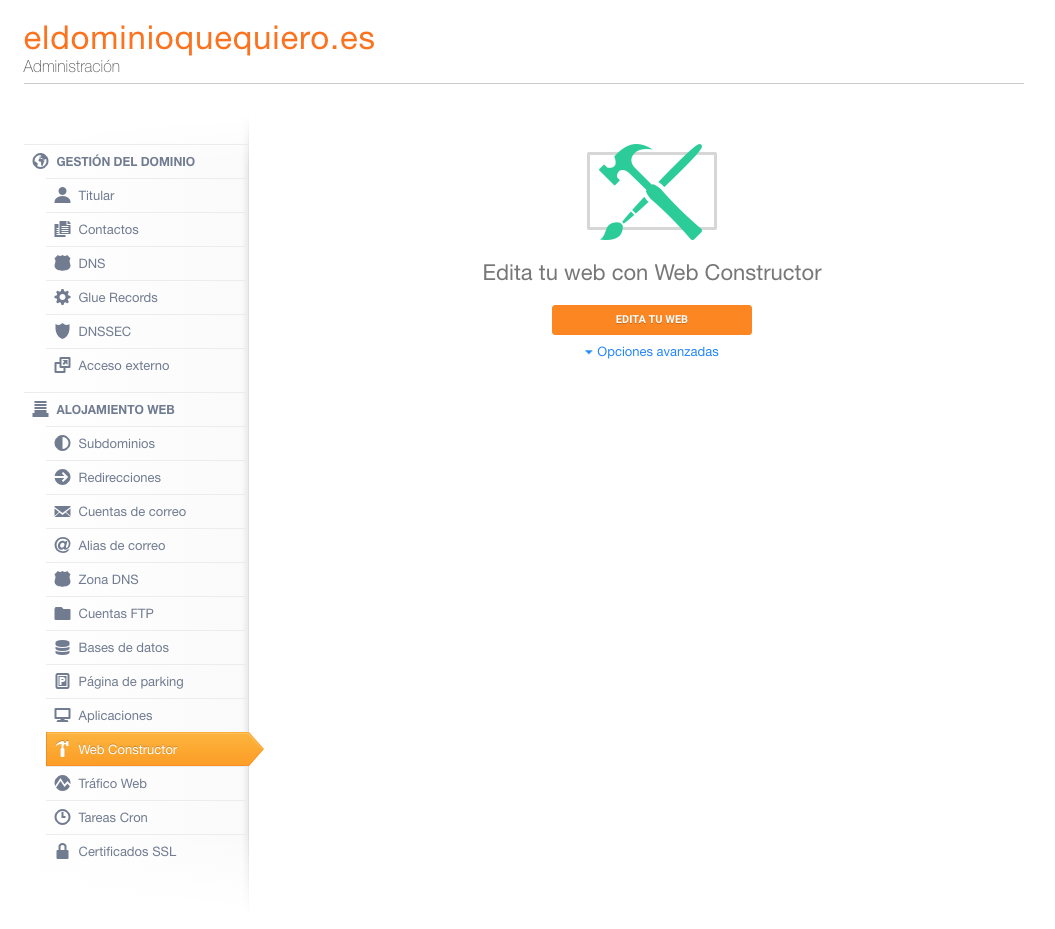
Clicamos sobre a hospedagem associada ao domínio que queremos para acessar a gestão do mesmo e no painel de gestão nos localizamos na seção "Web Constructor. Uma vez aqui, clique no botão "Comece sua web ou "Edite sua web, se já tinha acessado anteriormente.
Escolher modelo
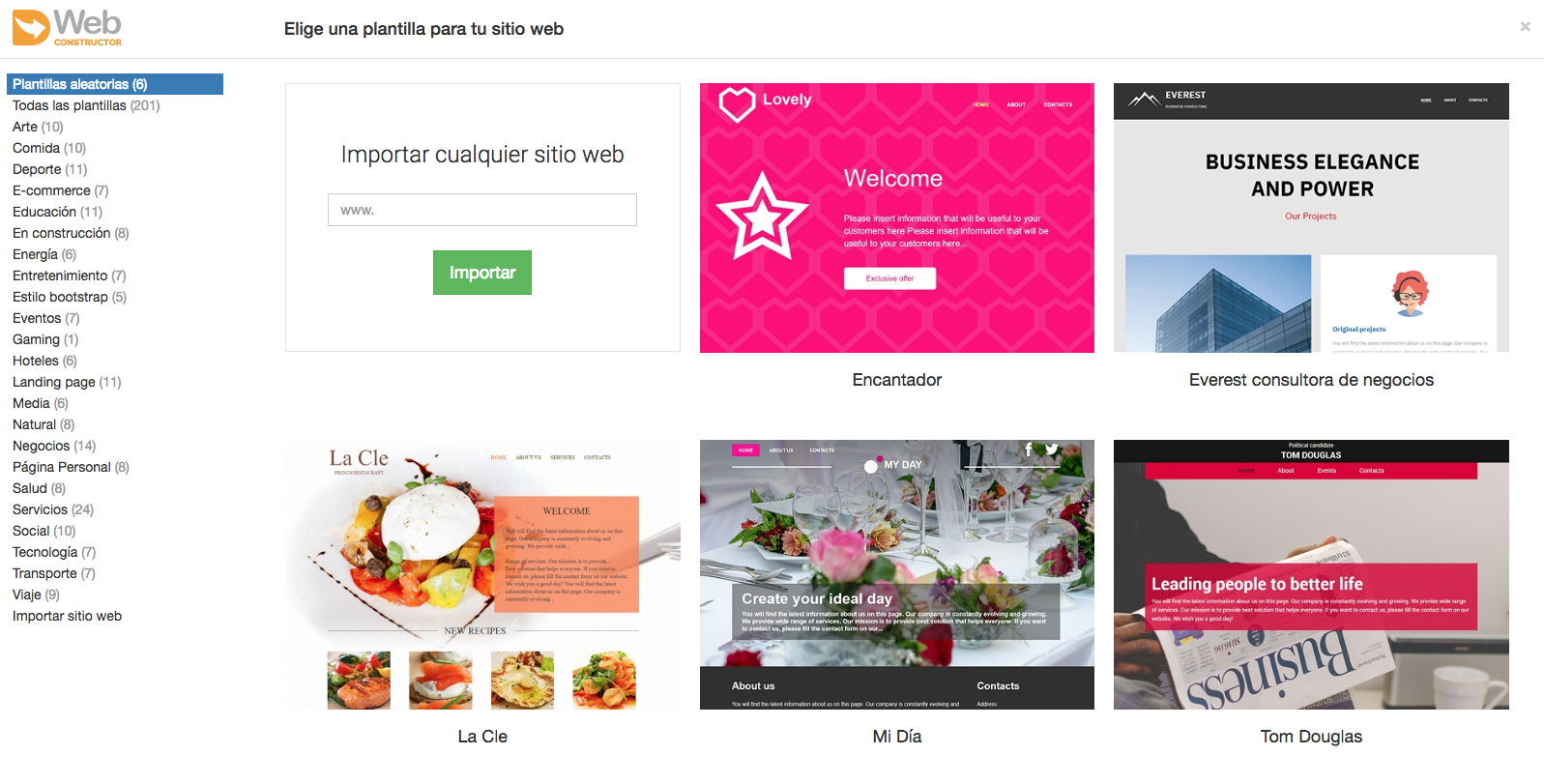
A primeira vez que acessamos o Web Constructor, o aplicativo nos solicitará escolher o modelo que desejamos usar para criar nossa página. Esse modelo terá alguns campos e imagens pré-definidos como exemplo que poderemos modificar.
Caso não seja a primeira vez que acessamos ou se queremos mudar o modelo teríamos que clicar no botão "Novo/Reset que há no menu superior.

E no menu suspenso que se abrirá, clicar em "Mudar modelo.

IMPORTANTE: ao mudar o modelo, todo o conteúdo atual será excluído e não poderá ser recuperado.
Configurar menu
As opções de configuração do menu da nossa web serão encontradas no botão de edição que aparece ao situar-se sobre o menu da página.
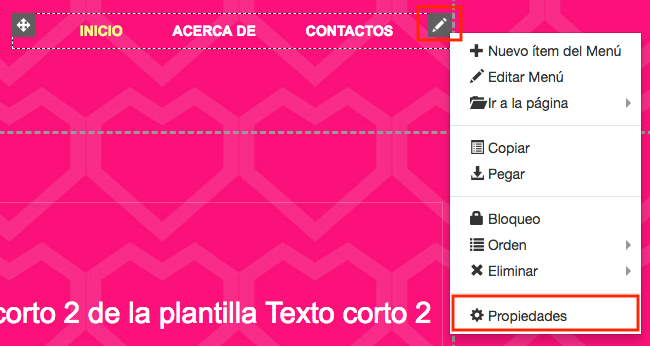
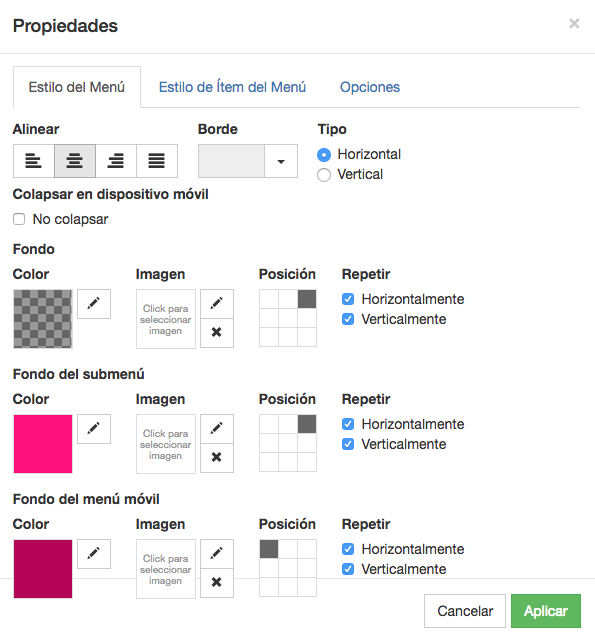
Clicamos no botão "Propriedades e aparecerão as opções de edição.
Páginas
Podemos criar páginas desde o menu suspenso localizado no menu superior do Web Constructor, clicando no botão Editar.

Textos
Para adicionar novos textos à nossa página, usaremos o módulo "Texto" que encontraremos no menu secundário do Web Constructor. O inseriremos em nossa página clicando sobre ele e arrastando-o até a localização desejada.

Uma vez localizado em seu lugar, faremos duplo clique sobre o texto de demonstração para que o editor seja ativado e possamos redigir e dar formato ao nosso texto.

Imagens
Para adicionar imagens à nossa página, usaremos o módulo "Imagem" que encontraremos no menu secundário do Web Constructor. O inseriremos em nossa página clicando sobre ele e arrastando-o até a localização desejada.
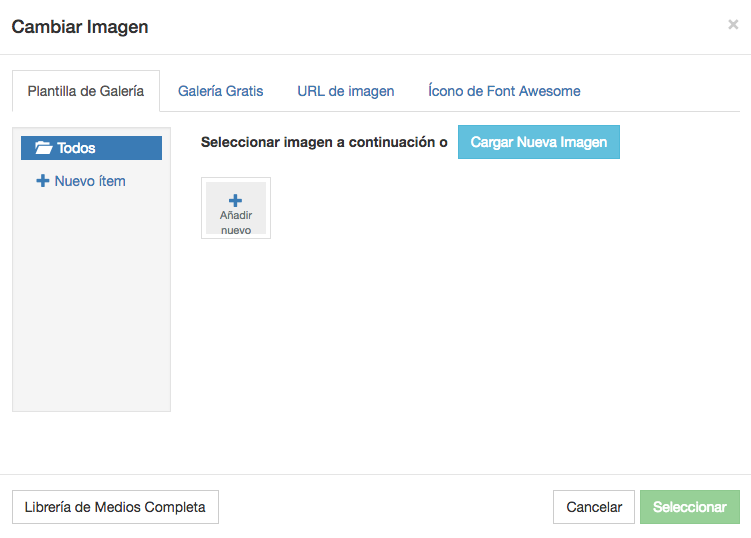
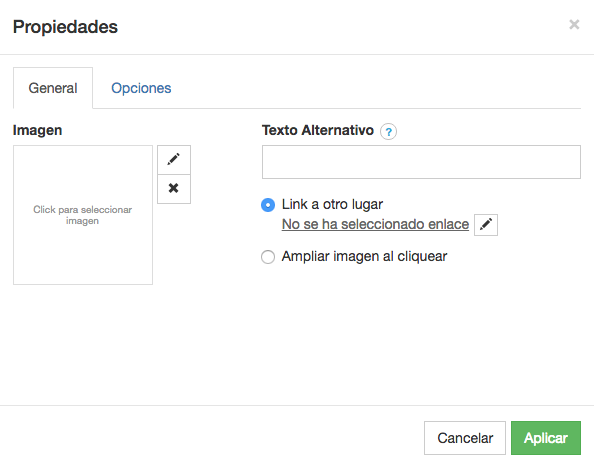
Dando duplo clique sobre o módulo, aparecerá o painel para fazer o upload da imagem ao Web Constructor.
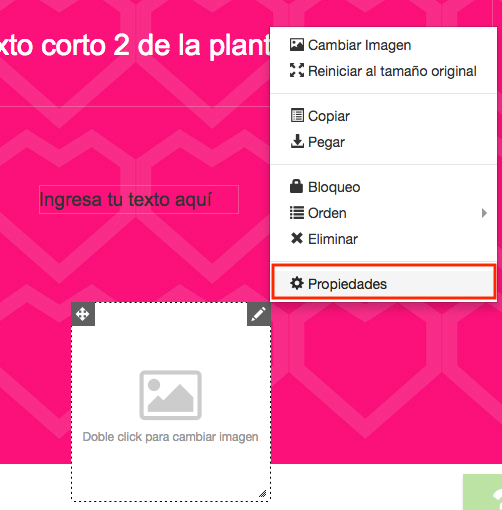
Por outro lado, se clicarmos sobre o botão de edição da imagem, acessaremos o painel de gestão que nos permitirá definir o texto alternativo, tamanho, etc.
Formulários
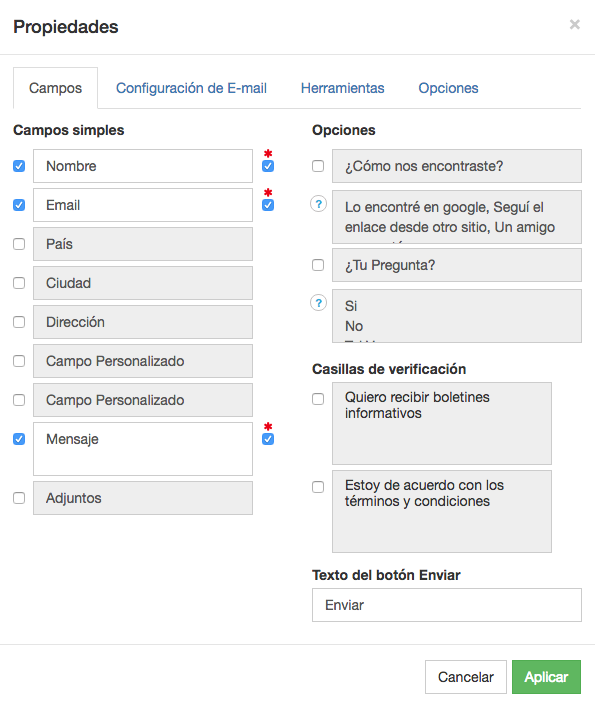
Usando o módulo "Formulário" poderemos adicionar um formulário de contato à página. Para inseri-lo, seguiremos o mesmo processo que com os demais elementos, clicamos sobre ele e o arrastamos até onde quisermos.
A partir do painel de "Propriedades" do módulo, poderemos adicionar ou remover campos, definir, estilos, campos obrigatórios, etc.
Versão adaptável
Com esta ferramenta, podemos fazer com que nossa web se adapte ao dispositivo a partir do qual é acessada. Para isso, oferece-nos a opção de ativar e configurar nós mesmos os dispositivos para os quais desejamos adaptá-la, oferecendo as opções "Largura", "Escritório", "Tablet" e "Telefone" ou usar a opção "Design automático". Esta última opção se encarregará de adaptar automaticamente o conteúdo da página ao dispositivo a partir do qual é acessada
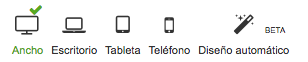
Nota: Atualmente, a ferramenta "Design automático" está em fase Beta, portanto pode sofrer alterações até sua implementação definitiva.
Salvar/Publicar
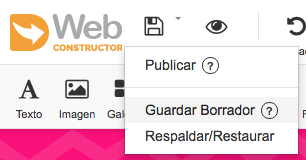
Finalmente, após realizar as mudanças, nos interessa salvar a página ou publicá-la se já finalizamos. Para isso, temos o botão "Publicar", se clicarmos sobre ele, a página será publicada diretamente e será acessível a partir da rede.
Se desejamos apenas salvar as alterações feitas sem publicá-las, teremos que posicionar o mouse sobre o botão "Publicar" e no menu suspenso que aparecerá, clicar em "Salvar Rascunho".