
WordPress: Installazione manuale
Cosa serve per installare WordPress manualmente?
Per poter effettuare l'installazione di WordPress manualmente avremo bisogno di un piano di hosting con spazio web, database e PHP. Puoi consultare i piani di hosting con supporto per WordPress che offriamo da qui.
Oltre ai requisiti sopra indicati avremo bisogno di accesso via FTP, sia utilizzando un gestore web o un'applicazione desktop come Filezilla, CuteFTP, ecc. e scaricare l'applicazione dal sito web di WordPress.org.
Infine, avremo bisogno di un database nel quale effettuare l'installazione di WordPress. Possiamo creare il database seguendo questi passaggi.
Scaricare WordPress da wordpress.org
Per scaricare l'applicazione dobbiamo accedere al sito ufficiale di WordPress e premere il pulsante Ottieni WordPress per accedere alla sezione download. Possiamo anche accedere direttamente alla sezione di download da questo link.
Una volta completato il download avremo una cartella .zip con tutti i file che compongono WordPress al suo interno. Decomprimiamo la cartella .zip e avremo una nuova cartella nella quale potremo accedere e visualizzare tutti i file.
In questo modo avremo già l'applicazione pronta per essere caricata sull'hosting.
Caricare WordPress sull'hosting via FTP
Possiamo caricare WordPress sul nostro hosting seguendo i passi di questa guida.
Se stiamo installando WordPress sul nostro dominio, dobbiamo caricare tutti i file che si trovano all'interno della cartella WordPress che abbiamo scaricato direttamente nella cartella chiamata /public/ che vedremo nel nostro FTP. Se carichiamo la cartella “wordpress” che abbiamo scaricato precedentemente direttamente in /public/, l'URL di accesso a WordPress sarebbe midominio.com/wordpress/ e noi vogliamo accedere direttamente da midominio.com
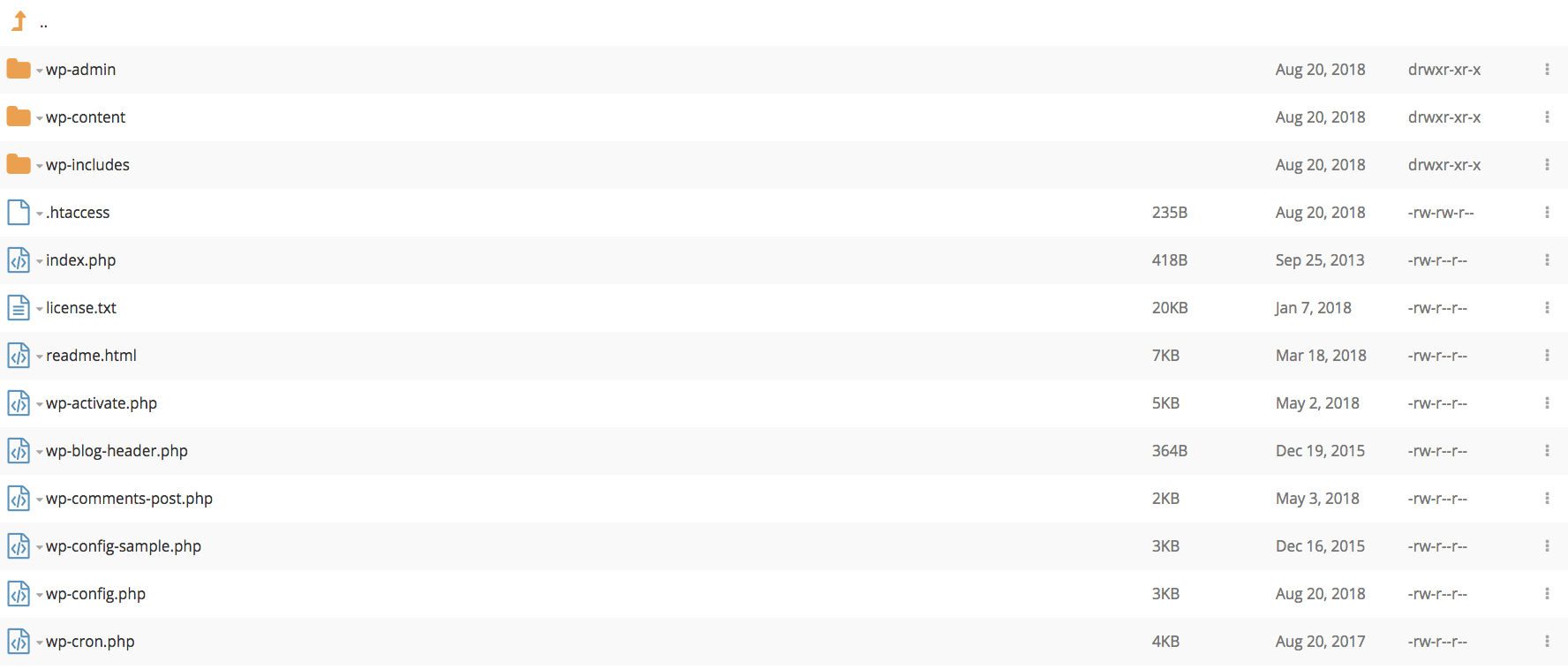
Una volta caricata la tua applicazione dovresti vedere un elenco come questo all'interno della cartella nella quale l'hai caricata.
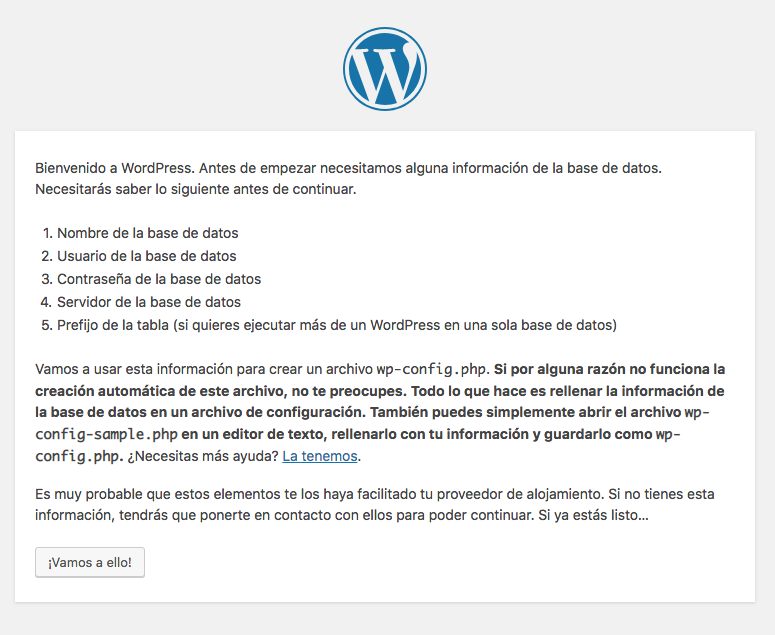
Dopo aver effettuato i passaggi precedenti è il momento di iniziare a installare WordPress, per farlo accederemo attraverso il browser al dominio nel quale abbiamo installato l'applicazione e verrà avviata la procedura guidata di installazione. Premiamo il pulsante Andiamo avanti! per iniziare il processo.
Come si svolge l'installazione?
Dopo aver effettuato i passaggi precedenti è il momento di iniziare a installare WordPress, per farlo accederemo attraverso il browser al dominio nel quale abbiamo installato l'applicazione e verrà avviata la procedura guidata di installazione. Premiamo il pulsante Andiamo avanti! per iniziare il processo.
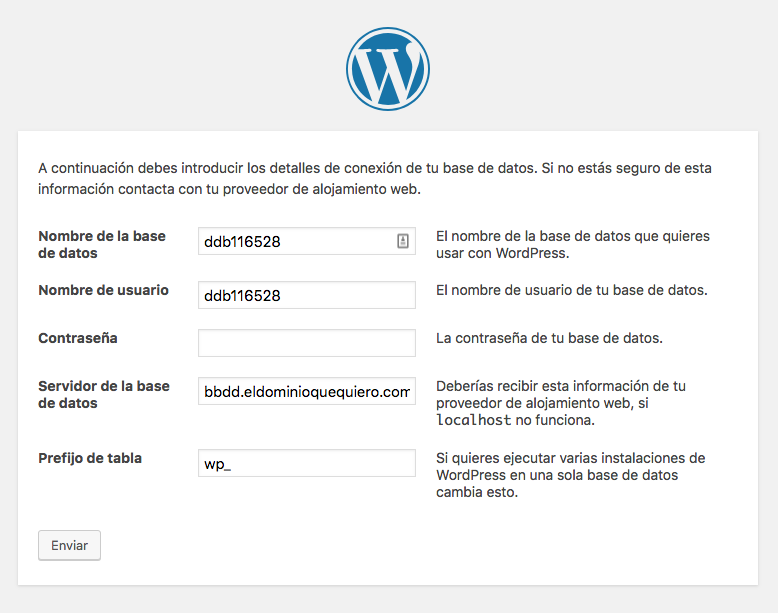
Le prime informazioni che ci verranno richieste fanno riferimento al database. Tutte queste informazioni le troveremo nella sezione Database del pannello di gestione del nostro hosting. Se ancora non hai creato nessun database, puoi crearlo per poter visualizzare i dati.
Nei campi Nome del database e Nome utente bisogna inserire il nome del database che abbiamo creato in precedenza, è lo stesso valore in entrambi i campi. Il campo Password serve per indicare la password del database e il Server del database sarà sempre, di default, bbdd.tudominio.com (sostituendo tudominio.com con il nome del tuo dominio), infine c'è il campo Prefisso della tabella che apparirà con il valore “wp_” preassegnato, possiamo modificarlo se lo desideriamo.
Compiliamo i campi con i valori corrispondenti e premiamo Invia.
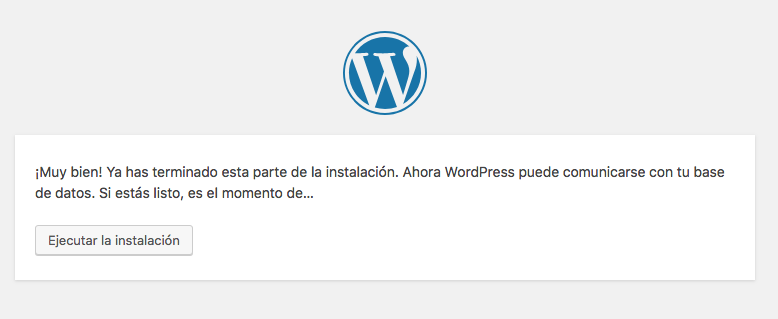
Se i dati sono corretti e WordPress può accedere al database che abbiamo creato apparirà il messaggio seguente, premiamo il pulsante Esegui l'installazione per avviare il processo.
Ora ci verranno richieste le informazioni di base di WordPress, tutti i valori che assegneremo potranno essere modificati in futuro dalla gestione di WordPress. I campi richiesti sono:
Titolo del sito: il titolo che avrà la nostra pagina
Nome utente: il nome utente con il quale accederai alla gestione di WordPress
Password: la password per accedere alla gestione di WordPress
La tua email: l'indirizzo email del tuo utente, su cui riceverai avvisi da WordPress, recupero password, ecc.
Visibilità sui motori di ricerca: con questa opzione possiamo segnare il sito affinché non sia indicizzato dai motori di ricerca.
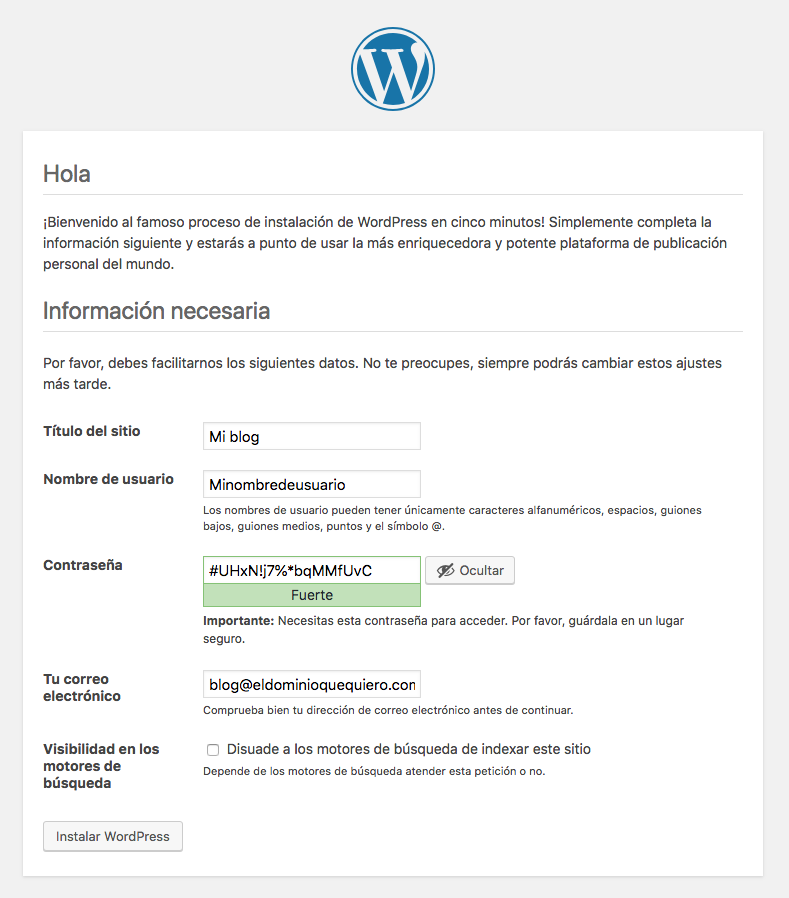
Una volta compilati tutti i campi premiamo Installa WordPress e l'installazione dell'applicazione sarà completata.
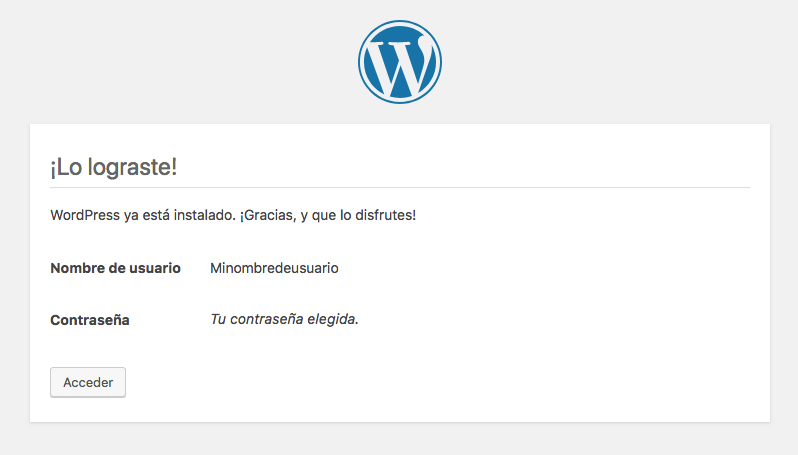
Premiamo il pulsante Accedi e verremo portati alla pagina di accesso all'amministratore di WordPress, se indichiamo il nostro utente e la nostra password possiamo accedere per iniziare a lavorare con l'applicazione. Potrai cambiare la password in qualsiasi momento dalla tua area di amministratore in WordPress, se lo desideri.