
Come installare il plugin del negozio online WooCommerce su WordPress
WooCommerce è il plugin più usato per la creazione di negozi online basati su WordPress.
A seguire, installeremo e faremo i primi passi con la configurazione di WooCommerce, ottenendo una base su cui creare successivamente il sito. Per cercare e installare il plugin possiamo seguire i passi dell'aiuto "Come installare un plugin".
Una volta installato, lo attiviamo e apparirà un assistente che ci guiderà durante la configurazione iniziale.
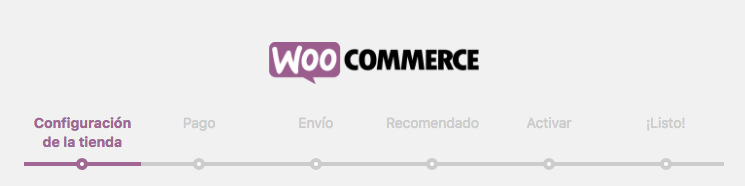
Passo 1. Configurazione del negozio
I primi dati che l'applicazione ci chiederà sono la posizione del negozio, il tipo di valuta che usiamo e se vendiamo prodotti fisici, digitali o entrambi.
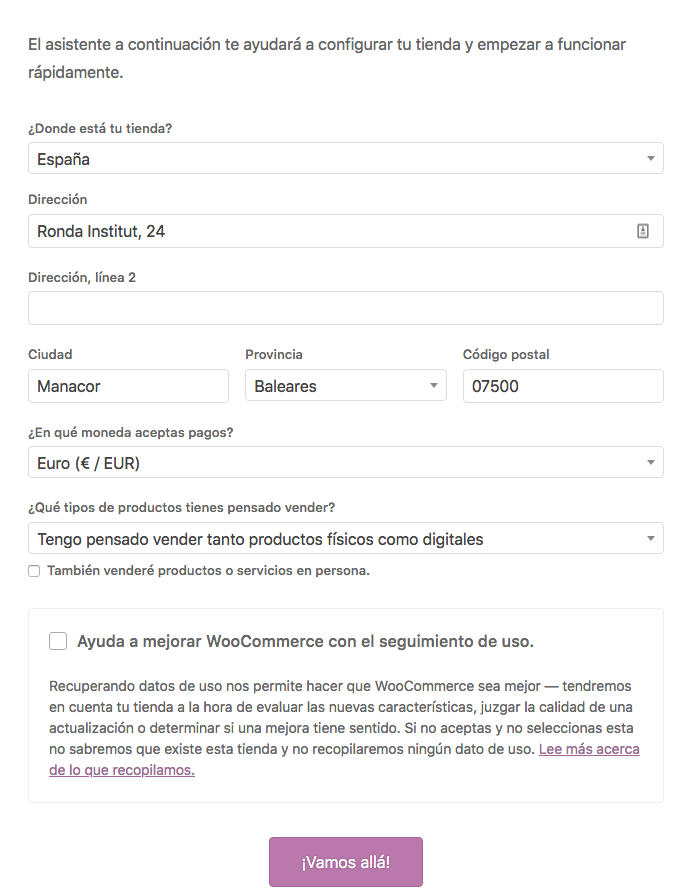
Inseriamo l'indirizzo completo, il tipo di valuta e selezioniamo il tipo di prodotti che vendiamo.
Oltre a queste opzioni, ne offre altre due aggiuntive: Venderò anche prodotti o servizi di persona con la quale si abilitano opzioni aggiuntive per coprire questa situazione, e Aiuta a migliorare WooCommerce con il tracciamento d'uso invia informazioni a WooCommerce sulle prestazioni, ecc.
Una volta compilati i campi, premiamo il pulsante Avanti! per passare al passo 2.
Passo 2. Pagamento
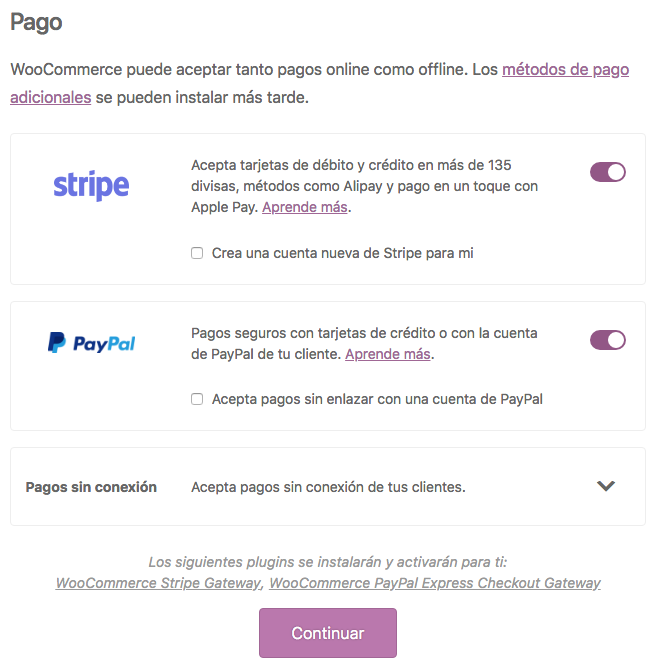
A questo punto ci verrà richiesto di indicare le modalità di pagamento che useremo sulla nostra piattaforma; di default ci mostra Stripe, Paypal e Pagamenti offline.
Se apriamo il menu a tendina sotto Pagamenti offline, appariranno le opzioni disponibili per questo tipo di pagamento e potremo indicare quelle che offriamo.
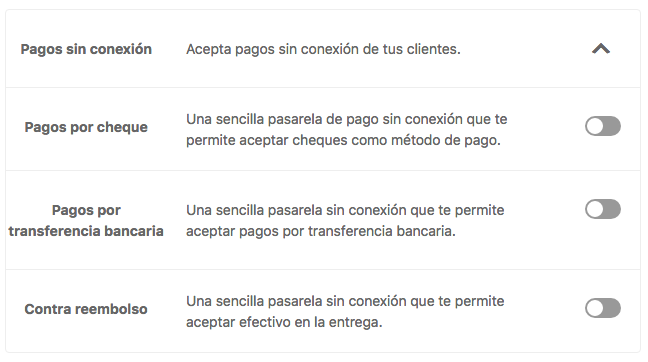
Scegliamo le modalità di pagamento che offriremo nel nostro negozio e premiamo il pulsante Continua.
Passo 3. Spedizione
Arriviamo alla spedizione dei prodotti; a questo punto possiamo indicare dove effettuiamo le spedizioni, se hanno un costo e le unità di misura che useremo.
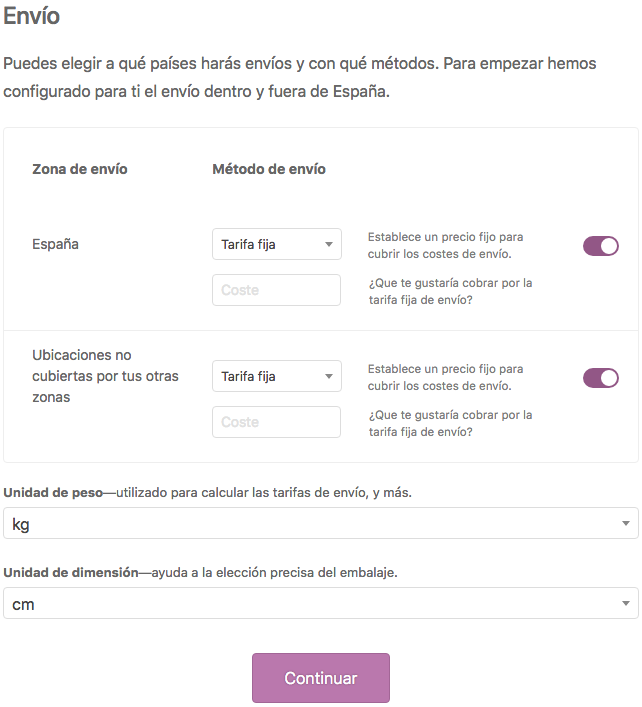
Nel menu a tendina di Metodo di spedizione possiamo scegliere se la spedizione ha un costo o è gratuita e con il pulsante a destra se effettuiamo spedizioni o meno.
I menu a tendina in Unità di peso e Unità di dimensione servono a definire il tipo di unità che useremo nei nostri prodotti.
Dopo aver definito tutti i parametri che vogliamo, premiamo il pulsante Continua.
Passo 4. Consigliato
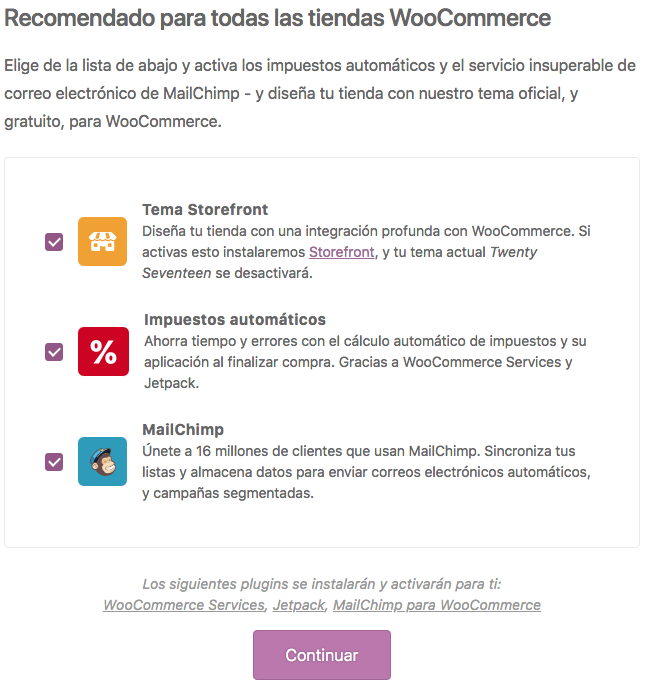
A questo punto WooCommerce ci offre l'opzione di attivare tre aggiunte al nostro negozio:
- “Tema Storefront: è il tema predefinito che usa WooCommerce, attivandolo verrà disattivato il tema che stiamo attualmente usando sul nostro sito web.
- “Tasse automatiche: questo strumento offre di semplificare il calcolo delle tasse facendolo automaticamente.
- “MailChimp: uno dei servizi di invio email e newsletter più usati al mondo. Scegliamo i servizi che desideriamo attivare e premete su “Continua”.
Passo 5. Attivare
Ci verrà offerta l'opzione di attivare il plugin Jetpack; se vogliamo utilizzarlo possiamo premere il pulsante Continua con Jetpack che appare al centro. In caso contrario, dovrai premere il link Salta questo passo che c'è alla fine.
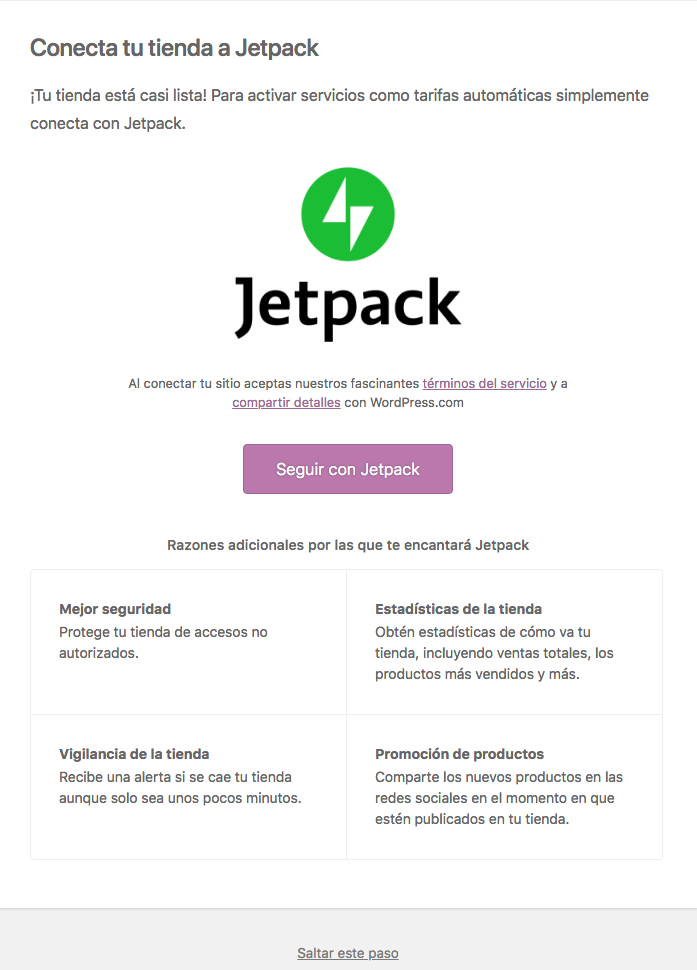
Se attiviamo il plugin ci verrà chiesto di creare un account utente sulla sua piattaforma.
Passo 6. Pronto!
Concludiamo la configurazione iniziale di WooCommerce e possiamo già iniziare a creare prodotti, importarli o accedere al gestore di WordPress e WooCommerce per continuare a configurarlo.
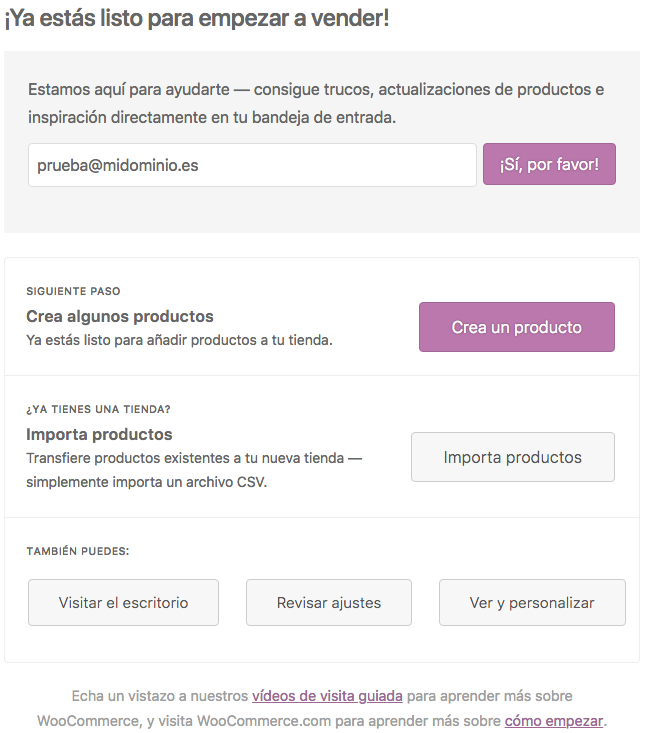
Con questi passaggi avremo completato il processo di installazione e configurazione iniziale di WooCommerce e saremo pronti per iniziare a lavorare con il nostro negozio, creare prodotti, categorie, ecc.