
WordPress: Come eliminare malware
ATTENZIONE: Questa guida è aggiornata nel nostro blog: WordPress: Come eliminare malware. Ti consigliamo di accedere al link per trovare informazioni dettagliate. ATTENZIONE: Questa guida è avanzata e può rendere il tuo WordPress inaccessibile se non eseguita correttamente. Consigliamo di seguire questi passaggi solo se si conosce il funzionamento dell'applicazione e si sa interpretare il LOG degli errori che possono essere generati. Raccomandiamo di eseguire un backup completo del tuo WordPress prima di apportare modifiche: Configurare copie di sicurezza su WordPress
WordPress è una delle applicazioni (gestore di contenuti o CMS) più utilizzate per la creazione di siti web e blog al giorno d'oggi grazie alla sua facilità d'uso e flessibilità. Per questo motivo esistono molti attaccanti che cercano di sfruttare vulnerabilità per condurre attacchi di ogni tipo; queste vulnerabilità possono verificarsi perché utilizziamo versioni di WordPress o di qualsiasi dei suoi plugin/temi, in cui è nota pubblicamente una vulnerabilità critica non ancora risolta, o aver scaricato un plugin/tema a pagamento o premium in modo illecito (scaricati da un sito web non ufficiale) in cui può essere stato aggiunto codice dannoso. Queste vulnerabilità sono sfruttate successivamente per eseguire attacchi di phishing bancario (reindirizzando i visitatori verso siti contraffatti delle loro banche), utilizzare il sito web per continuare a infettare altre pagine, ecc.
In questa guida spiegheremo come eliminare il malware su WordPress.
I passaggi seguenti ci aiuteranno a eliminare la maggior parte delle infezioni comuni che colpiscono WordPress; tuttavia, è possibile che alcune infezioni richiedano azioni aggiuntive per la loro risoluzione.
Passo 1. Controllare il nostro dispositivo
L'infezione della nostra pagina può essere dovuta a molteplici cause, da un errore di sicurezza nel proprio WordPress, un tema, un plugin, ecc., fino all'acquisizione delle nostre credenziali di accesso allo stesso o all'FTP a causa di un'infezione sul nostro dispositivo.
La prima cosa che dobbiamo fare è assicurarci che tutti i dispositivi da cui accediamo per amministrare WordPress e l'FTP siano puliti e sicuri. A tal fine possiamo utilizzare uno dei tanti antivirus e antimalware esistenti.
Passo 2. Cambiare la password di accesso all'FTP
Una volta ripulito il nostro dispositivo, andremo a modificare la password di accesso all'FTP seguendo i passaggi di quest'altra guida.
Quando generiamo la nuova password ci assicureremo che essa sia sicura e di non ripetere una password che usiamo su un'altra piattaforma; puoi utilizzare strumenti online che generano password sicure, come ad esempio LastPass
Passo 3. Scaricare l'ultima versione di WordPress
Andremo a scaricare l'ultima versione di WordPress per assicurarci di avere le ultime aggiornamenti di sicurezza applicati; è importante aggiornare frequentemente tutti i componenti del nostro sito per questo scopo. Per farlo, accederemo alla sezione download della sua pagina web. Verrà scaricato un file compresso, dobbiamo decomprimerlo per poter accedere ai file di WordPress.
Una volta scaricato WordPress e decompresso i file, li lasceremo in attesa fino a dopo qualche passaggio.
Passo 4. Eliminare l'infezione
Questo passaggio dovrà essere eseguito accedendo via FTP all'hosting. Possiamo utilizzare lo strumento WebFTP disponibile nella sezione Account FTP della gestione dell'hosting sulla nostra piattaforma, oppure utilizzare un gestore FTP esterno come: Filezilla, cuteFTP, ecc.
Una volta acceduto all'hosting via FTP, dovremo entrare nella directory in cui è installato WordPress. I nostri hosting per impostazione predefinita utilizzano la cartella /public/, quindi se non l'hai cambiata durante l'installazione sarà la cartella in cui troverai il tuo WordPress; in caso contrario, devi accedere alla cartella in cui hai installato l'applicazione.
Dopo aver localizzato i file che compongono WordPress, apparirà un elenco simile a questo:
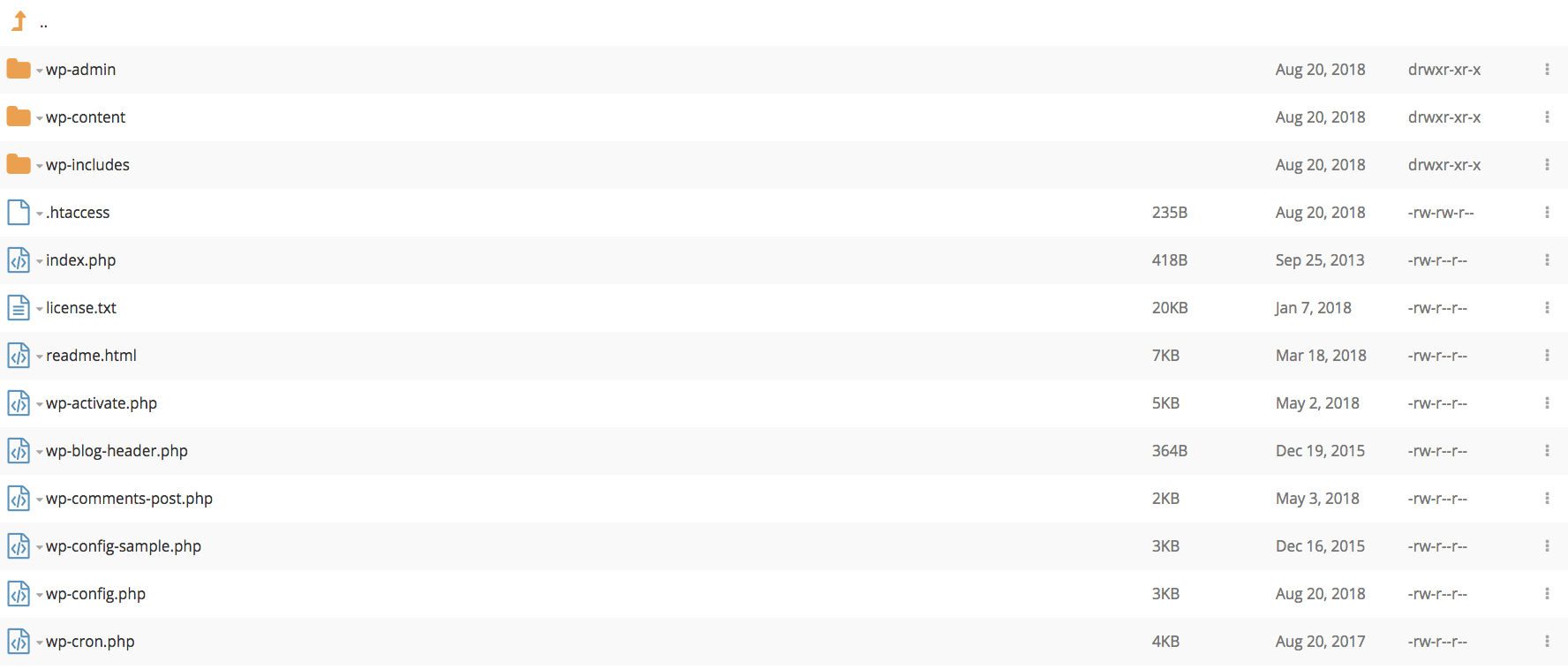
E procederemo a eliminare tutti i file e le cartelle TRANNE il file “wp-config.php” e la cartella “wp-content.
Successivamente accederemo alla modifica del file wp-config.php per assicurarci che non sia colpito da malware. Per accedere a questa modifica, facciamo clic con il pulsante destro del mouse sul file e nel menu a tendina facciamo clic su Modifica.
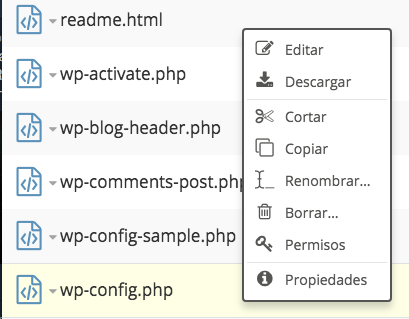
In modalità di modifica del file, visualizzeremo il codice sorgente dello stesso; è importante assicurarsi di non compiere alcuna modifica accidentale poiché potrebbe smettere di funzionare.
Per sapere se questo file è stato infettato, ti consigliamo di confrontarlo con il file wp-config-sample.php che hai scaricato dal sito ufficiale di WordPress. Se è infetto, è molto probabile che ci sia una lunga stringa di caratteri da qualche parte diversa da quella che appare in wp-config-sample.php.
Dopo aver esaminato il file wp-config.php e assicuratoci che sia corretto, accederemo alla cartella wp-content e al suo interno alla cartella plugins; facciamo un elenco dei plugin che utilizziamo e cancelliamo tutto il contenuto di questa cartella.
Successivamente andremo a effettuare lo stesso processo nella cartella themes che si trova all'interno di wp-content.
Infine, controlla la cartella uploads e il suo contenuto per assicurarti che non ci siano file eseguibili (php) in essa; se ce n'è qualcuno sarà necessario esaminarne il contenuto ed eliminarlo se determinato che sia un file infetto.
Passo 5. Caricare nuovamente WordPress
È arrivato il momento di recuperare i file di WordPress che abbiamo scaricato prima e caricarli via FTP seguendo questi passaggi. Tieni presente che è necessario riscaricare e reinstallare da zero i plugin e i temi eliminati nel passaggio precedente.
Una volta ripristinata l'applicazione, accedi all'area di gestione di WordPress e modifica le password affinché siano sicure (ricorda il passo 2) e diverse da quelle che utilizzi per altri servizi.
Passo 6. Eliminare l'avviso di Google
Una volta risolta l'infezione, è necessario chiedere a Google di eliminare l'avviso di infezione (se lo mostra). Per farlo, devi accedere al tuo account utente di Google Search Console (se non hai un account puoi crearlo da questo stesso link), aggiungi la tua pagina e fai clic su Problemi di sicurezza. Da qui segui i passaggi che appariranno per richiedere la revisione.