
Smush: Ottimizzazione delle immagini in WordPress
Non tutte le immagini sono valide per essere utilizzate in una pagina web o un blog. È necessario che queste soddisfino una serie di requisiti per garantire che non influiscano negativamente sulle prestazioni del server, sul tempo di caricamento o sull'esperienza dei visitatori. È importante ricordare che un sito web che carica rapidamente di solito ottiene un numero maggiore di conversioni/acquisti, dopotutto, durante la navigazione, non ci piace aspettare.
I primi due consigli per usare immagini ottimali sono:
**1 - **Evita di utilizzare immagini il cui peso sia superiore ai 100 KB.
**2 - **Usa immagini con la risoluzione necessaria per la sezione/modulo in cui verranno utilizzate. Caricare un'immagine con una risoluzione maggiore del necessario implica un peso e un tempo di caricamento maggiori.
Anche così, potrebbe non essere sempre possibile soddisfare i punti sopra indicati, ritrovandosi costretti a usare immagini di terzi con una configurazione determinata.
Per assicurarci di avere sempre le immagini ottimizzate, useremo il plugin Smush Image Compression and Optimization, più conosciuto come Smush. Questo plugin dispone di una versione gratuita e una versione premium (a pagamento), se la vostra pagina avrà un numero considerevole di immagini, la versione premium è interessante poiché offre una compressione maggiore dei file, mantenendo la qualità dell'immagine.
Passo 1. Installare il plugin
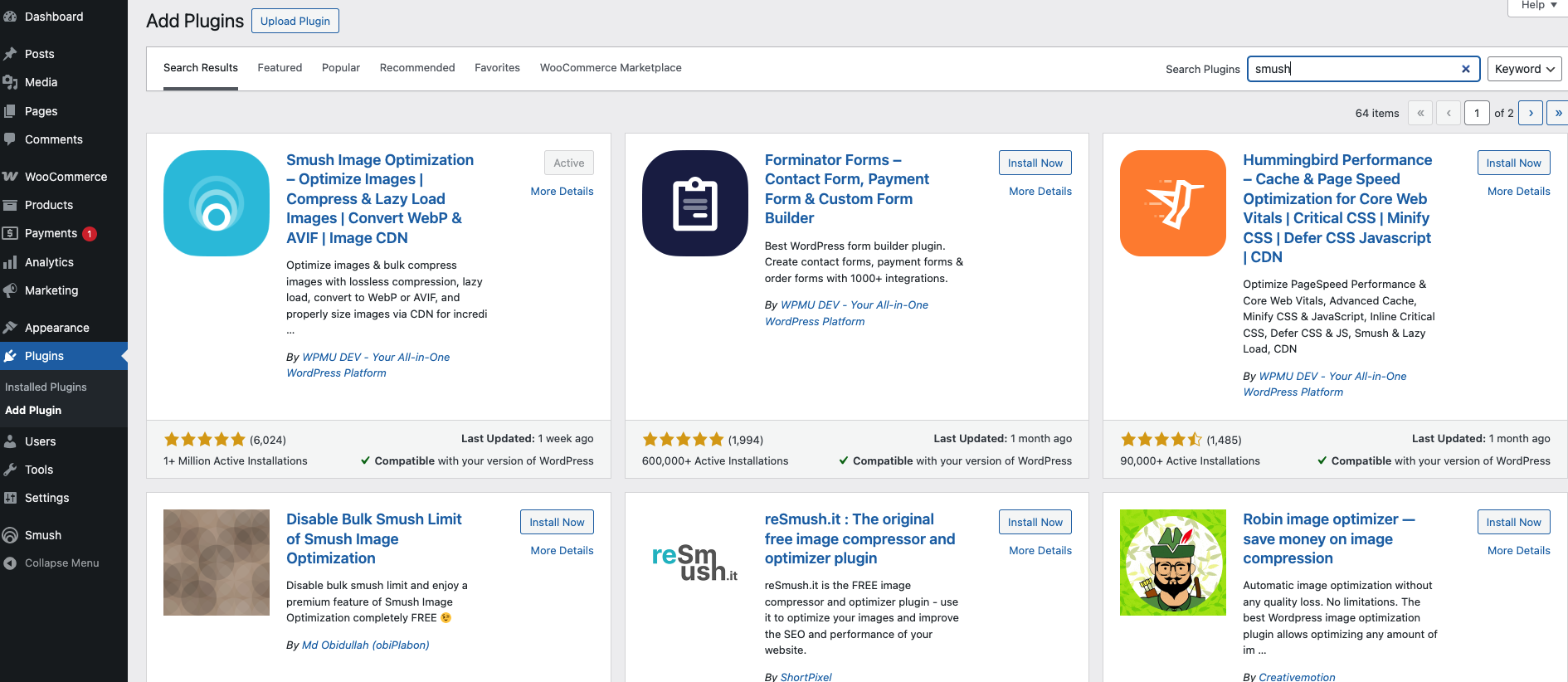
Per installare il plugin accederemo all'area di amministrazione di WordPress e ci dirigeremo a Plugin > Aggiungi nuovo, qui cercheremo Smush e apparirà il plugin. Clicchiamo su Installa ora e una volta installato su Attiva.
Passo 2. Configurare e usare il plugin
Una volta attivato il plugin ci apparirà la seguente finestra, si tratta di un assistente molto semplice, il quale, come primo passo, analizzerà le immagini che già abbiamo. Dobbiamo solo cliccare su START SCAN.

Successivamente ci indicherà le immagini che può ottimizzare e passeremo al passaggio successivo.
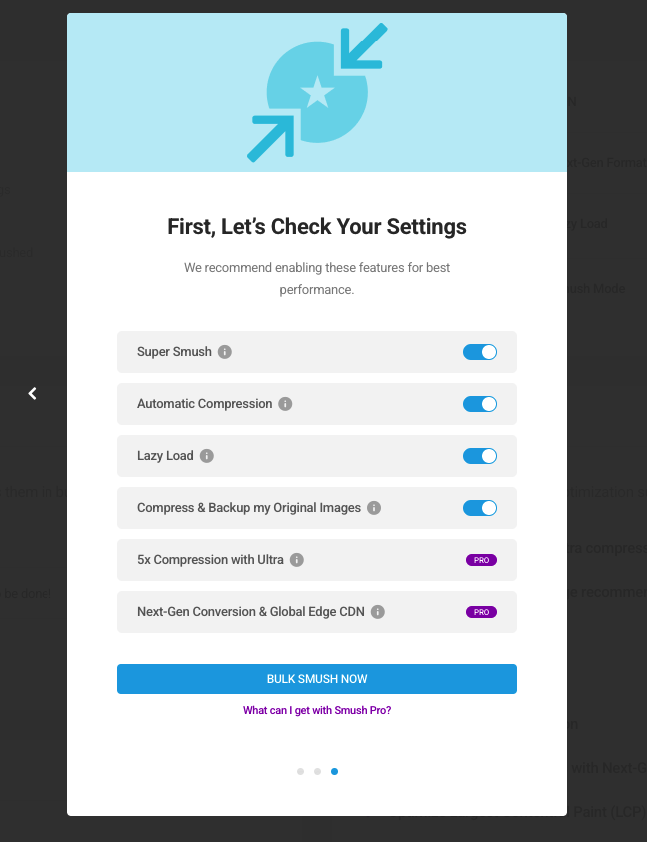
In questo passaggio, ci chiede di selezionare le azioni che desideriamo eseguire in bulk, cioè in modo automatizzato. La nostra raccomandazione è di lasciarlo di default, con tutto attivato.
Infine, se non abbiamo un account smush dovremo crearcene uno (È totalmente gratuito), o se lo abbiamo, dovremo accedere.
E così, in questo modo così semplice, avremo Smush pronto per funzionare.