
WordPress: Cambiare URL dal database
ATTENZIONE: Questa guida è aggiornata nel nostro blog: Come cambiare l'URL o dominio in WordPress dal Database. Ti consigliamo di accedere al link per trovare informazioni dettagliate.
Consigliamo di effettuare un backup completo del tuo WordPress prima di eseguire qualsiasi modifica: Configura copie di sicurezza su WordPress
In alcuni casi può interessarci cambiare l'URL del nostro WordPress, sia per cambiare il dominio/sottodominio, attivare o disattivare le “www”, ecc.
Questo processo può essere effettuato in molti modi, ma in questa guida spiegheremo i passaggi da seguire per effettuare il cambio manualmente dal database, usando phpMyAdmin, evitando così l'uso di plugin esterni.
Nota: Prima di procedere con i passaggi di questa guida ti consigliamo di effettuare una copia di sicurezza. Puoi farlo seguendo i passaggi di quest'altra guida.
Passo 1. Accedere a phpMyAdmin
Se avete effettuato la copia di sicurezza, come consigliavamo prima, avete già avuto accesso allo strumento phpMyAdmin per cui dovete semplicemente seguire gli stessi passaggi per accedervi nuovamente. In caso contrario potete seguire questi passaggi per accedere a phpMyAdmin:
1. Dal tuo pannello cliente dirigiti a Hosting > I miei piani 2. Clicca sull'hosting a cui desideri accedere 3. E vai alla scheda Basi di dati che si trova nella colonna di sinistra 4. Qui vedrai le basi di dati create e alla destra di esse il link Admin, cliccalo per accedere al database in cui hai installato WordPress.
Passo 2. Cambiare l'URL di WordPress
Una volta dentro phpMyAdmin ci dirigeremo alla sezione SQL che si trova nella parte superiore.
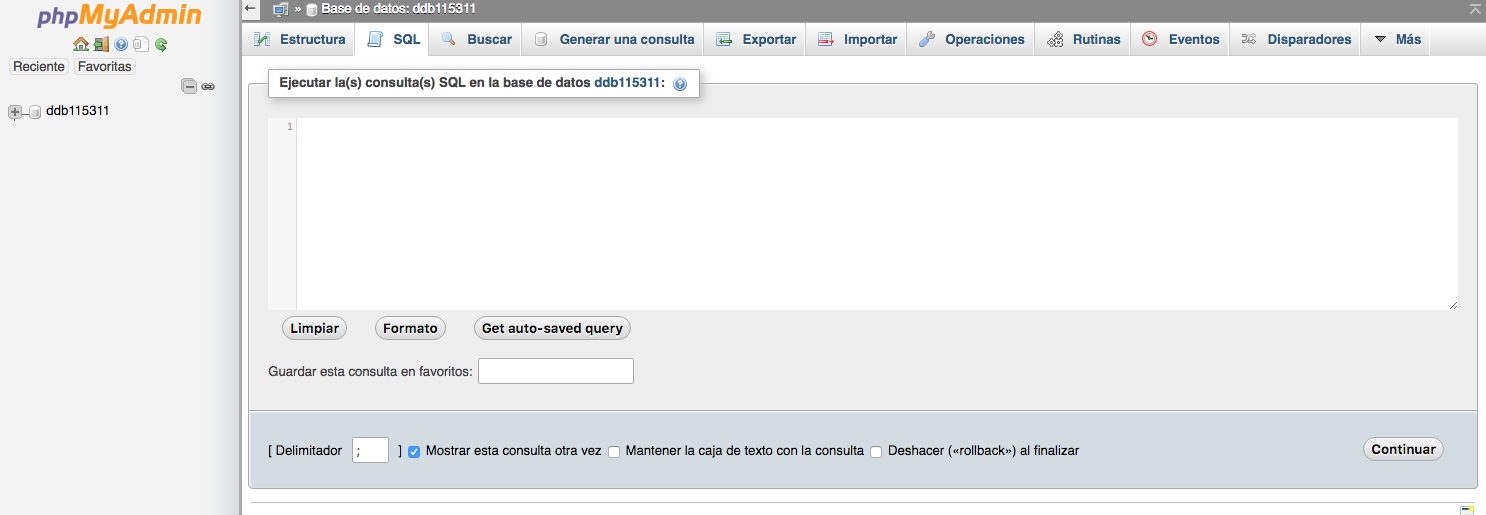
Da qui lanceremo le query SQL che si occuperanno di cambiare l'URL del nostro WordPress:
**Nota: Se hai modificato i prefissi delle tue tabelle dovrai indicare i tuoi, nei nostri esempi useremo quelli predefiniti: “wp”.
Nelle seguenti istruzioni dovrai modificare gli URL '''http://www.dominioactual.com''' con l'URL che utilizzi attualmente e '''http://www.dominionuevo.com''' con l'URL che desideri configurare._**
1. La prima istruzione che eseguiremo sarà quella di aggiornare la tabella wp_options:
UPDATE wp_options SET option_value = replace(option_value, '''http://www.dominioactual.com''', '''http://www.dominionuevo.com''') WHERE option_name = '''home''' OR option_name = '''siteurl''';
Una volta inserita l'istruzione SQL premi su “Continua” per eseguirla e apportare le modifiche.
2. Successivamente modifichiamo gli URL delle pagine e degli articoli:
UPDATE wp_posts SET guid = replace(guid, '''http://www.dominioactual.com''', '''http://www.dominionuevo.com''');
E premi nuovamente su “Continua” per eseguirla.
3. La successiva istruzione è per aggiornare i link del contenuto:
UPDATE wp_posts SET post_content = replace(post_content, '''http://www.dominioactual.com''', '''http://www.dominionuevo.com''');
4. E l'ultima istruzione è per modificare gli URL dei custom fields:
UPDATE wp_postmeta SET meta_value = replace(meta_value, '''http://www.dominioactual.com''', '''http://www.dominionuevo.com''');
Con questi passaggi avrai modificato correttamente l'URL che utilizza il tuo WordPress.