
Comment acheter un SSL
Avant d'acheter un SSL, nous devons savoir qu'il existe plusieurs types de certificats et bien comprendre lequel nous avons besoin.
Types de certificats
Selon le nombre de domaines
- Domaine unique : Permet de certifier un domaine.
- Multi Domaine : Permet de certifier plusieurs domaines avec un seul certificat.
- WildCard : Permet de certifier un domaine et tous ses sous-domaines avec un seul certificat.
- Multi Domaine Wildcard : Permet de certifier plusieurs domaines avec tous leurs sous-domaines avec un seul certificat.
Selon le type de validation
- Validation de Domaine : C'est la validation la plus simple, une simple vérification que nous possédons le domaine pour lequel nous demandons le certificat, elle est généralement effectuée par email.
- Validation d'Entreprise : C'est une validation plus avancée qui nous obligera non seulement à prouver que nous possédons le domaine, mais aussi que nous sommes les administrateurs de l'entreprise pour laquelle nous le demandons. Elle est généralement validée par email, et aussi par téléphone.
- Validation Étendue : C'est la validation la plus complexe, car ces certificats sont ceux qui fournissent la barre verte. Elle doit être validée par email et téléphone, en plus de fournir des documents concernant l'entreprise.
Processus d'achat
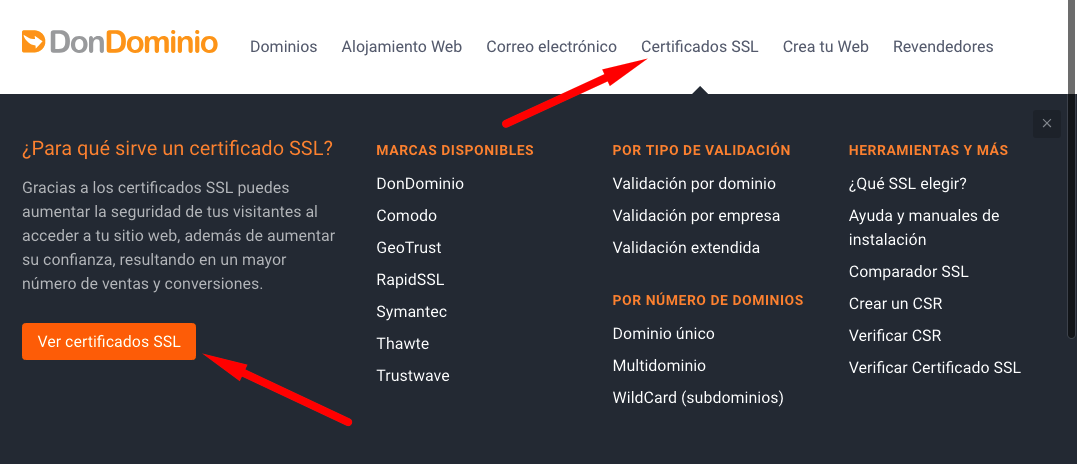
Une fois le certificat choisi, nous commençons l'achat, et pour cela, nous nous rendons dans la section "Certificats SSL" et dans "Voir Certificats SSL"
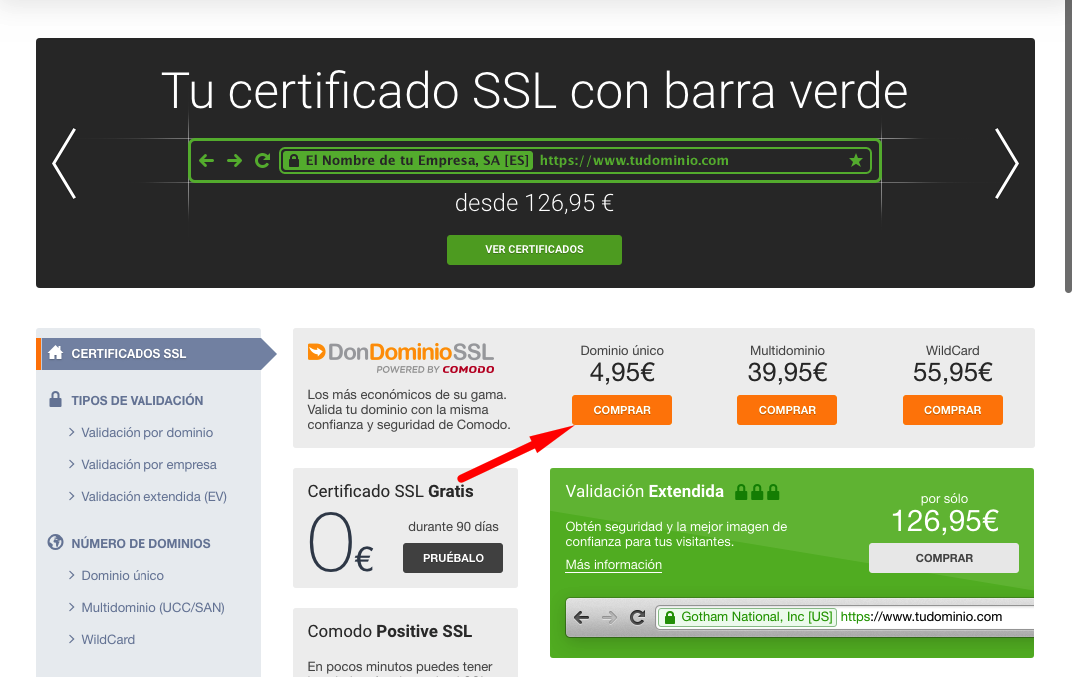
Dans notre cas, nous acheterons le "DonDominio Domain SSL", donc nous cliquons sur "Acheter"
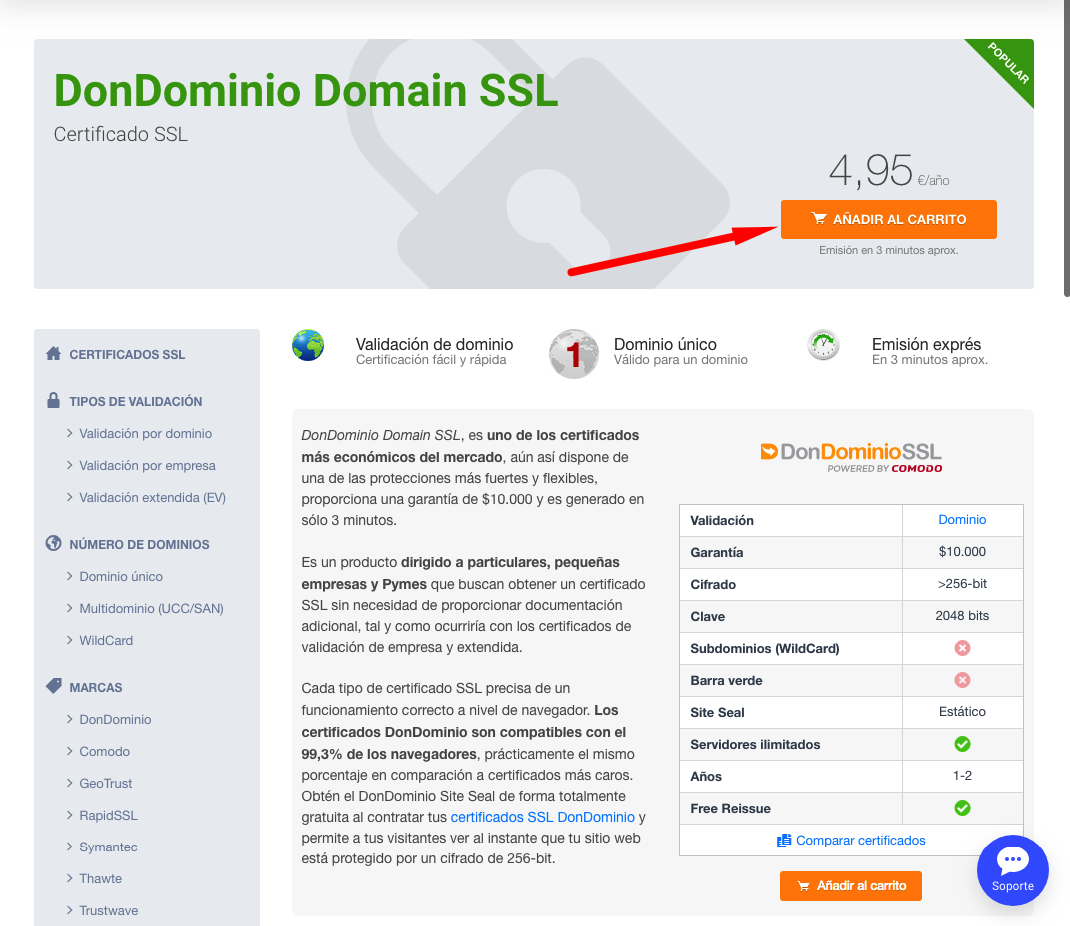
Et sur l'écran suivant sur "Ajouter au panier"
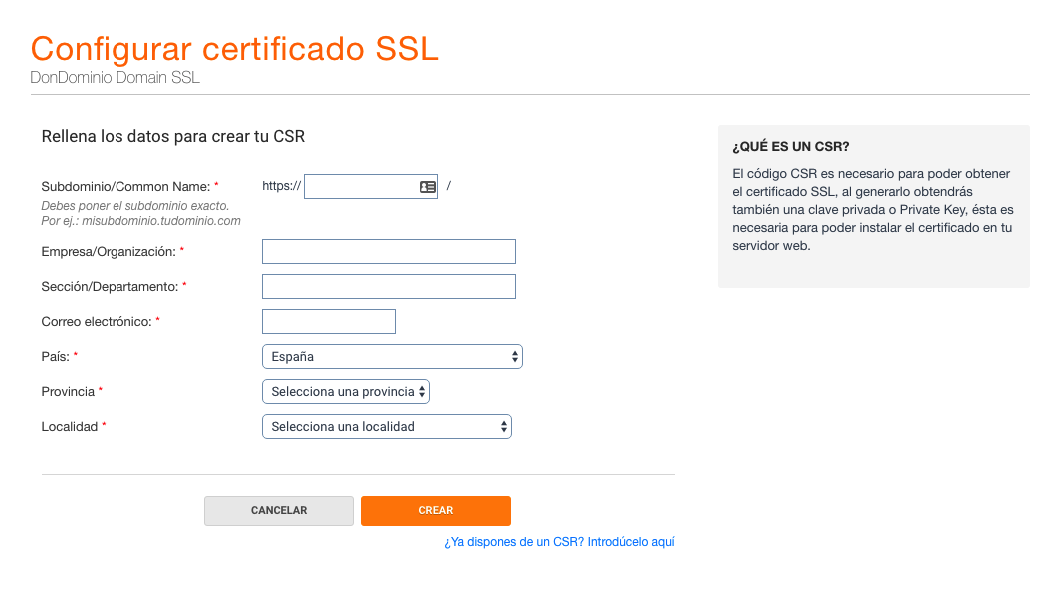
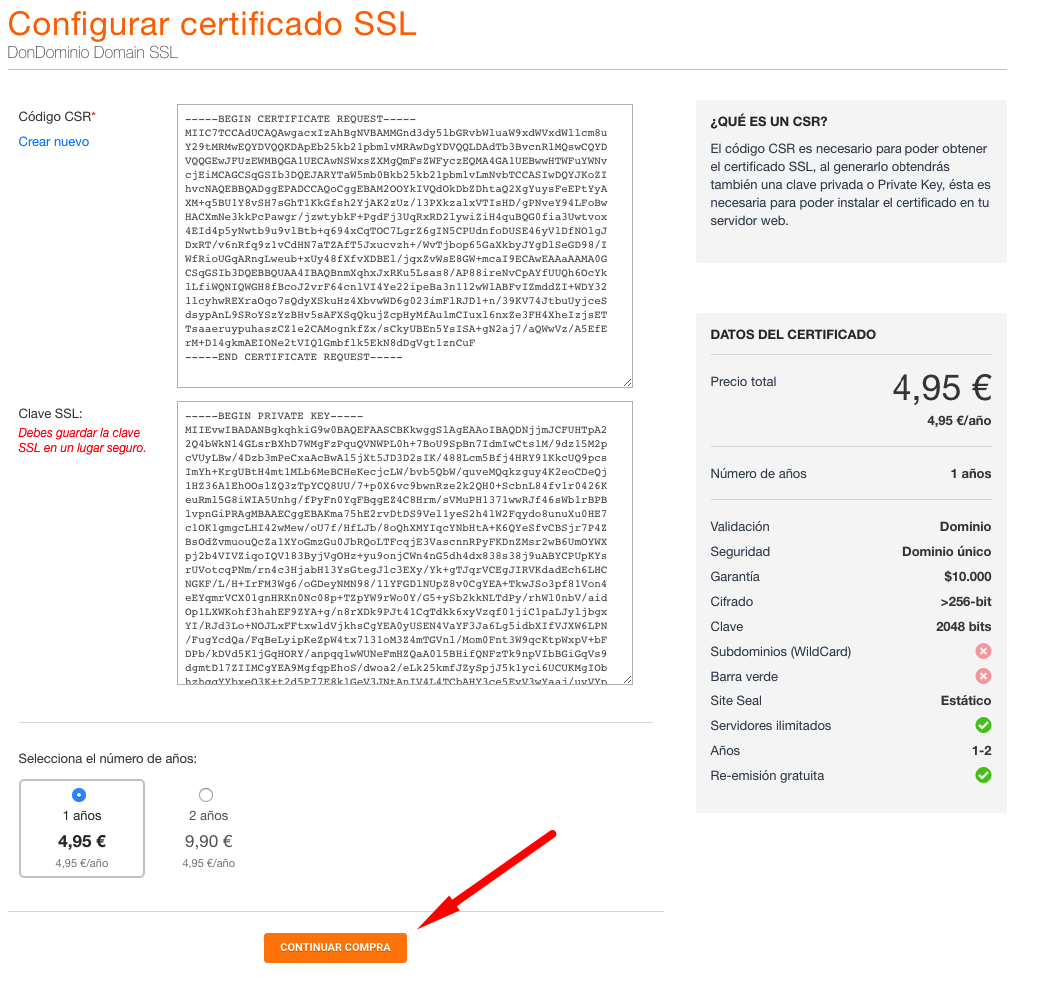
De cette manière, nous accédons à l'écran le plus important lors de la demande de notre SSL, l'introduction des données qui nous permettront de créer notre CSR
Avant cette étape, il est important de clarifier ce qu'est un CSR
Un CSR est un code alphanumérique qui contient les données que nous remplissons dans le formulaire de manière chiffrée. Ce code est utilisé pour générer la clé privée qui est la clé qui peut déchiffrer notre SSL et qui est donc décodable par le serveur/hébergement où nous l'installons, permettant ainsi son bon fonctionnement.
Pour générer le CSR, nous devons remplir les champs suivants :
- Sous-domaine/Nom Commun : Nous devons indiquer le domaine/sous-domaine, par exemple, si nous utilisons le domaine sans les www., nous devons mettre : domaine.com, si nous l'utilisons avec www: www.domaine.com et si nous utilisons un sous-domaine différent, type, boutique.votredomaine.com, mettre : boutique.votredomaine.com. Dans le cas d'un certificat Wildcard, nous indiquerons le Nom Commun avec un astérisque (*.domaine.com), et s'il s'agit d'un Multidomaine, nous indiquerons seulement un des domaines, car le reste des domaines pourra être ajouté à l'étape suivante.
- Entreprise/Organisation : Dans le cas d'un certificat d'entreprise ou de validation étendue, nous indiquerons le nom de l'entreprise, sinon, nous indiquerons le propre domaine que nous certifions.
- Section/Département : Comme pour le champ précédent, s'il s'agit d'un certificat d'entreprise ou de validation étendue, nous indiquerons le département, sinon, seulement le propre domaine.
- Email : Nous indiquerons une adresse email valide.
- Pays : Nous indiquerons notre pays ou le pays de l'entreprise.
- Province : Nous sélectionnerons la Province dans la liste.
- Localité : Nous sélectionnerons la Localité dans la liste.
Une fois rempli, nous cliquerons sur Créer et passerons à l'écran suivant où nous verrons déjà créé le CSR et la Clé SSL, un résumé de l'achat et le sélecteur du nombre d'années. Nous sélectionnerons le nombre d'années souhaité et cliquerons sur "Continuer l'achat"
Il ne nous reste plus qu'à sélectionner les détails concernant le serveur/hébergement où nous allons l'installer et concernant la validation
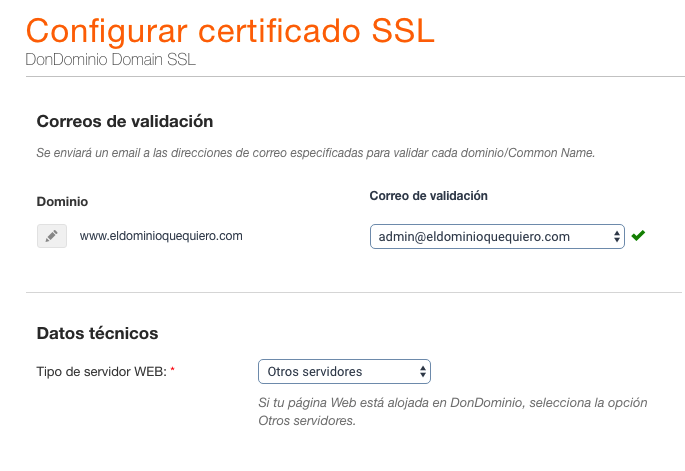
Dans "Emails de validation", nous devrons sélectionner un email de la liste que nous avons créée. Dans le cas où nous n'en aurions aucun, nous pourrons le créer depuis le panneau de gestion du domaine, car nous devons nous rappeler qu'il s'agit d'un domaine que nous gérons nous-mêmes.
Par ailleurs, dans "Données techniques", nous sélectionnerons "Autres serveurs" par défaut, sauf si notre serveur est Windows, dans ce cas, nous sélectionnerons "Microsoft IIS 7.x or later"
Pour finir, nous remplirons les contacts administratif et technique et accepterons le contrat et les termes, pour finalement cliquer sur "Ajouter au panier"
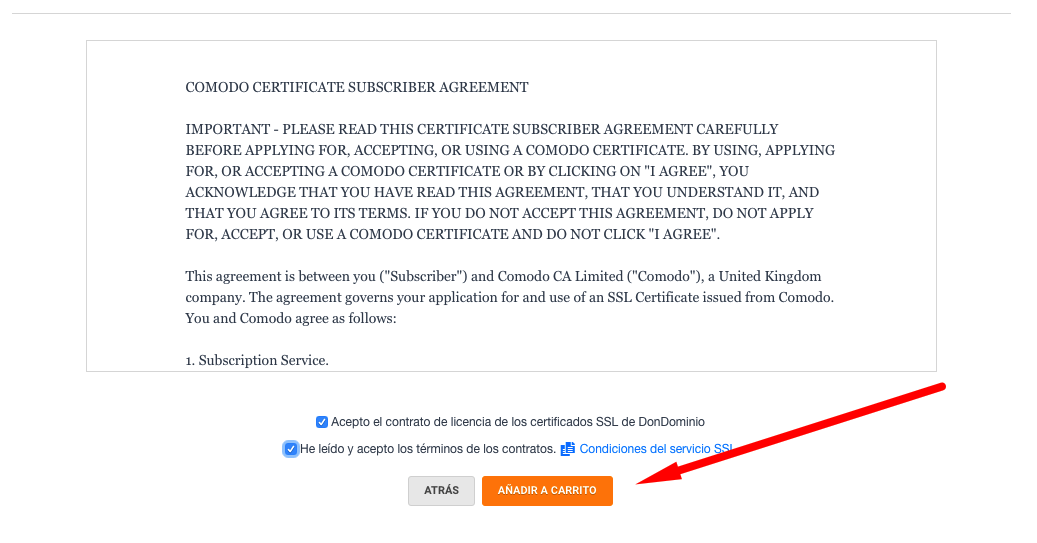
Il ne nous restera plus qu'à accéder au panier pour effectuer le paiement du certificat et nous aurons terminé l'achat de notre SSL
Valider le certificat
Une fois le processus d'achat terminé, il ne nous restera plus qu'à valider le certificat SSL, la méthode de validation dépend du type de certificat souscrit.
- Validation par domaine : L'entité de certification enverra un email à l'adresse email que nous aurons indiquée au moment de configurer le SSL, dans l'email nous verrons un lien et un code pour effectuer la validation.
- Validation d'entreprise et EV : Nous devrons d'abord valider le certificat par email, puis il sera nécessaire d'envoyer des documents relatifs à l'entreprise pour compléter le processus.